
Způsob přihlášení správce
Pokud bylo zadáno ověření správce, přihlaste se pomocí přihlašovacího uživatelského jména a hesla správce. Kontroloři (Supervizoři) se přihlašují stejným způsobem.
Informace o uživatelských jménech a heslech pro správce a kontrolora (supervizora) vám poskytne správce.
Přihlášení pomocí ovládacího panelu
 Stiskněte tlačítko [Domovská obrazovka] (
 ) uprostřed spodní části obrazovky.
 Posuňte obrazovku doleva a pak stiskněte ikonu [Uživatelské nástroje] (
 ).
).
 Stiskněte [Funkce zařízení].
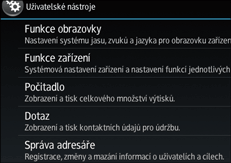
 Stiskněte tlačítko [Přihlášení].
Zobrazí se přihlašovací displej.
 Stiskněte tlačítko [Přihlášení].
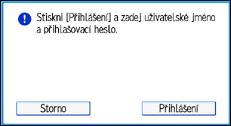
 Zadejte přihlašovací uživatelské jméno a stiskněte tlačítko [OK].
 Zadejte přihlašovací heslo a stiskněte [OK].
Zobrazí se zpráva „Probíhá ověření... Čekej prosím. “ a úvodní obrazovka nastavení.
Přihlášení pomocí webového prohlížeče
Přihlaste se do aplikace Web Image Monitor na počítači připojeném do sítě. (Web Image Monitor je nástroj pro správu nainstalovaný na zařízení za účelem jeho monitorování a konfigurace nastavení přes webový prohlížeč.)
Otevřete webový prohlížeč na počítači připojeném do sítě.
Zadejte „http://(IP adresa zařízení a jméno hostitele)/“ do adresního řádku webového prohlížeče.
Při zadávání adresy IPv4 nezačínejte segmenty nulami. Například: Pokud je adresa „192.168.001.010“, musí být pro připojení k zařízení zadána jako „192.168.1.10“.
Adresu IPv6 zadejte se závorkami před i za textem, např. takto [2001:db8::9abc].
Je-li vybrán některý z následujících způsobů šifrování komunikace pro „Povolení komunikace SSL / TLS0147, zobrazí se zpráva „Tuto stránku nelze zobrazit“.
Režim šifrované komunikace | Popis |
|---|---|
[Pouze šifrovaný text] | Pro přístup k zařízení zadejte „http://(IP adresa zařízení a jméno hostitele)/“. |
[Priorita šifr. textu] | Pro přístup k zařízení v případě, že je na počítači nainstalován certifikát zařízení, zadejte „https://(IP adresa zařízení a jméno hostitele)/“. |
Klikněte na [Přihlášení] v pravém horním rohu okna.
Zadejte přihlašovací uživatelské jméno a heslo správce a klikněte na tlačítko [Přihlášení].

Pokud se přihlašujete pomocí ovládacího panelu, postupujte takto:
Pokud bylo ověření již nastaveno, objeví se displej ověření. Chcete-li se přihlásit jako správce, zadejte přihlašovací jméno a heslo správce.
Jestliže se přihlásíte s použitím oprávnění správce, zobrazí se jméno přihlašeného správce. Když se přihlásíte pomocí uživatelského jména, ke kterému je přiřazeno více rolí správce, zobrazí se jedno z oprávnění odpovídajících danému správci.
Pokusíte-li se přihlásit z provozní obrazovky, objeví se upozornění “Nemáš oprávnění použít tuto funkci. Nastavení může změnit pouze správce.”.
Při přihlašování pomocí aplikace Web Image Monitor lze vyhledávač nastavit na automatické vyplňování dialogových políček uložením uživatelských jmen a hesel. Tato funkce snižuje míru zabezpečení. Pokud chcete zabránit tomu, aby prohlížeč přihlašovací uživatelská jména a hesla uchovával, zakažte funkci automatického vyplňování údajů v prohlížeči.