使用云服务
您可以通过引入RICOH Smart Integration来使用RICOH Cloud Services的各种应用程序。要使用RICOH Cloud Services,向RICOH Smart Integration注册机器并在[Cloud Settings]中管理已授权的应用程序包。

有关RICOH Smart Integration的详细信息,请参阅RICOH Smart Integration,操作指南。
RICOH Cloud Services根据订阅合约提供安全打印和在线存储等功能。
有关详细信息,请访问相应地区的网站。当主页界面上显示[Cloud Settings]图标时,在安装机器时已经引入RICOH Smart Integration,因此无需注册机器。若要分配或取消分配在机器上使用的软件包,或者要取消注册机器,请参见:
分配/取消分配云服务的软件包和检查许可证此功能使用了一些开源组件。您可以通过访问以下任一 URL 来查看使用的开源组件:
https://www.na.smart-integration.ricoh.com/si-setup-web/license/index.html
https://www.eu.smart-integration.ricoh.com/si-setup-web/license/index.html
使用租户 ID 和租户管理员的用户 ID 或租户管理员的电子邮件地址登录RICOH Smart Integration,然后注册机器。还可以安装要分配给机器的软件包。

在[基本设置]和[网络设置]于[安装设置]中完成时,您可以使用[Cloud Settings]。
联系管理员获取承租人ID和承租人管理员的用户ID或承租人管理员的电子邮件地址。
在控制面板上以机器管理员身份登录机器。
在主页界面上,按[设置]。

按[安装时的基本设置]
 [安装设置][Cloud Settings]。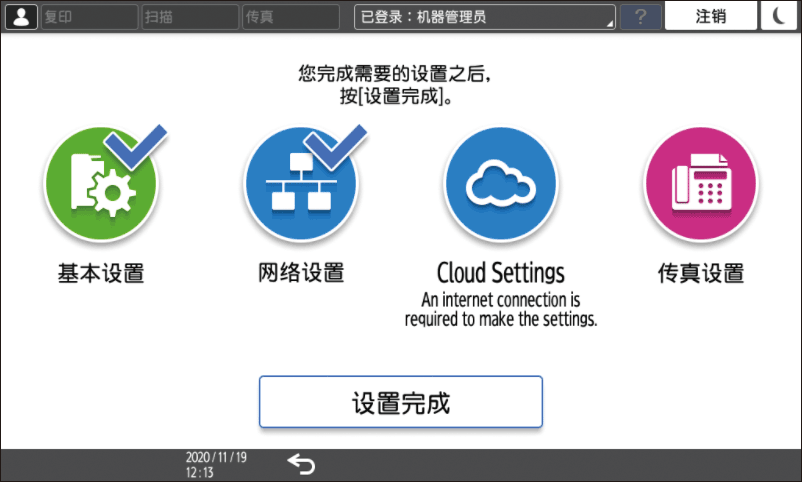
在界面上确认注册机器所需的信息,然后按[下一步]。
如未启用 Cookies ,选择[接受Cookies]。选择机器所在的国家或地区,然后按[下一步]。
以租户管理员的身份登录RICOH Smart Integration,然后注册机器。
使用电子邮件地址登录时
选择 [使用电子邮件地址登录]。
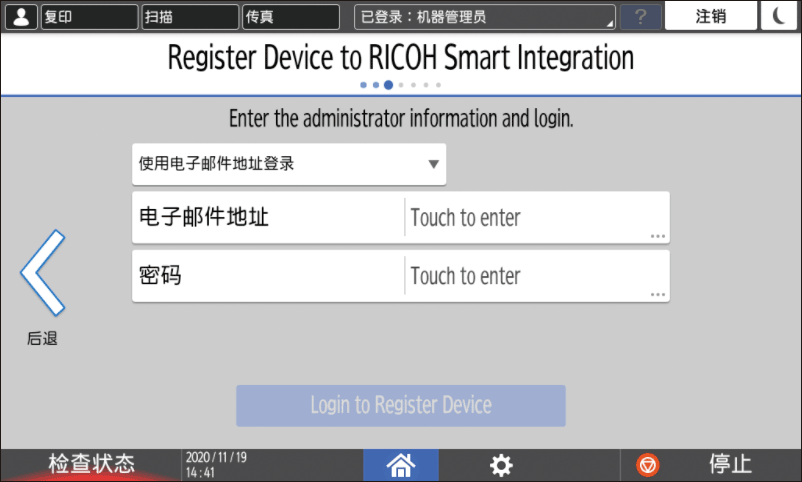
请输入登录信息。
电子邮件地址
输入承租人管理员的电子邮件地址。密码
输入承租人管理员的密码。
按[登录以注册设备]。
使用承租人ID登录时
选择 [使用承租人ID登录]。
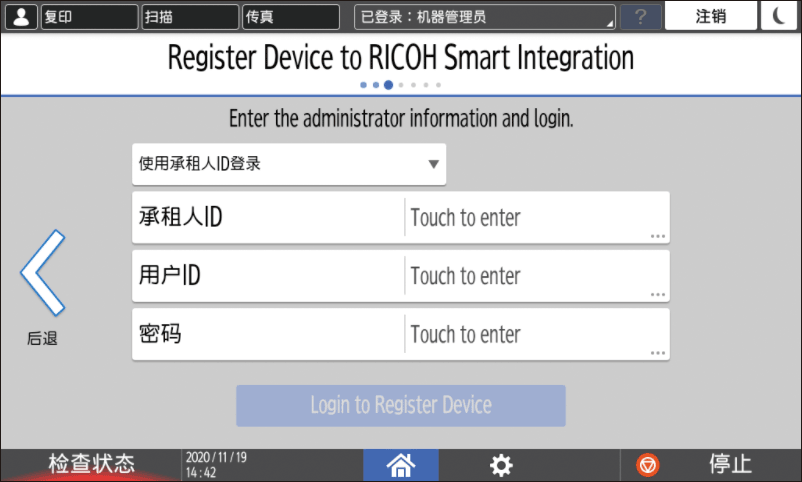
请输入登录信息。
承租人ID
输入与机器关联的承租人的ID。用户ID
输入与机器关联的承租人管理员的用户ID。密码
输入与机器关联的承租人管理员的密码。
按[登录以注册设备]。
成功注册机器后, 设备注册成功。会显示。按[下一步]继续应用程序包分配。
注册失败时,请确认画面上的消息。选择要分配许可证并安装到机器的应用程序包,然后按[下一步]。
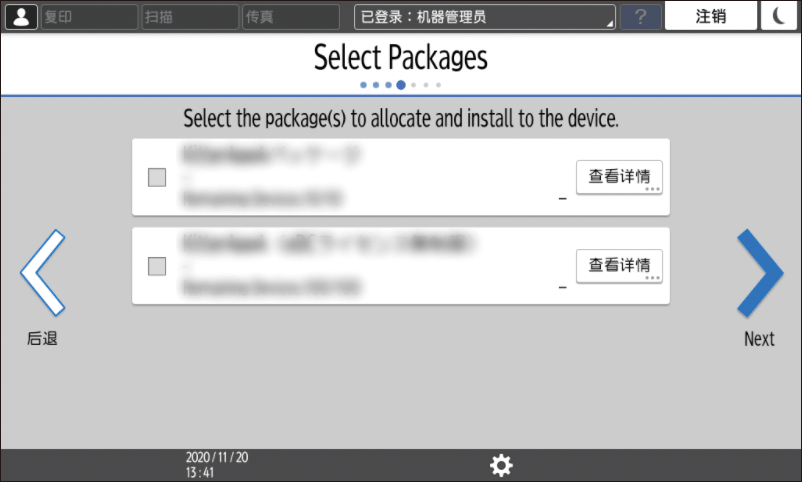
按[详细内容]确认应用程序包的详细信息。
根据许可证的类型,此步骤可能并不是必要步骤。按[下一步],然后继续执行第 9 步。确认要安装的应用程序包,然后按[下一步]。
指定安装应用程序包的时间表,然后按[下一步]。
要在[Cloud Settings]完成后在指定的时间启动安装,从[设置完成后立即安装]移除勾选。选择是否要在主页界面上添加[Cloud Settings]图标,然后按[确定]。
[Cloud Settings]完成后,按[关闭]。
如果在第 9 步中勾选[设置完成后立即安装],固件将会根据需要更新,然后应用程序包安装会启动。
从使用RICOH Smart Integration注册的机器,您可以使用过[Cloud Settings]应用程序更改与 Cloud Services 相关的设置。[Cloud Settings]应用程序可让您:
分配或取消分配机器的软件包
取消分配所有许可证已分配给机器的软件包
检查过去使用的软件包
从RICOH Smart Integration注销机器
在主页界面上,按[Cloud Settings]。
完成初始设置后,但未将[Cloud Settings]添加到主画面,按[设置][安装时的基本设置][安装设置][Cloud Settings]。选择设置项目。
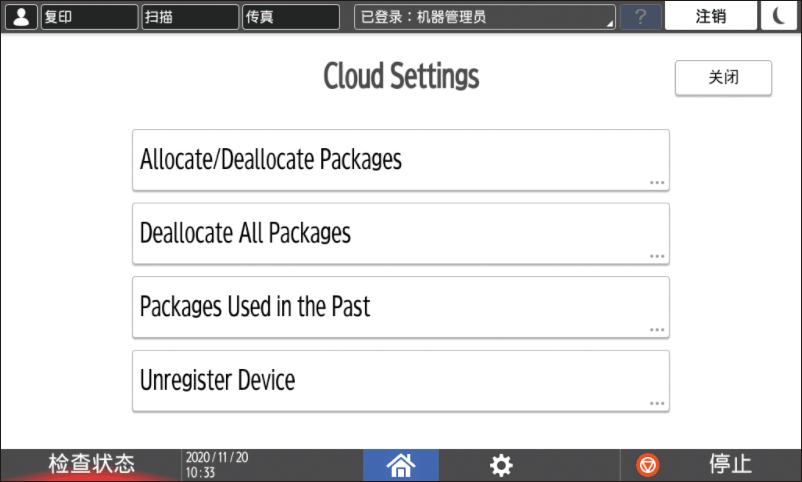
分配/取消分配软件包
确认界面上的消息,然后按[继续]。
选中要分配给机器的应用程序包并取消选中要取消分配的应用程序包,然后按[下一步]。
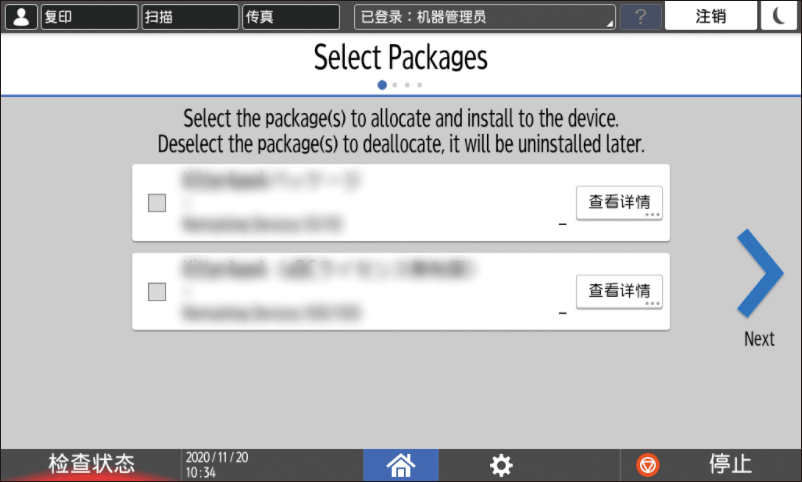
按[详细内容]确认应用程序包的详细信息。确认要安装的应用程序包,然后按[下一步]。
指定安装应用程序包的时间表,然后按[下一步]。
要在[Cloud Settings]完成后在指定的时间启动安装,从[设置完成后立即安装]移除勾选。如果[Cloud Settings]图标未添加到主页界面中,指定是否添加图标,然后按[确定]。
按[关闭]。
如果在 4 中选中[设置完成后立即安装],则会卸载在[选择软件包]界面中取消选中的应用程序包,然后安装选中的应用程序包。
取消分配所有软件包
可以从机器中取消分配所有软件包并一次性将它们卸载。
确认界面的内容,然后按[取消注册]。
按[取消注册]后,将立即卸载所有应用程序包。
过去使用的软件包
可以查看已结束合约的软件包。
需要续约才能重新开始使用这些软件包,
取消注册设备
您可以从RICOH Smart Integration注销机器。
取消注册机器后,将自动卸载分配给机器的软件包。
按[卸载软件包列表]以选中将要卸载的应用程序包。
确认界面的内容,然后按[取消注册]。