全新“文件服务器”应用程序(保存文档)
您可以在文件服务器中保存机器扫描的文件。您也可以使用打印机驱动程序保存这些文件。
IM C530系列不支持该功能。
屏幕显示可能与您的机型有所不同。

在出厂默认配置中,文件服务器中保存的文档将在三天(72 小时)后被自动删除。可以更改文件删除之前的时间,或者指定不自动删除文件。
[系统设置]
 [对管理员进行设置][文件管理][自动删除文件服务器中的文件]
更改文件服务器的保存期或指定无限期
要使用以下设置项目,请使用[文件服务器(传统)]:
定向缩放
镜像
扫描位置
单双面混合打印
转换颜色
彩色覆盖
自定义色彩
复印质量
在主页画面上,按[文件服务器]。

如果主页画面上未显示该图标,请从应用程序列表画面中添加图标。在文件服务器界面上,按[保存原稿]。

指定要保存文件、文件名称和其他设置的文件夹。
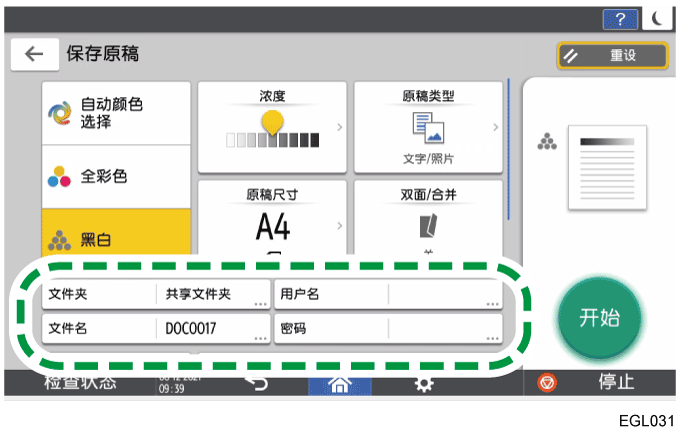
文件夹:选择出厂默认配置中创建的“共享文件夹”或用户创建的用户文件夹来保存文件。若要选择用户文件夹,请提前创建该文件夹。如果选择受密码保护的文件夹,输入密码,然后按[确定]。
使用文件夹整理文件服务器用户名:指定显示为文档所有者的用户名。从通讯簿中选择用户或输入名称。
文件名:指定已扫描的文件的名称。如果不指定文件名,则自动分配“DOC0001”或“DOC0002”等名称。
密码:指定打印文档所需的密码。您可以指定一个 4 到 8 位数的数字作为密码。
放置原稿。
按与复印功能中相同的方式放置原稿。指定例如原稿尺寸或原稿类型等的扫描条件。
按[开始]。
当您将原稿放置在曝光玻璃上时,在扫描所有原稿后,按[完成扫描]以保存文档。

您可以指定是否允许其他用户读取或编辑保存的文件。
指定文件服务器中保存文件的访问权限为了放置文档被自动删除,请按以下显示指定设置,然后保存文档。
[系统设置]
[对管理员进行设置][文件管理][自动删除文件服务器中的文件][关]在保存文件后将[自动删除文件服务器中的文件]设置为[指定天数]或[指定小时]时,将无法自动删除文件。仅会在自动删除设置更改后保存的文件。
在以下情况下会显示[访问权限],而不是[用户名]:
当启用基本验证、Windows验证或LDAP验证时
当在[应用程序验证管理]中启用了文件服务器验证管理时
当您以用户或文件管理员登录进机器时