Användning av molntjänster
Du kan använda en mängd olika tillämpningar för RICOH Cloud Services genom att introducera RICOH Smart Integration. Registrera maskinen med RICOH Smart Integration och hantera licensierade paket i [Cloud Settings], för att använda RICOH Cloud Services.

Se användarhandboken för RICOH Smart Integration, för mer information om RICOH Smart Integration
RICOH Cloud Services tillhandahåller funktioner såsom säker utskrift och onlinelagring baserat på ett prenumerationsavtal.
För mer information, se webbplatserna för respektive region.När symbolen [Cloud Settings] visas på startsidan, har RICOH Smart Integration varit introducerat sedan maskinen installerades, så det finns ingen anledning att registrera maskinen. För att allokera paket som ska användas på maskinen, avallokera dem, eller avregistrera maskinen, se:
Allokering/Avallokering av Cloud Services och kontroll av licenserFunktionen använder vissa komponenter med öppen källkod. Du kan kontrollera vilka komponenter med öppen källkod som används genom att gå till någon av följande webbadresser:
https://www.na.smart-integration.ricoh.com/si-setup-web/license/index.html
https://www.eu.smart-integration.ricoh.com/si-setup-web/license/index.html
Logga in i RICOH Smart Integration med klient-ID och användar-ID för kundens administratör, eller e-postadressen för kundens administratör, och registrera maskinen. Du kan även installera de paket som allokerats till maskinen.

Du kan använda [Cloud Settings] när [Grundläggande inst.] och [Nätverksinställningar] är kompletta i [Installationsinställningar].
Kontakta administratören om klient-ID och användar-ID för klientens administratör, eller e-postadressen till klientens administratör.
Logga in som maskinadministratör på kontrollpanelen.
Tryck på [Användarverktyg] på Startskärmen.
Tryck på [Grundinst. vid installation]
 [Installationsinställningar][Cloud Settings].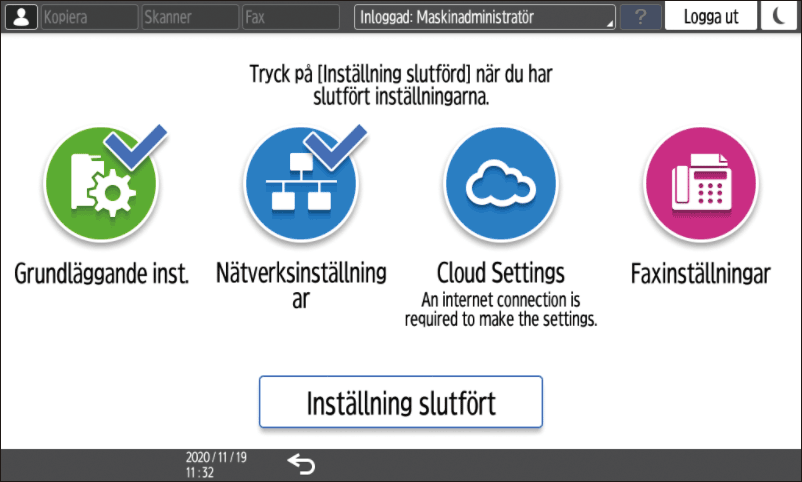
Bekräfta den information som krävs för registrering av maskinen, och tryck sedan på [Nästa].
Välj [Godkänn kakor], när cookies inte är aktiverat.Välj det land eller region där maskinen är placerad och tryck på [Nästa].
Logga in i RICOH Smart Integration som klientens administratör och registrera maskinen.
Vid inloggning med e-postadress
Välj [Logga in med e-postadress].
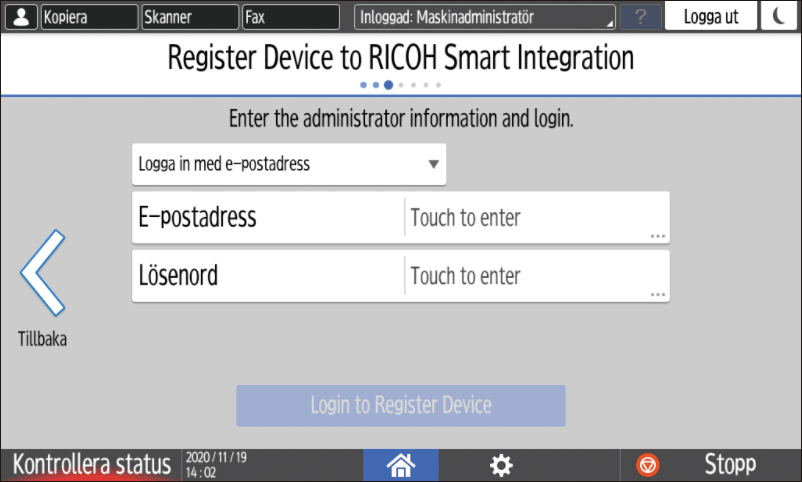
Ange inloggningsuppgifterna.
E-postadress
Ange e-postadressen till klientens administratör.Lösenord
Ange lösenordet för klientens administratör.
Tryck på [Logga in för att registrera enhet].
Vid inloggning med klient-ID
Välj [Logga in med klient-id].
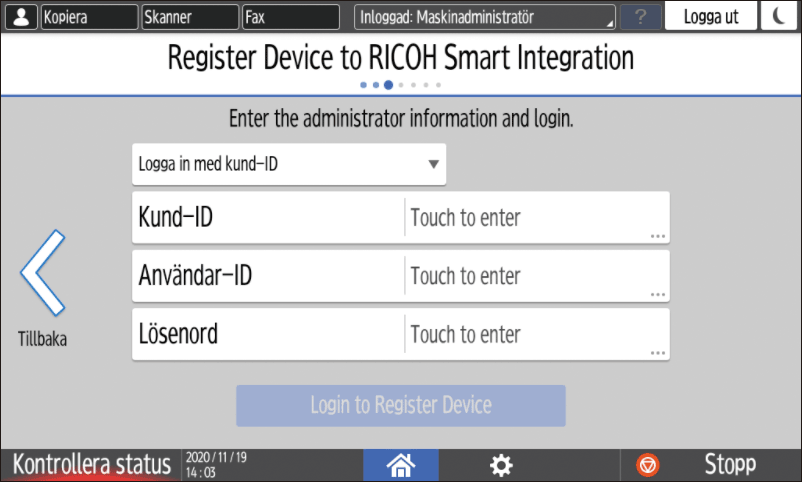
Ange inloggningsuppgifterna.
Klient-id
Ange ID för den klient som maskinen ska kopplas till.Användar-id
Ange användar-ID för den administratör hos klienten som maskinen ska vara kopplad till.Lösenord
Ange lösenordet för den administratör hos klienten som maskinen ska kopplas till.
Tryck på [Logga in för att registrera enhet].
När maskinen har registrerats, visas Enhetsregistrering har slutförts. har slutförts. Tryck på [Nästa] för att fortsätta med tilldelningen av paket.
Bekräfta meddelandet på skärmen om registreringen misslyckas.Välj de paket som ska licensieras och installeras på maskinen och tryck sedan på [Nästa].
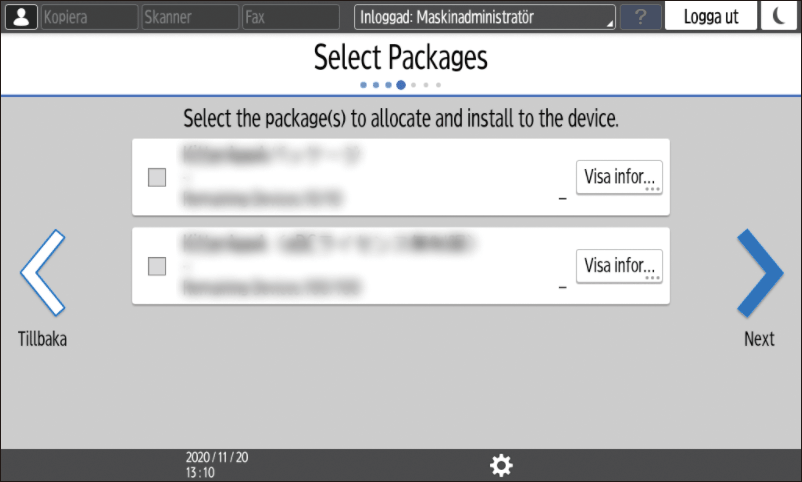
Tryck på [Detaljer] för att bekräfta paketets detaljer.
Det här steget kanske inte behövs beroende på typen av licens. Tryck på [Nästa], och fortsätt sedan med steg 9.Bekräfta de paket som ska installeras och tryck på [Nästa].
Ange schemat för att installera paketet och tryck på [Nästa].
Ta bort markeringen från [Installera omedelbart efter att inställningarna har slutförts], för att starta installationen vid angiven tidpunkt efter att [Cloud Settings] är klar.Ange om symbolen för [Cloud Settings] ska läggas till på Startskärmen och tryck sedan på [OK].
Tryck på [Stäng], när [Cloud Settings] är slutförd.
När [Installera omedelbart efter att inställningarna har slutförts] är markerad i steg 9, kommer firmware att uppdateras vid behov, och installationen av paketet inleds.
Från den maskin som är registrerad i RICOH Smart Integration, kan du ändra de inställningar som är relaterade till Cloud Services med appen [Cloud Settings]. Appen [Cloud Settings] låter dig:
Allokera och avallokera paket från maskinen
Avallokera alla paket med allokerade licenser på maskinen
Kontrollera tidigare använda paket
Avregistrera maskinen med RICOH Smart Integration
Tryck på [Cloud Settings] på Startskärmen.
Tryck på [Inställningar][Grundinst. vid installation][Installationsinställningar][Cloud Settings], när de första inställningarna är slutförda men symbolen [Cloud Settings] inte har lagts till på startskärmen.Välj inställningsobjekt.
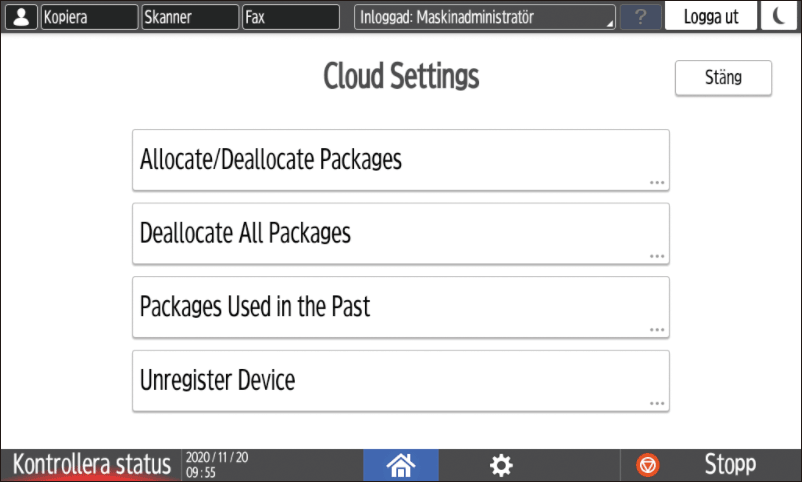
Allokera/avallokera paket
Bekräfta meddelandet på skärmen och tryck på [Fortsätt].
Markera det paket som ska tilldelas maskinen och ta bort markeringen för paketet som inte ska tilldelas, tryck sedan på [Nästa].
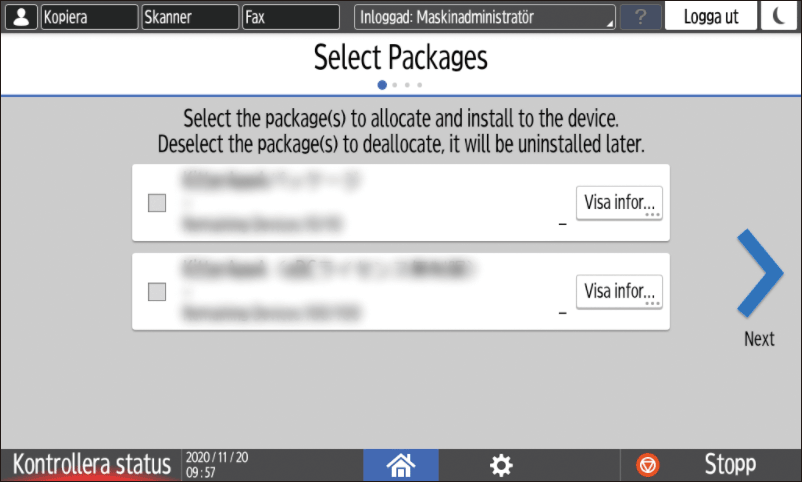
Tryck på [Detaljer] för att bekräfta paketets detaljer.Bekräfta de paket som ska installeras och tryck på [Nästa].
Ange schemat för att installera paketet och tryck på [Nästa].
Ta bort markeringen från [Installera omedelbart efter att inställningarna har slutförts], för att starta installationen vid angiven tidpunkt efter att [Cloud Settings] är klar.Om symbolen [Cloud Settings] inte läggs till på Startskärmen, anger du om symbolen ska läggas till, och trycker på [OK].
Tryck på [Avsluta].
När [Installera omedelbart efter att inställningarna har slutförts] är markerat i 4, kommer de paket för vilka markeringen tagits bort på skärmen [Välj paket] att avinstalleras, och sedan installeras paketen med en markering.
Avallokera alla paket
Du kan avallokera alla paket från maskinen och avinstallera dem samtidigt.
Bekräfta skärmens innehåll och tryck sedan på [Avregistrera].
När du trycker på [Avregistrera], avinstalleras alla paket omedelbart.
Tidigare använda paket
Du kan kontrollera de paket där avtalet gått ut.
För att använda dem igen, måste avtalet förlängas.
Avregistrera enhet
Du kan avregistrera maskinen med RICOH Smart Integration
När du har avregistrerat maskinen, avinstalleras de paket som allokerats till maskinen automatiskt.
Tryck på [Lista över paket att avinstallera] för att kontrollera de paket som ska avinstalleras.
Bekräfta skärmens innehåll och tryck sedan på [Avregistrera].