Nytt dokumentserverprogram (spara dokument)
Du kan spara dokument som skannats av maskinen i dokumentservern. Du kan även spara dem med hjälp av skrivardrivrutinen.
Serien IM C530 har inte stöd för den här funktionen.
Skärmens utseende kan skilja sig från din modell.

Dokument som sparas i dokumentservern raderas automatiskt efter tre dagar (72 timmar) med den fabriksinställda konfigurationen. Du kan ändra perioden tills dokument raderas eller ange att dokument inte ska raderas automatiskt.
[Systeminställningar]
 [Administratörsinställningar][Filhantering][Autoradera filer i dokumentserver]
Ändra lagringsperioden för dokumentservern eller ange en oändlig period
Använd [Dokumentserver (klassisk)], för att använda följande inställningsalternativ:
Anpassad zoom
Spegelbild
Skanningsposition
Blandad 1 & 2-sidig utskrift
Konvertera färg
Färgöverlägg
Användarfärg
Kopiekvalitet
Tryck på [Dokument- server] på Startskärmen.
Om ikonen inte visas på startskärmen lägger du till ikonen från applikationslistan.Tryck på [Spara original] på skärmen för dokumentservern.
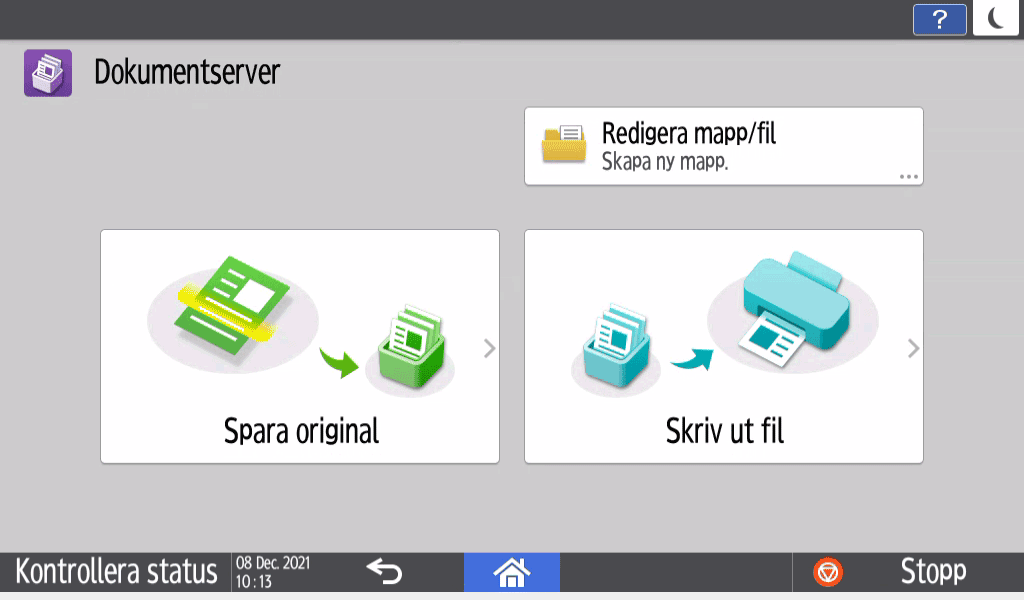
Ange vilken mapp dokumenten ska sparas i, filens namn och övriga inställningar.
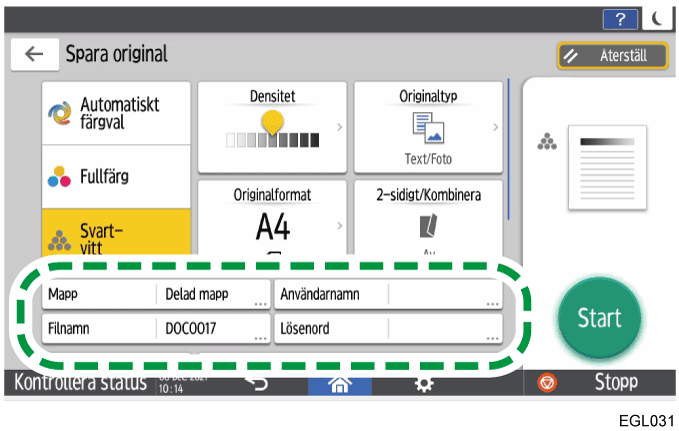
Mapp: Välj den "Delade mapp" som skapades i konfigurationen för fabriksinställningen eller en användarmapp som skapades av en användare för att spara dokumentet. För att välja en användarmapp, måste den skapas i förväg. Om du väljer en mapp med ett lösenord, anger du lösenordet och trycker på [OK].
Organisera dokument med hjälp av mapparAnvändarnamn: Ange det användarnamn som visas som ägare av dokumentet. Välj en användare från adressboken eller ange namnet.
Filnamn: Ange namnet på det skannade dokumentet. Om du inte anger filnamnet, kommer ett namn som t.ex. "DOC0001" eller "DOC0002" att tilldelas automatiskt.
Lösenord: Ange lösenordet som krävs för att skriva ut dokumentet. Du kan ange ett nummer med 4 till 8 siffror som lösenord.
Placera originalet.
Placera originalet på samma sätt som i kopiatorn.Ange skannervillkor såsom originalformat eller originaltyp.
Tryck på [Start].
När du lägger original på originalglaset, trycker du på [Sltf skan] när alla original har skannats, för att spara dokumentet.

Du kan ange om du vill att andra användare ska kunna läsa eller redigera det sparade dokumentet.
Ange åtkomsträttigheter för dokument som sparats på dokumentservernFör att förhindra att dokument raderas automatiskt, bör du ange inställningarna nedan och sedan spara dokumenten.
[Systeminställningar]
[Administratörsinställningar][Filhantering][Autoradera filer i dokumentserver][Av]Om [Autoradera filer i dokumentserver] är inställd på [Ange dagar] eller [Ange timmar], så raderas inte dokumenten automatiskt, när de har sparats. Endast de dokument som sparas efter en inställningsändring raderas automatiskt.
[Åtkomsträttigheter] förekommer i stället för [Användarnamn] i följande fall:
När grundläggande autentisering, Windows-autentisering, eller LDAP-autentisering är aktiverat
När hantering av autentisering för Dokumentserver är aktiverat i [Appautentiseringshantering]
När du är inloggad på maskinen som en användare eller filadministratör
Ange åtkomsträttigheter för dokument som sparats på dokumentservern