Nytt dokumentserverprogram (hantera sparade dokument)
Du kan organisera dokumenten som sparats på dokumentservern i mappar. Du kan även ange åtkomsträttigheter för att förhindra obehörig användning av dokumenten.
Serien IM C530 har inte stöd för den här funktionen.
Skärmens innehåll kan skilja sig från din modell
Det finns två typer av mappar: delade mappar och användarmappar. Klassificera dokumenten i mapparna i enlighet med funktionen för varje mapp.
Delad mapp
Den delade mappen skapas i den fabriksinställda konfigurationen. Alla användare kan dela den. Om du inte anger en mapp att spara dokumentet i, sparas dokumentet till den delade mappen. Du kan inte ändra mappens namn eller radera mappen.Användarmappar
Du skapa upp till 200 användarmappar. Du kan ändra namnet på mappen och ett lösenord för att förhindra åtkomst, vilket är bekvämt när varje användare har sin egen mapp.
Skapa en mapp
Tryck på [Dokument- server] på Startskärmen.
Tryck på [Redigera mapp/fil] på skärmen för dokumentservern.
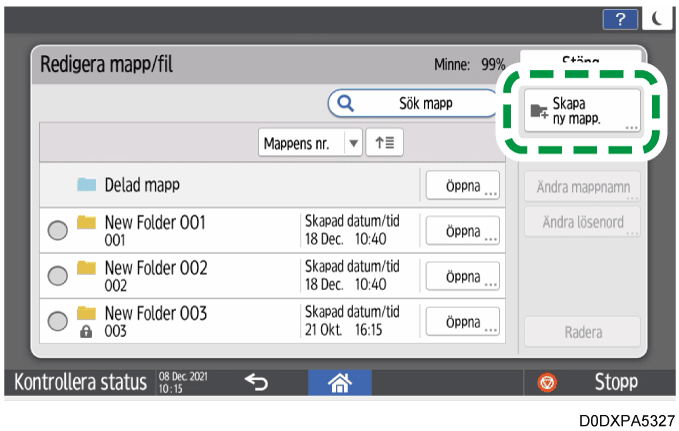
Tryck på [Skapa ny mapp.].
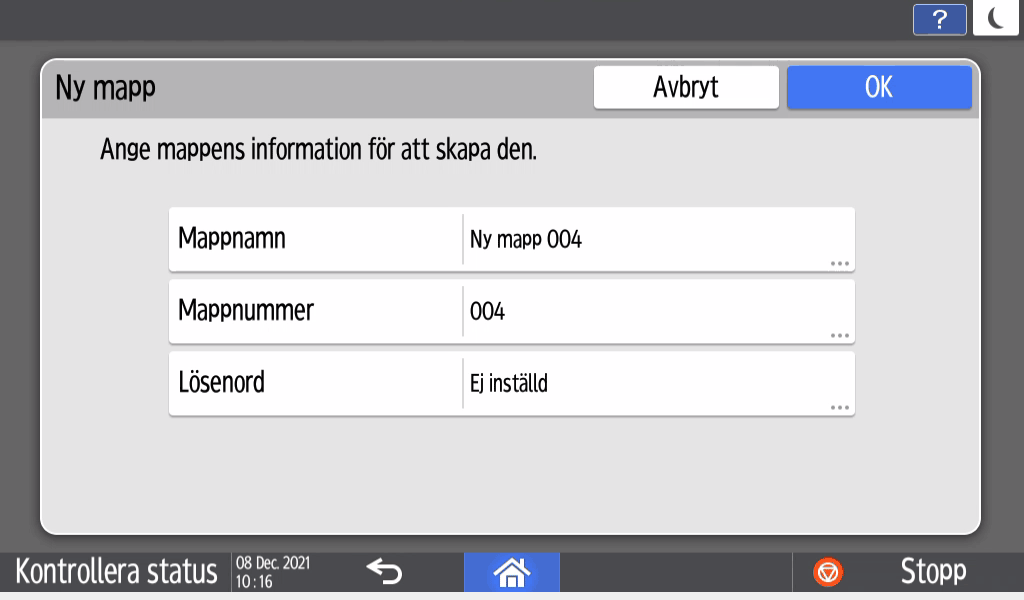
Ange information om mappen och tryck sedan på [OK].
Mappnamn: För att ange ett namn.
Mappnummer: Ett oanvänt nummer tilldelas automatiskt. Mapparna kan sorteras i stigande eller fallande ordningsföljd i mapplistan.
Lösenord: Ange ett lösenord så att du inte kan komma åt mappen om du inte anger lösenordet. Ange en kod med fyra till åtta siffror som lösenord.
visas för en lösenordsskyddad mapp.
Tryck på [OK].
Redigera eller radera en mapp
Tryck på [Dokument- server] på Startskärmen.
Tryck på [Redigera mapp/fil] på skärmen för dokumentservern.
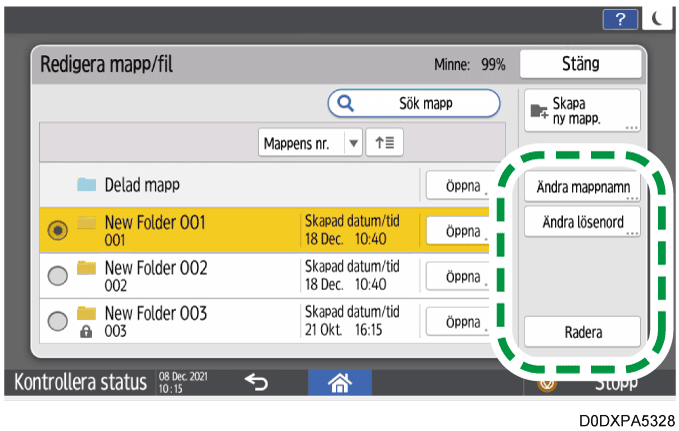
Välj den mapp som ska redigeras eller raderas, och utför sedan den åtgärd som krävs.
Om du väljer en mapp med ett lösenord, anger du lösenordet och trycker på [OK].
Du kan inte radera en mapp som innehåller ett lösenordsskyddat dokument.
När du raderar en mapp, raderas alla dokument i den mappen.
När redigeringen eller raderingen är slutförd, trycker du på [Stäng].
Du kan ändra användarnamnet och filnamnet för ett dokument som sparats på dokumentservern.
Tryck på [Dokument- server] på Startskärmen.
Tryck på [Redigera mapp/fil] på skärmen för dokumentservern.
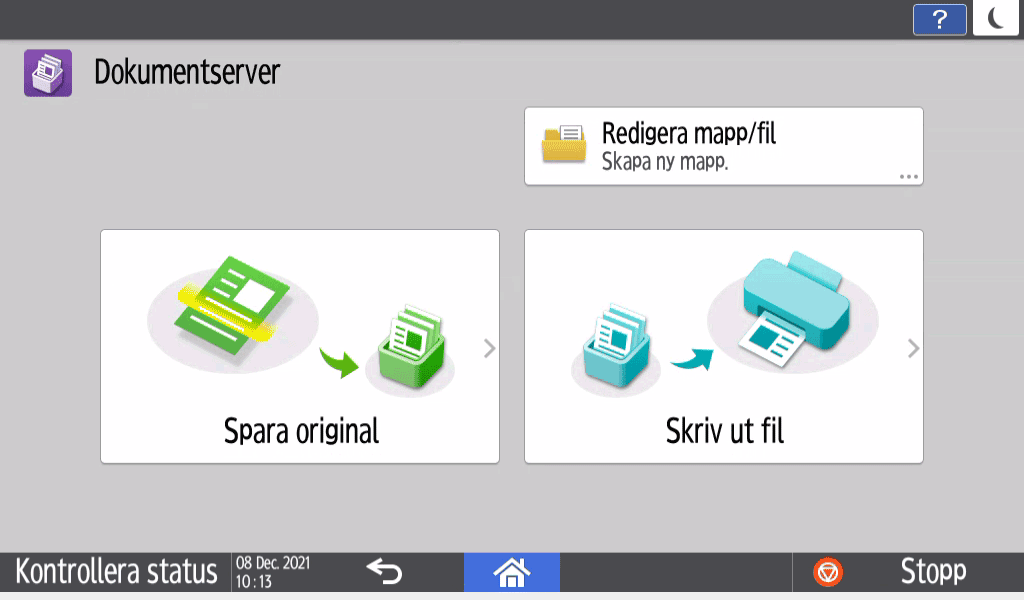
Tryck på [Öppen].
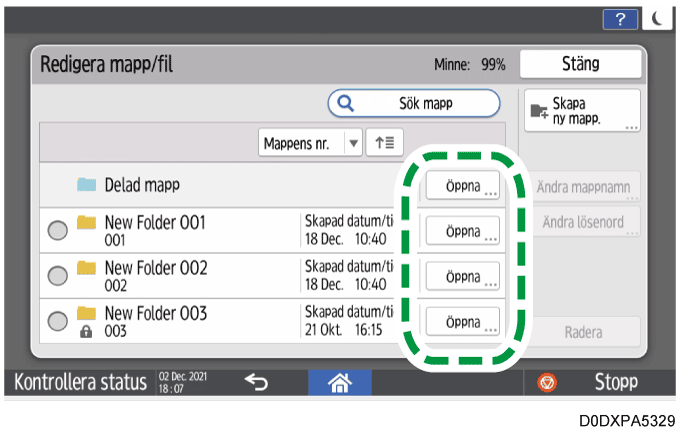
Tryck på [Sök mapp] för att söka efter en mapp med hjälp av mappens namn eller nummer.
Om du väljer en mapp med ett lösenord, anger du lösenordet och trycker på [OK].
Välj ett dokument för att redigera dokumentets information.
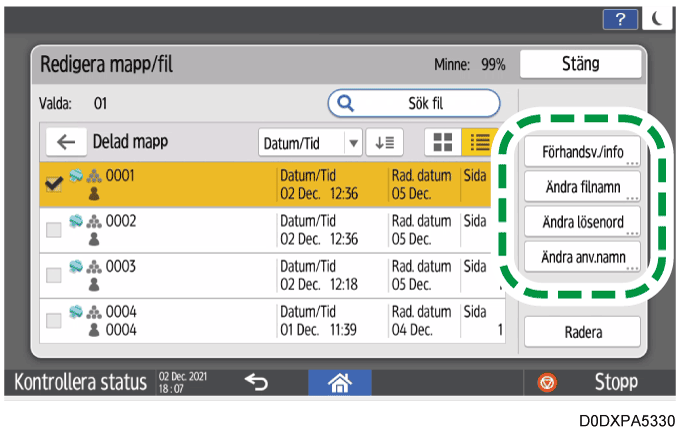
Tryck på [Sök fil] för att söka efter ett dokument med hjälp av dokumentets namn eller användarnamn.
Om dokumentet är lösenordsskyddat, anger du lösenordet och trycker på [OK].
För att förhandsgranska ett dokument och kontrollera dess information, såsom totalt antal sidor
Välj det dokument för vilket du vill se den detaljerade informationen, och tryck sedan på [Förh.granskn./info].
Kontrollera information om dokument på dokumentserverTryck på [Avsluta], när du har kontrollerat informationen.
För att ändra namnet på ett dokument
Tryck på [Ändra filnamn].
Ange dokumentets namn.
Ändra lösenordet för ett dokument.
Tryck på [Ändra lösenord].
Ange ett nytt lösenord.
För att ändra dokumentets användarnamn
Tryck på [Ändra användarnamn].
Välj en användare i adressboken eller skriv ett namn.
Tryck på [OK], efter att ha redigerat dokumentets information.
Skärmen för val av fil visas igen.

[Åtkomsträttigheter] förekommer i stället för [Ändra användarnamn] i följande fall:
När grundläggande autentisering, Windows-autentisering, eller LDAP-autentisering är aktiverat
När hantering av autentisering för Dokumentserver är aktiverat i [Appautentiseringshantering]
När du är inloggad på maskinen som en användare eller filadministratör
Ange åtkomsträttigheter för dokument som sparats på dokumentservern
Radera onödig dokument från dokumentservern.
Tryck på [Dokument- server] på Startskärmen.
Tryck på [Redigera mapp/fil] på skärmen för dokumentservern.
Tryck på [Öppna] för den mapp där dokumentet som du vill radera är sparat.
Tryck på [Sök mapp] för att söka efter en mapp med hjälp av mappens namn eller nummer.
Om du väljer en mapp med ett lösenord, anger du lösenordet och trycker på [OK].
Du kan välja och radera mappen. När du raderar en mapp, raderas alla dokument i den mappen.
Organisera dokument med hjälp av mappar
Välj dokumentet som ska raderas, och tryck på [Radera].
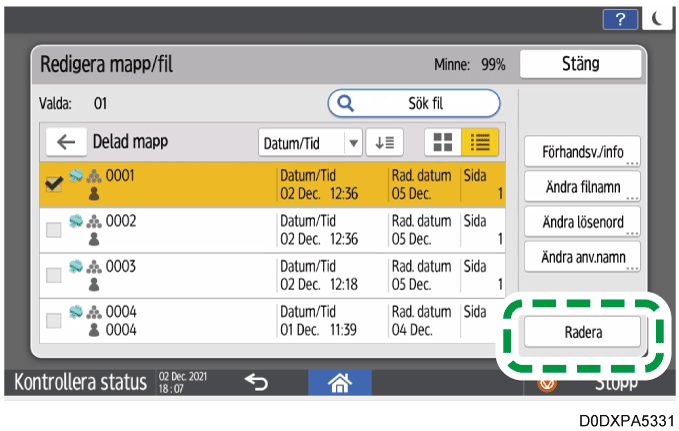
Tryck på [Sök fil] för att söka efter ett dokument med hjälp av dokumentets namn eller användarnamn.
Om dokumentet är lösenordsskyddat, anger du lösenordet och trycker på [OK].
Du kan välja upp till 30 dokument för samtidig radering.
Tryck på [Radera].
Dokument som sparas i dokumentservern raderas automatiskt efter tre dagar (72 timmar) med den fabriksinställda konfigurationen. Du kan ändra perioden tills dokument raderas eller ange att dokument inte ska raderas automatiskt.
Logga in på maskinen som filadministratör.
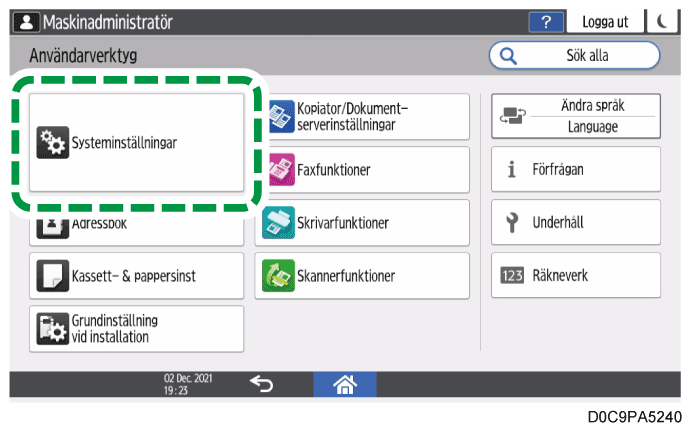
Tryck på [Användarverktyg] på Startskärmen.
Tryck på [Systeminställningar].
Tryck på [Administratörsinställningar]
 [Filhantering][Autoradera filer i dokumentserver].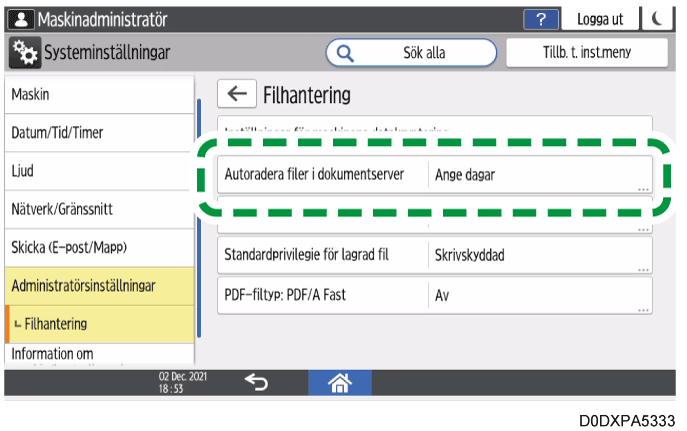
Ändra lagringsperioden och tryck sedan på [OK].
Välj [Ange dagar] eller [Ange timmar] och ange dagar eller timmar.
Välj [Av], för att ange att dokumenten inte ska raderas automatiskt.
Tryck på [Startsida] (
 ), när du har slutfört konfigurationen.
I dokumentlistan kan du se de datum då dokumenten är schemalagda för radering.
Du kan ange åtkomsträttigheter (rättigheter att läsa eller skriva till ett dokument) för dokument som sparats i dokumentservern för att förhindra obehörig användning. Det är endast den användare som har åtkomsträttigheter som kan utföra åtgärder på dokumentet med sina rättigheter.
Den användare som sparade dokumentet eller filadministratören kan ange åtkomsträttigheterna. Åtkomsträttigheter kan beviljas för användare som är registrerade i adressboken.
[Åtkomsträttigheter] förekommer i följande fall:
När grundläggande autentisering, Windows-autentisering, eller LDAP-autentisering är aktiverat
När hantering av autentisering för Dokumentserver är aktiverat i [Appautentiseringshantering]
När du är inloggad på maskinen som en användare eller filadministratör
För att skydda ett dokument när användarautentisering inte är angiven, kan du ange ett lösenord för dokumentet när du sparar det.
Redigera dokumentinformationen på dokumentservern.
Logga in på maskinen som filadministratör eller som den användare som sparade dokumentet.
Tryck på [Dokument- server] på Startskärmen.
Tryck på [Redigera mapp/fil] på skärmen för dokumentservern.
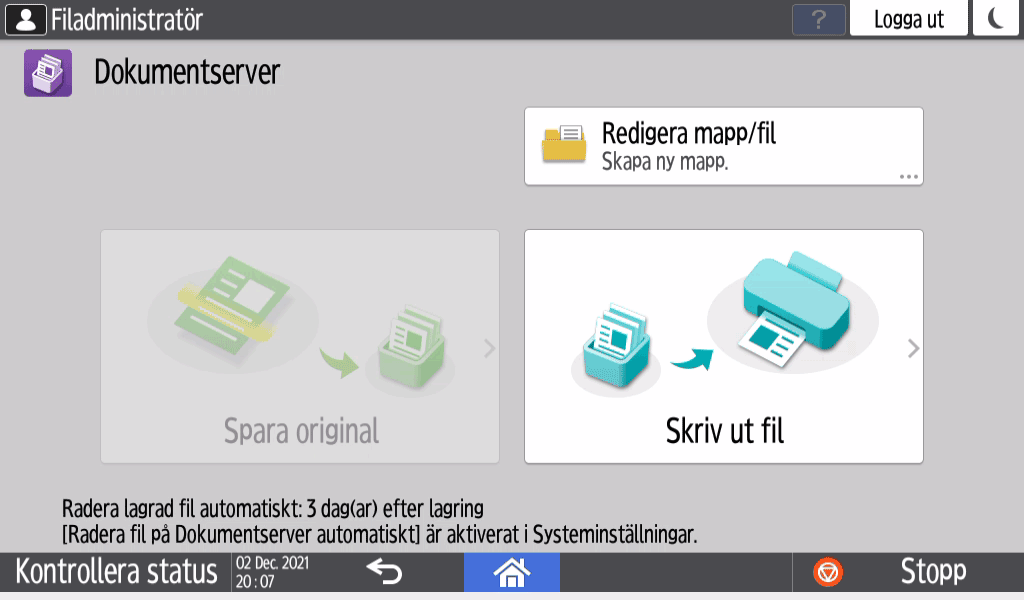
Tryck på [Öppna] i den mapp där dokumentet som du vill ange åtkomsträttigheter för finns.
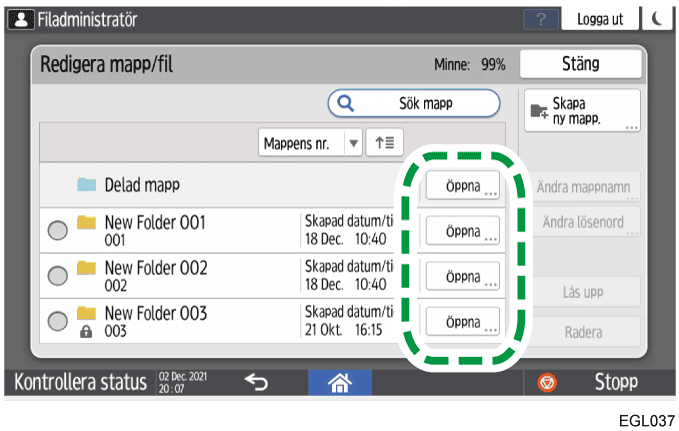
Tryck på [Sök mapp] för att söka efter en mapp med hjälp av mappens namn eller nummer.
Ange lösenordet och tryck sedan på [OK], om du ombeds att ange ett lösenord.
Välj det dokument som du vill ange åtkomsträttigheter för, och tryck sedan på [Åtkomsträttigheter].
Tryck på [Lägg t.].
Välj den användare som åtkomsträttigheterna ska beviljas för, och tryck sedan på [OK].
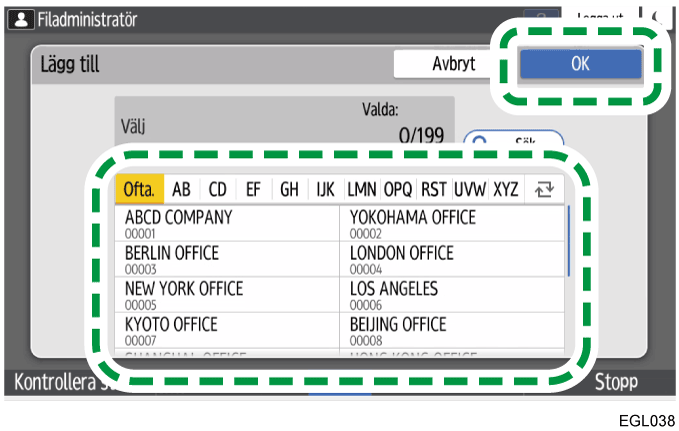
Välj den användare som åtkomsträttigheterna ska beviljas för, och tryck sedan på [Ändra behörighet].
Markera [Alla användare], för att bevilja åtkomsträttigheter för alla användare.
För att ge åtkomstbehörigheter till individuella användare, måste du se till att [Alla användare] inte är markerad, och sedan kontrollera de individuella användarna. Du kan även markera flera användare samtidigt.
Välj en nivå på användarens åtkomsträttigheter.
Innehållet i åtkomstbehörigheterna är följande:
Saknar rättighet: Det gick inte att skriva till eller redigera dokumentet. Du kan markera detta när du markerar [Alla användare].
Skrivskyddad: Behörighet att läsa och skriva ut dokumentet.
Redigera: Rättigheter som [Skrivskyddad], och behörig att ändra skrivarinställningar.
Redigera/Radera: Rättigheter som [Redigera], och behörig att radera dokumentet.
Full kontroll: Rättigheter som [Redigera/Radera], och behörig att ange åtkomsträttigheter.
Tryck på [OK]
[Stäng].
Välj en användare och tryck på [Radera] efter steg 5, tryck sedan på [Radera].
Användare med rättigheter som filadministratör kan hantera lösenordsskyddade användarmappar.
Filadministratören kan radera onödiga mappar, ändra lösenordet ifall en användare glömmer det och låsa upp en mapp om den låsts av en oavsiktlig åtgärd.
Logga in på maskinen som filadministratör.
Tryck på [Dokument- server] på Startskärmen.
Tryck på [Redigera mapp/fil] på skärmen för dokumentservern.
Välj önskad mapp och tryck på åtgärdsknappen.
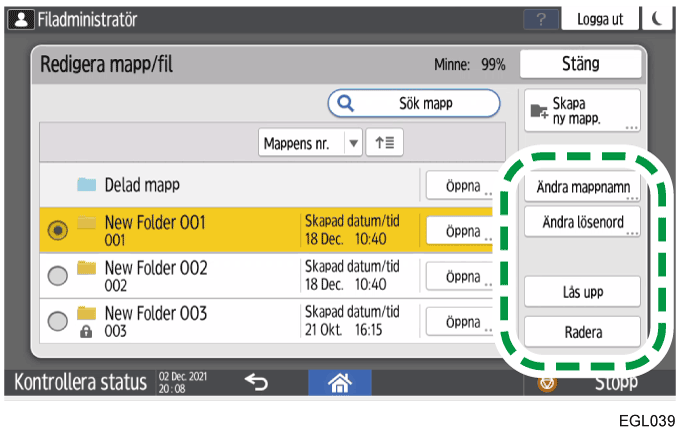
- visas för lösenordsskyddade mappar.
Ändra mappnamn: Byter namnet på mappen.
Ändra lösenord: Ange ett nytt lösenord.
Lås upp: Låser upp den låsta mappen.
 visas för en låst mapp. När dokumentet låses upp ändras till .
Radera: Raderar mappen. När du raderar en mapp, raderas alla dokument i den mappen.
Tryck på [Stäng], när åtgärden är slutförd.
Tryck på [Startsida] (
).Logga ut från maskinen.
Användarmapparna går att komma åt från Web Image Monitor. Logga in på maskinen som filadministratör och utför de begärda åtgärderna.