Spara dokument från skärmen för kopia, fax eller skanner
Du kan spara dokumenten i Dokumentserver på skärmen för kopia, fax eller skanner.
Du kan även bekräfta sparade dokument i skärmen för förhandsgranskning, och sedan skicka dem.
Serien IM C530 har inte stöd för den här funktionen.
Funktion |
Upp till version 2.0 |
Version 2.1 |
|---|---|---|
Spara dokument från skärmen för kopia, fax eller skanner |
Otillgänglig |
Tillgängligt |
Förhandsgranskning av sparade dokument |
Otillgänglig |
Tillgängligt |
Skicka sparade dokument |
Otillgänglig |
Tillgängligt |
Spara dokument från skärmen Kopia
Tryck på [Originainställning/lagringsfil] på kopiatorskärmen.
Tryck på [Lagra fil].
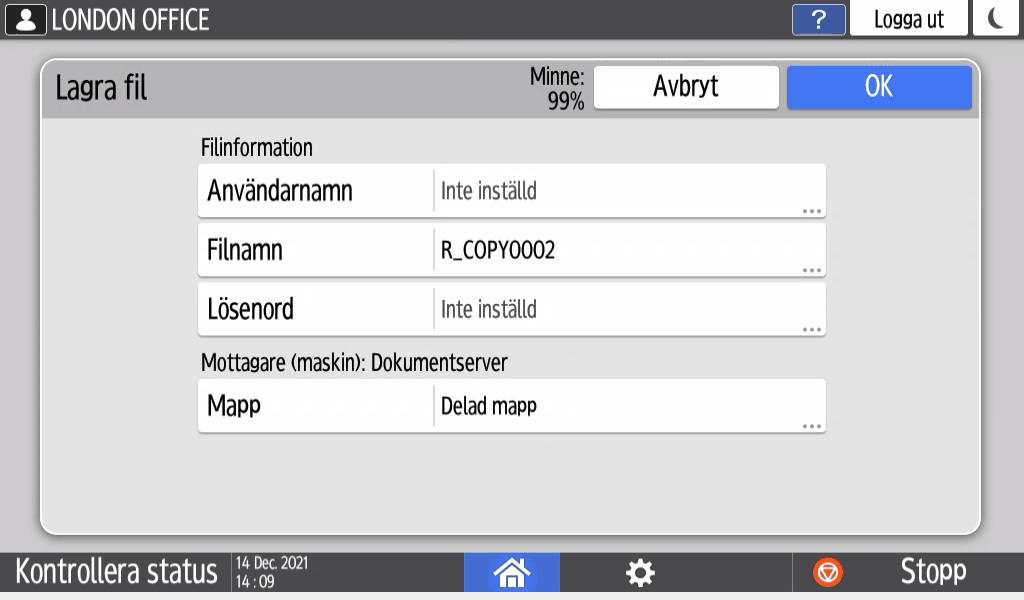
Ange filnamnet, användarnamnet och övriga inställningar.
Användarnamn: Ange det användarnamn som visas som ägare av dokumentet. Välj en användare från adressboken eller ange namnet.
Filnamn: Ange namnet på det skannade dokumentet. Om du inte anger filnamnet, kommer ett namn som t.ex. "COPY0001" eller "COPY0002" att tilldelas automatiskt.
Lösenord: Ange lösenordet som krävs för att skriva ut dokumentet. Du kan ange ett nummer med 4 till 8 siffror som lösenord.
Mapp: Välj den "Gemensam mapp" som skapades i konfigurationen för fabriksinställningen eller en användarmapp som skapats av en användare för att spara dokumentet. För att välja en användarmapp, måste den skapas i förväg. Om du väljer en mapp med ett lösenord, anger du lösenordet och trycker på [OK].
Tryck på [OK].
Ange skannervillkor såsom originaltyp eller originalformat.
Placera originalet.
Tryck på [Start].
När du placerar originalet på originalglaset, sparas dokumentet efter att du tryckt på [Sltf skan] efter skanning av alla original.Tryck på [Återställ], när du sparat dokumentet.
Spara dokument från skärmen Fax
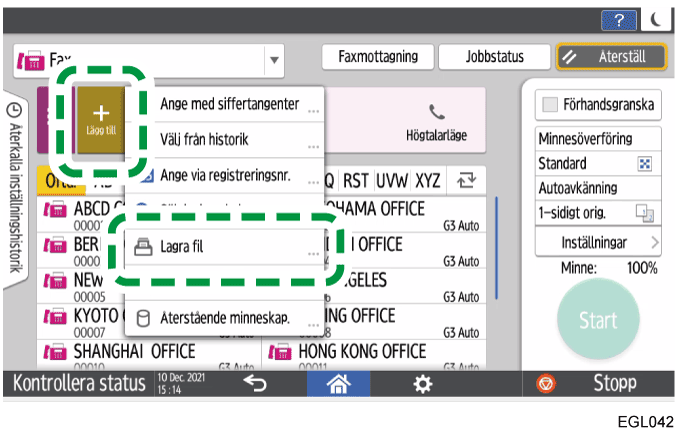
Tryck på
på skärmen Fax och välj sedan [Lagra fil].
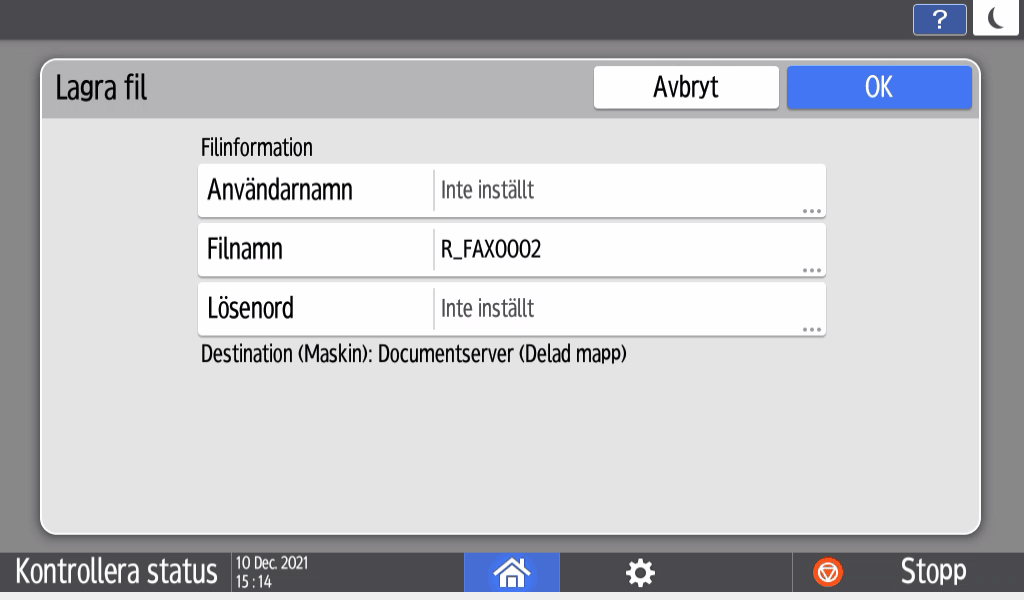
Ange filnamnet, användarnamnet och övriga inställningar.
Användarnamn: Ange det användarnamn som visas som ägare av dokumentet. Välj en användare från adressboken eller ange namnet.
Filnamn: Ange namnet på det skannade dokumentet. Om du inte anger filnamnet, kommer ett namn som t.ex. "R_FAX0001" eller "R_FAX0002" att tilldelas automatiskt.
Lösenord: Ange det lösenord som krävs för att redigera eller skicka dokumentet. Du kan ange ett nummer med 4 till 8 siffror som lösenord.
Tryck på [OK].
Ange skannervillkor såsom originaltyp och skanningformat.
Om du skickar dokument samtidigt som du sparar dem, måste du även ställa in mottagaren.Placera originalet.
Tryck på [Start].
När du placerar originalet på originalglaset, sparas dokumentet efter att du tryckt på [Sltf skan] efter skanning av alla original.Tryck på [Återställ], när du sparat dokumentet.
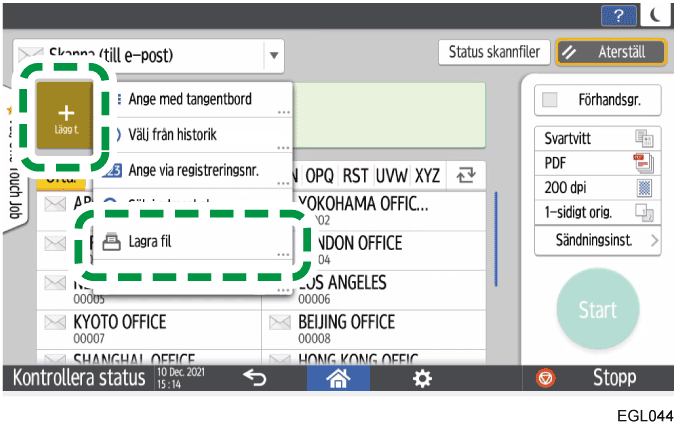
Spara dokument från skannerskärmen
Tryck på
på skannerskärmen och välj sedan [Lagra fil].
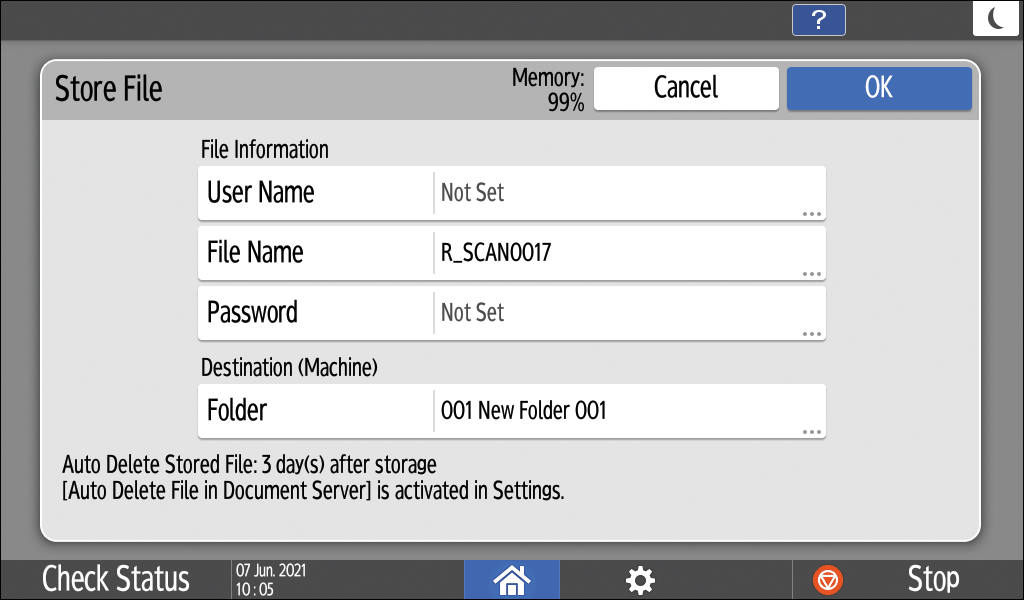
Ange filnamnet, användarnamnet och övriga inställningar.
Användarnamn: Ange det användarnamn som visas som ägare av dokumentet. Välj en användare från adressboken eller ange namnet.
Filnamn: Ange namnet på det skannade dokumentet. Om du inte anger filnamnet, kommer ett namn som t.ex. "R_SCAN0001" eller "R_SCAN0002" att tilldelas automatiskt.
Lösenord: Ange lösenordet som krävs för att skriva ut dokumentet. Du kan ange ett nummer med 4 till 8 siffror som lösenord.
Mapp: Välj den "Gemensam mapp" som skapades i konfigurationen för fabriksinställningen eller en användarmapp som skapats av en användare för att spara dokumentet. För att välja en användarmapp, måste den skapas i förväg. Om du väljer en mapp med ett lösenord, anger du lösenordet och trycker på [OK].
Tryck på [OK].
Ange skannervillkor såsom originaltyp och skanningformat.
Ange den mottagare till vilken dokumenten ska skickas samtidigt som de sparas.Placera originalet.
Tryck på [Start].
När du placerar originalet på originalglaset, sparas dokumentet efter att du tryckt på [Sltf skan] efter skanning av alla original.Tryck på [Återställ], när du sparat dokumentet.
Använda/skicka sparade dokument
Använda/skicka sparade dokument som sparats från Fax
Tryck på [Inställningar] på faxskärmen.
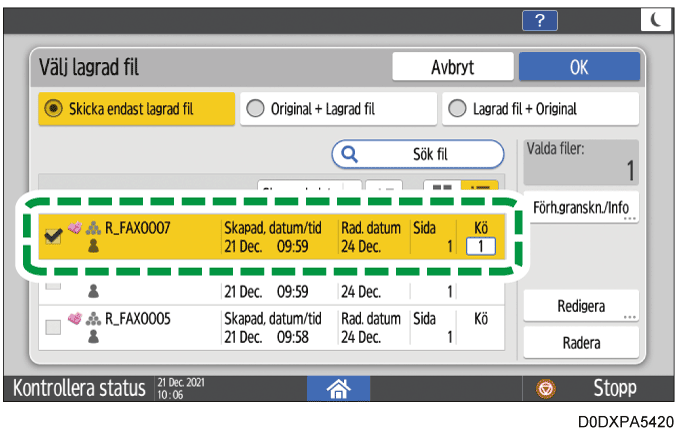
Tryck på [Välj lagrad fil].
Använda dokument och ange sändningsmetoder.
- Vid sändning av enbart sparade dokument
Välj [Skicka endast lagrad fil].
Välj de dokument som du vill skicka och tryck sedan på [OK].
Ange mottagaren och tryck på [Start].
- Vid sändning av en kombination av sparade dokument och original
Välj [Original + Lagrad fil] eller [Lagrad fil + Original].
[Original + Lagrad fil] skicka originalen först, [Lagrad fil + Original] skicka sparade dokument först.Välj de dokument som du vill skicka, och tryck sedan på [OK].
Placera originalet.
Ange förutsättningarna för skanningen, och mottagaren, och tryck på [Start].
- För att kontrollera lagrade dokument på skärmen
Välj det dokument som du vill kontrollera och tryck sedan på [Förh.granskn./info].
Tryck på [Avsluta], efter kontrollen.
- För att redigera lagrade dokument
Välj det dokument som du vill redigera och tryck på [Redigera].
Du kan ändra användarnamnet eller ange ett lösenord.Tryck på [Avsluta]. när du är klar med redigeringen.
- För att radera lagrade dokument
Välj det dokument som du vill radera och tryck på [Radera].
Tryck på [Radera] i bekräftelsefönstret.
Använda/skicka dokument som sparats från skärmen skanner
Tryck på [Sändnings- inställningar] på skannerskärmen.
Tryck på [Välj lagrad fil].
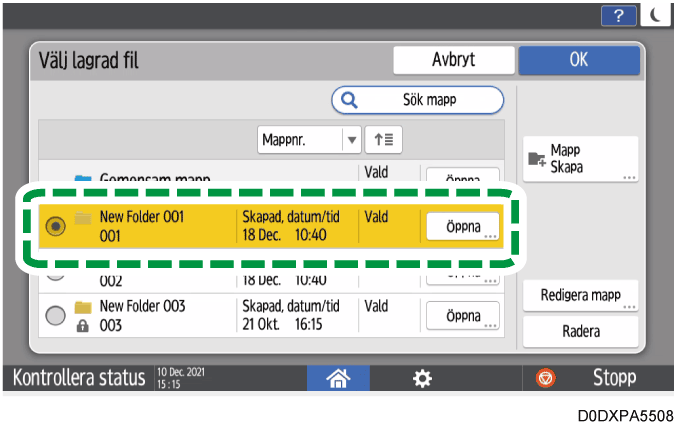
Välj mottagningsmappen för lagring dit dokumenten ska skickas och kontrolleras, och tryck sedan på [Öppna].
Använda ett dokument eller ange sändningsmetod.
- För att skicka lagrade dokument
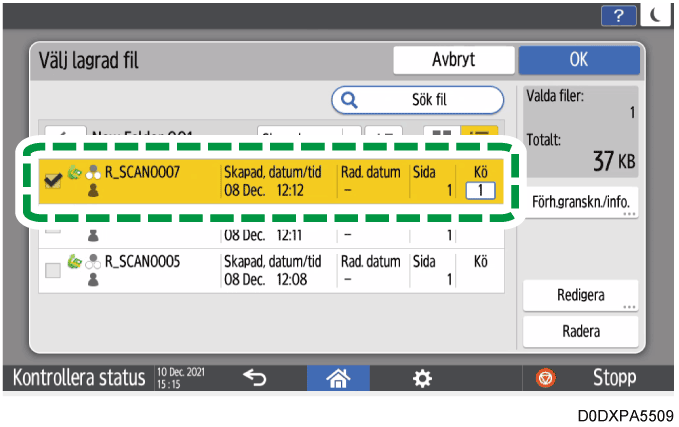
Välj de dokument som du vill skicka och tryck sedan på [OK].
Ange mottagaren och tryck på [Start].
- För att kontrollera lagrade dokument på skärmen
Välj det dokument som du vill kontrollera och tryck sedan på [Förh.granskn./info].
Tryck på [Avsluta], efter kontrollen.
- För att redigera lagrade dokument
Välj det dokument som du vill redigera och tryck på [Redigera].
Du kan ändra användarnamnet eller ange ett lösenord.Tryck på [Avsluta]. när du är klar med redigeringen.
- För att radera lagrade dokument
Välj det dokument som du vill radera och tryck på [Radera].
Tryck på [Radera] i bekräftelsefönstret.

[Åtkomsträttigheter] visas istället för [Användarnamn] i följande fall: Du kan ange åtkomsträttigheter för användare eller grupp för dokument som sparas.
När grundläggande autentisering, Windows-autentisering, eller LDAP-autentisering är aktiverat
När hantering av autentisering för Kopiera, Fax eller Skanner är aktiverat i [Appautentiseringshantering]
När du är inloggad på maskinen som en användare eller filadministratör