Utilização de serviços em nuvem
Você pode usar uma ampla variedade de aplicativos do RICOH Cloud Services introduzindo o RICOH Smart Integration. Para usar RICOH Cloud Services, registre o equipamento em RICOH Smart Integration e gerencie os pacotes licenciados em [Cloud Settings].

Para obter detalhes sobre RICOH Smart Integration, consulte o Guia de operação RICOH Smart Integration.
RICOH Cloud Services fornece funções como impressão segura e armazenamento online baseadas em um contrato de assinatura.
Para obter detalhes, consulte os sites de cada região.Se o ícone [Cloud Settings] for exibido na Tela inicial, a RICOH Smart Integration foi introduzida na instalação do equipamento, por isso, não é preciso registrar o equipamento. Para alocar pacotes a serem usados no equipamento ou desalocá-los, ou para cancelar o registro do equipamento, consulte:
Alocação/Desalocação de pacotes de serviços em nuvem e verificação de licençasEsta função usa alguns componentes de códigos abertos. Você pode verificar os componentes de código aberto que são usados acessando um dos seguintes URLs:
https://www.na.smart-integration.ricoh.com/si-setup-web/license/index.html
https://www.eu.smart-integration.ricoh.com/si-setup-web/license/index.html
Faça login na RICOH Smart Integration com o ID de locatário e o ID de usuário do administrador de locatários, ou o endereço de e-mail do administrador de locatários e registre o equipamento. Também é possível instalar os pacotes a serem alocados para o equipamento.

Você pode usar [Cloud Settings] quando [Definições básicas] e [Definições de rede] estiverem completos em [Definições de instalação].
Entre em contato com o administrador para o ID de locatário e o ID de usuário do administrador de locatários ou o endereço de e-mail do administrador de locatários.
Faça login no equipamento como administrador do equipamento no painel de controle.
Na tela inicial, pressione [Definições].
Pressione [Defs básicas durante a instalação]
 [Definições de instalação][Cloud Settings].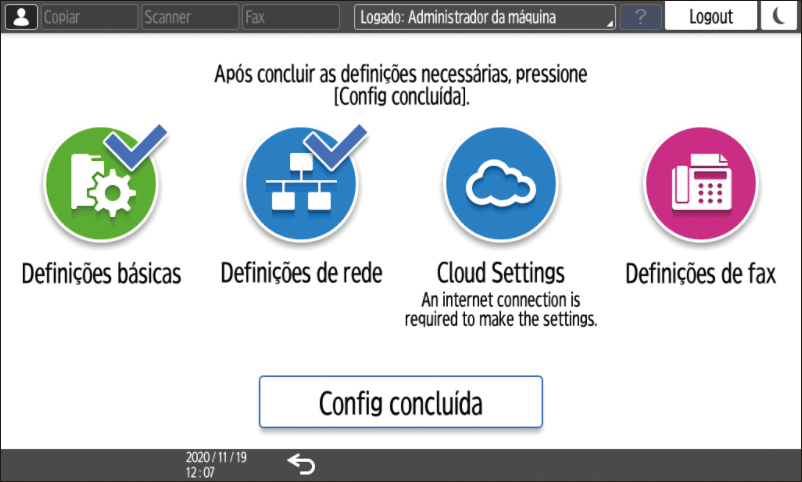
Confirme as informações necessárias para o registro do equipamento na tela e pressione [Avançar].
Se Cookie não estiver habilitado, selecione [Aceitar cookies].Selecione o país ou a região onde o equipamento está localizado e pressione [Avançar].
Faça login na RICOH Smart Integration como administrador de locatários e registre o equipamento.
Se fizer login utilizando o endereço de e-mail
Selecione [Fazer login com endereço de e-mail].
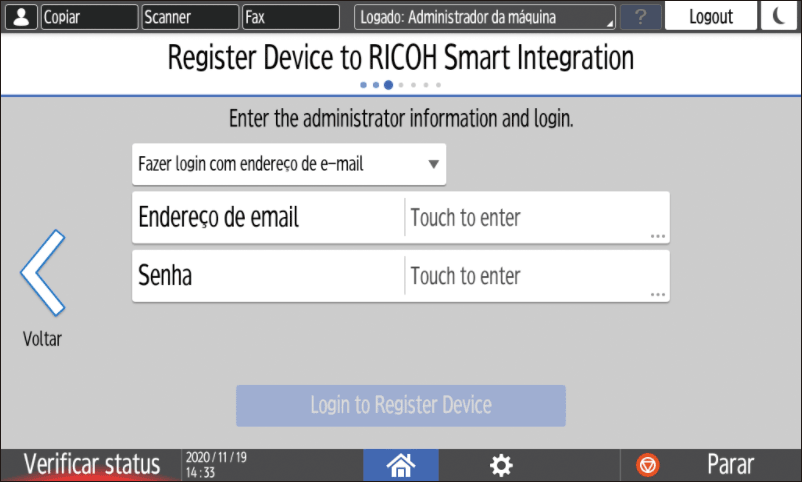
Insira as informações de login.
Endereço de e-mail
Insira o endereço de e-mail do administrador de locatários.Senha
Insira a senha do administrador de locatários.
Pressione [Faça login para registrar o dispositivo].
Se fizer login utilizando o ID de locatário
Selecione [Fazer login com ID de locatário].
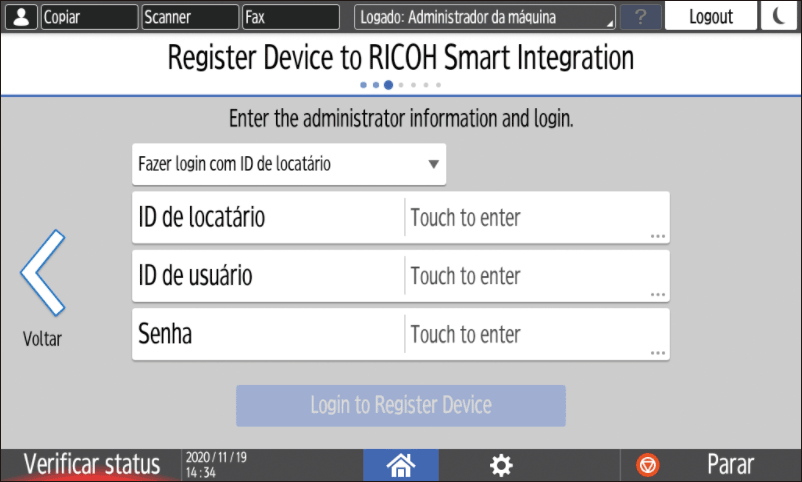
Insira as informações de login.
ID de locatário
Insira o ID do locatário ao qual o equipamento está associado.ID de usuário
Insira o ID de usuário do administrador do locatário ao qual o equipamento está associado.Senha
Insira a senha do administrador do locatário ao qual o equipamento está associado.
Pressione [Faça login para registrar o dispositivo].
Se o equipamento for registrado com êxito, a mensagem O registro do dispositivo foi bem-sucedido. é exibida. Pressione [Avançar] para continuar para a alocação de pacotes.
Se o registro falhar, confirme a mensagem na tela.Selecione os pacotes para alocar a licença e instalar no equipamento e pressione [Avançar].
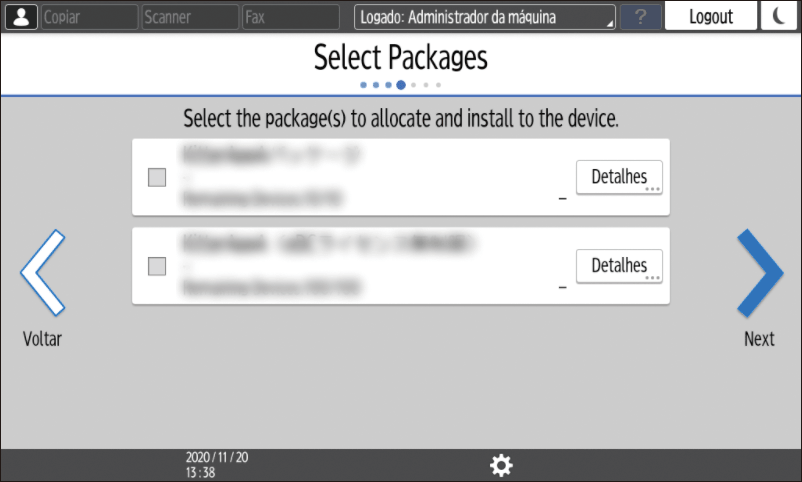
Pressione [Detalhes] para confirmar os detalhes do pacote.
Essa etapa pode não ser necessária dependendo do tipo de licença. Pressione [Avançar]e vá para a etapa 9.Confirme os pacotes a serem instalados e pressione [Avançar].
Especifique o cronograma para instalar o pacote e pressione [Avançar].
Para iniciar a instalação no horário especificado após a conclusão de [Cloud Settings], remova a marca de seleção de [Instalar imediatamente após as definições serem concluídas].Selecione se deseja adicionar o ícone [Cloud Settings] na tela inicial e pressione [OK].
Quando a [Cloud Settings] estiver concluída, pressione [Fechar].
Se a opção [Instalar imediatamente após as definições serem concluídas] estiver selecionada na etapa 9, o firmware será atualizado conforme for necessário e a instalação do pacote começará.
No equipamento registrado com RICOH Smart Integration, você pode alterar as definições relacionadas aos serviços em nuvem utilizando o app [Cloud Settings]. O app [Cloud Settings] permite que você:
Aloque ou desaloque pacotes ao equipamento
Desaloque todos os pacotes com licenças alocadas ao equipamento
Verifique os pacotes usados no passado
Cancelar o registro do equipamento com RICOH Smart Integration
Na tela inicial, pressione [Cloud Settings].
Quando as configurações iniciais forem concluídas, mas o ícone [Cloud Settings] não for adicionado à Tela inicial, pressione [Definições][Defs básicas durante a instalação][Definições de instalação][Cloud Settings].Selecione o item de definição.
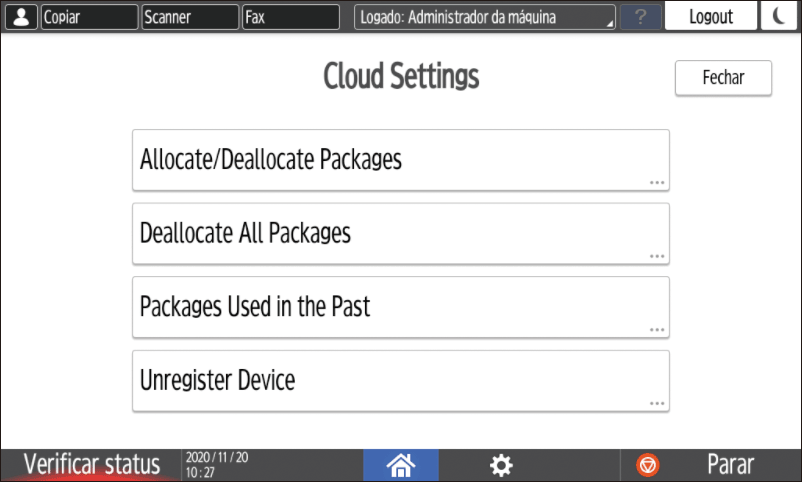
Alocar/desalocar pacotes
Confirme a mensagem na tela e pressione [Continuar].
Coloque uma marca de seleção para o pacote a ser alocado ao equipamento e remova-a do pacote a ser desalocado e pressione [Avançar].
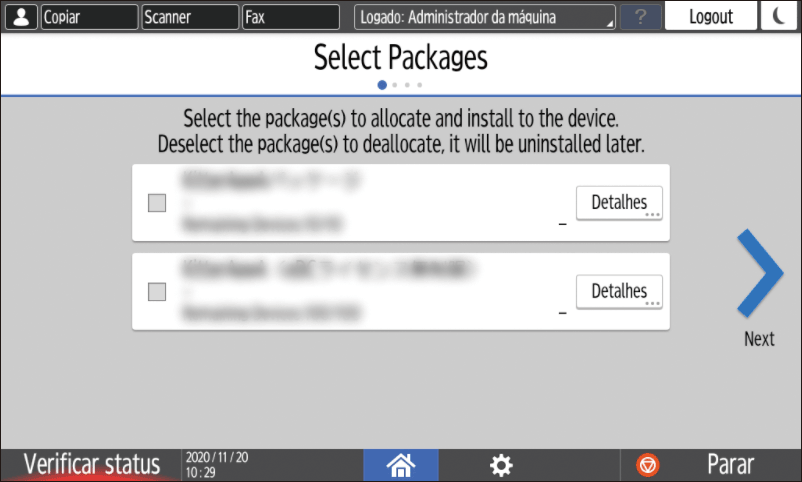
Pressione [Detalhes] para confirmar os detalhes do pacote.Confirme o pacote a ser instalado e pressione [Avançar].
Especifique o cronograma para instalar o pacote e pressione [Avançar].
Para iniciar a instalação no horário especificado após a conclusão de [Cloud Settings], remova a marca de seleção de [Instalar imediatamente após as definições serem concluídas].Se o ícone [Cloud Settings] não estiver adicionado à tela inicial, especifique se deseja adicionar o ícone e pressione [OK].
Pressione [Fechar].
Se a opção [Instalar imediatamente após as definições serem concluídas] estiver selecionada em 4., os pacotes para os quais a marca de seleção é removida na tela [Selecionar pacotes] são desinstalados e os pacotes com marca de seleção são instalados.
Desalocar todos os pacotes
É possível desalocar todos os pacotes do equipamento e desinstalá-los de uma vez.
Confirme os conteúdos da tela e pressione [Cancelar registro].
Se pressionar [Cancelar registro], todos os pacotes serão desinstalados imediatamente.
Pacotes usados no passado
É possível verificar os pacotes para os quais o contrato expirou.
Para começar a usá-los novamente, prorrogue o contrato se for necessário.
Cancelar registro do dispositivo
É possível cancelar o registro do equipamento com RICOH Smart Integration
Após cancelar o registro do equipamento, os pacotes alocados ao equipamento são desinstalados automaticamente.
Pressione [Desinstalar lista de pacotes] para verificar os pacotes que serão desinstalados.
Confirme os conteúdos da tela e pressione [Cancelar registro].