Novo aplicativo de servidor de documentos (salvar documentos)
É possível salvar documentos digitalizados pelo equipamento no servidor de documentos. Também é possível salvá-los usando o driver da impressora.
A série IM C530 não é compatível com esta função.
Os visores de tela podem diferir do seu modelo.

Documentos salvos no servidor de documentos são excluídos automaticamente após três dias (72 horas) na configuração padrão de fábrica. É possível alterar o período até que os documentos sejam excluídos ou especificar que os documentos não sejam excluídos automaticamente.
[Definições do sistema]
 [Definições de administrador][Gerenciamento de arquivos][Excluir arq aut no servidor de doc]
Alterar o período de armazenamento do servidor de documentos ou especificar um período indefinido
Para usar os itens de configuração a seguir, use [Servidor de documentos (clássico)]:
Ampliação direcional
Imagem em espelho
Posição de digitalização
Impr mista 1 e 2 lados
Converter cor
Sobreposição de cores
Cor do usuário
Qualidade da cópia
Na tela inicial, pressione [Servidor de documentos].
Se o ícone não for exibido na tela inicial, adicione o ícone na tela da lista de aplicativos.Na tela do servidor de documentos, pressione [Salvar original].
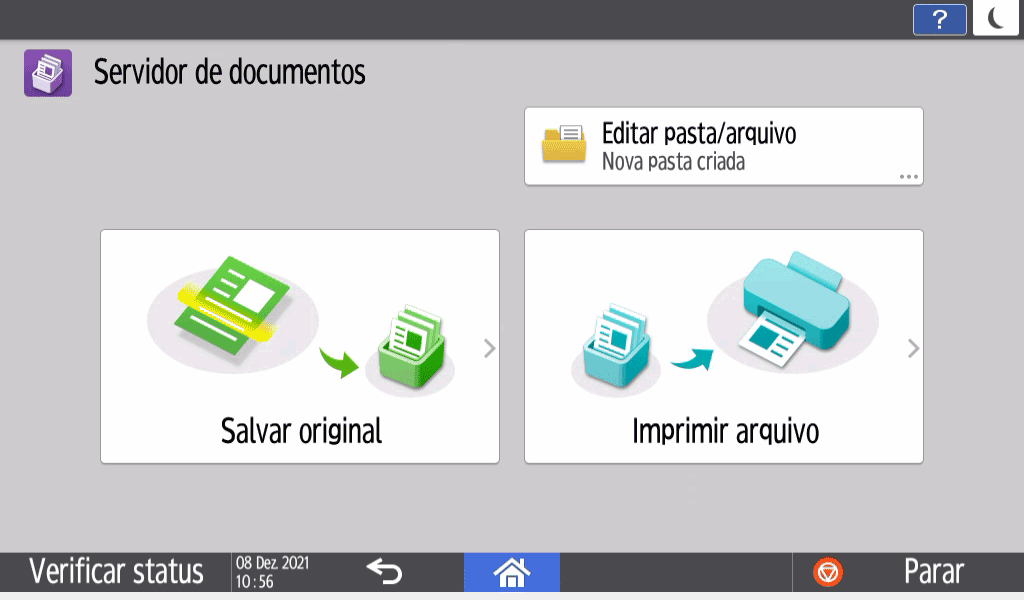
Especifique a pasta em que serão salvos os documentos, o nome do documento e outras definições.
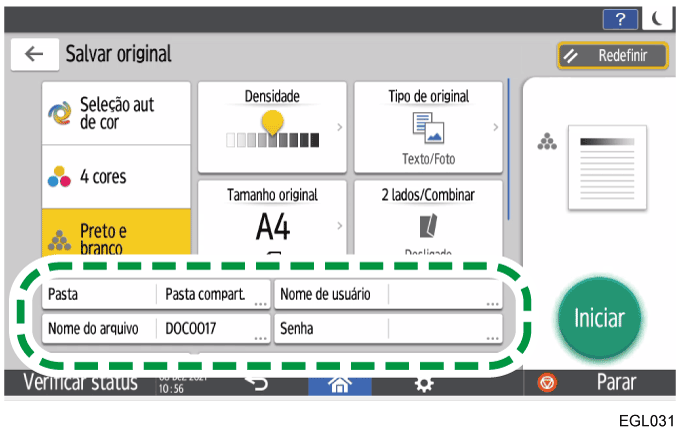
Pasta: selecione a "Pasta compartilhada" criada na configuração padrão de fábrica ou uma pasta criada por um usuário para salvar o documento. Para selecionar uma pasta de usuário, crie-a antecipadamente. Se selecionar um documento com uma senha, insira-a e pressione [OK].
Organizar o servidor de documentos usando pastasNome de usuár: especifique o nome do usuário exibido como o proprietário do documento. Selecione um usuário no catálogo de endereços ou insira o nome.
Nome arquivo: especifique o nome do documento digitalizado. Se não especificar o nome do arquivo, um nome como "DOC0001" ou "DOC0002" será atribuído automaticamente.
Senha: especifique a senha exigida para imprimir o documento. Você pode especificar um número de 4 a 8 dígitos como a senha.
Coloque o original.
Coloque o original da mesma maneira que na função de cópia.Especifique as condições de digitalização como tamanho original ou tipo de original.
Pressione [Iniciar].
Ao colocar o original no vidro de exposição, pressione [ConclDigit] após a digitalização de todos os originais para salvar o documento.

É possível especificar se deseja permitir que outros usuários leiam ou editem o documento salvo.
Especificar privilégios de acesso para documentos salvos no servidor de documentosPara evitar que documentos sejam excluídos automaticamente, especifique as definições como mostrado abaixo e depois salve os documentos.
[Definições do sistema]
[Definições de administrador][Gerenciamento de arquivos][Excluir arq aut no servidor de doc][Desligado]Quando [Excluir arq aut no servidor de doc] estiver definido como [Especificar dias] ou [Especificar horas] após salvar os documentos, eles não serão excluídos automaticamente. Apenas os documentos salvos após uma alteração de definição serão excluídos automaticamente.
[Privilégios de acesso] aparece em vez de [Nome de usuário] nos seguintes casos:
Quando autenticação básica, autenticação do Windows ou autenticação LDAP estiver habilitada
Quando o gerenciamento de autenticação de Servidor de documentos estiver ativado em [Gerenciamento de autenticação de aplicativos]
Quando você estiver conectado ao equipamento como usuário ou administrador de arquivos
Especificar privilégios de acesso para documentos salvos no servidor de documentos