Novo aplicativo de servidor de documentos (gerenciar documentos salvos)
Você pode organizar os documentos salvos no servidor de documentos usando pastas. Também é possível especificar privilégios de acesso para evitar uso não autorizado de documentos.
A série IM C530 não é compatível com esta função.
O visor da tela pode diferir do seu modelo.
Há dois tipos de pastas: pastas compartilhadas e pastas do usuário. Classifique os documentos nas pastas conforme a característica de cada pasta.
Pasta compartilhada
A pasta compartilhada é criada na configuração padrão de fábrica. Todos os usuários podem compartilhá-la. Se você não especificar uma pasta para salvar um documento, ele é salvo na pasta compartilhada. Não é possível alterar o nome da pasta ou excluir a pasta.Pastas de usuário
É possível criar até 200 pastas de usuário. Você pode alterar o nome da pasta e definir uma senha para restringir o acesso, o que é conveniente quando cada usuário tem sua própria pasta.
Criar uma pasta
Na tela inicial, pressione [Servidor de documentos].
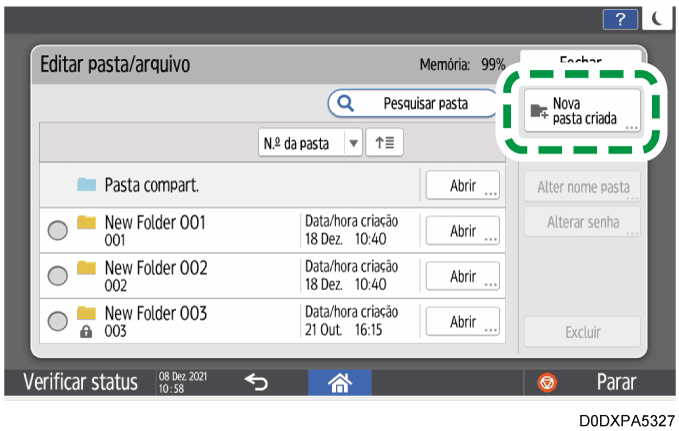
Na tela do servidor de documentos, pressione [Editar pasta/arquivo].
Pressione [Nova pasta criada].
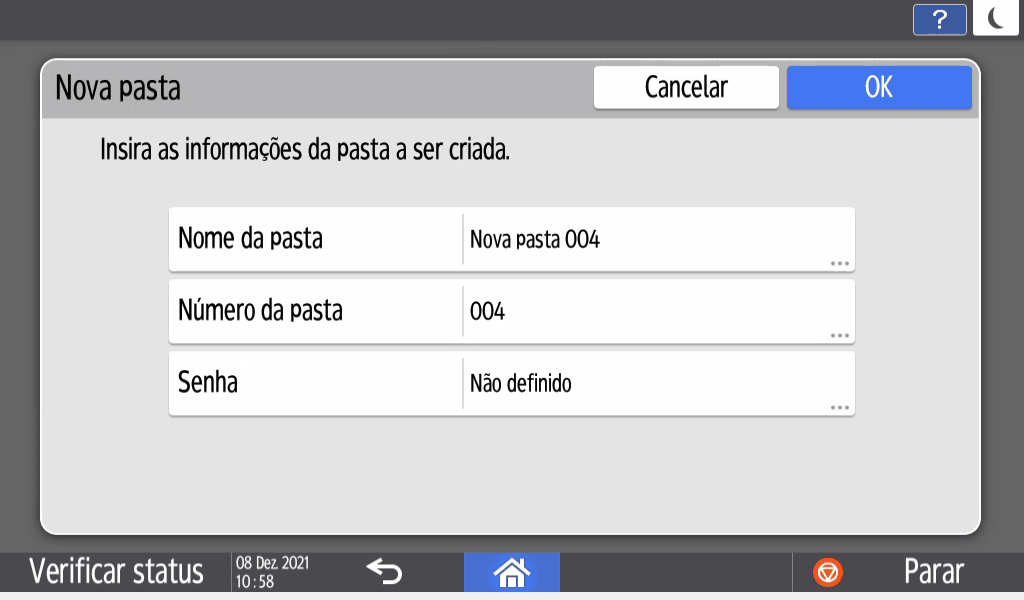
Especifique as informações sobre a pasta e pressione [OK].
Nome da pasta: digite um nome.
Número da pasta: um número não utilizado é automaticamente atribuído. As pastas podem ser classificadas em ordem crescente ou decrescente na lista de pastas.
Senha: especifique uma senha, de modo que só possa acessar a pasta após a inserção da senha. Insira um número com 4 a 8 dígitos como a senha.
é exibido para uma pasta protegida por senha.
Pressione [OK].
Editar ou excluir uma pasta
Na tela inicial, pressione [Servidor de documentos].
Na tela do servidor de documentos, pressione [Editar pasta/arquivo].
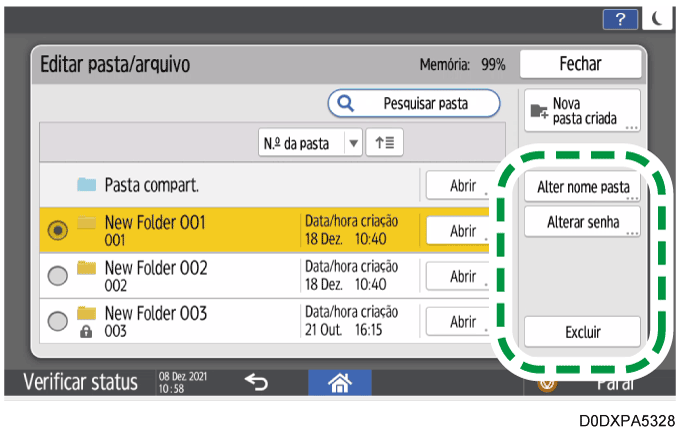
Selecione a pasta para editar ou excluir e depois realize a operação exigida.
Se selecionar um documento com uma senha, insira-a e pressione [OK].
Não é possível excluir uma pasta contendo um documento protegido por senha.
Quando você exclui uma pasta, todos os documentos na pasta são excluídos.
Após concluir a edição ou exclusão, pressione [Fechar].
Você pode alterar o nome do usuário e o nome do arquivo de um documento salvo no servidor de documentos.
Na tela inicial, pressione [Servidor de documentos].
Na tela do servidor de documentos, pressione [Editar pasta/arquivo].
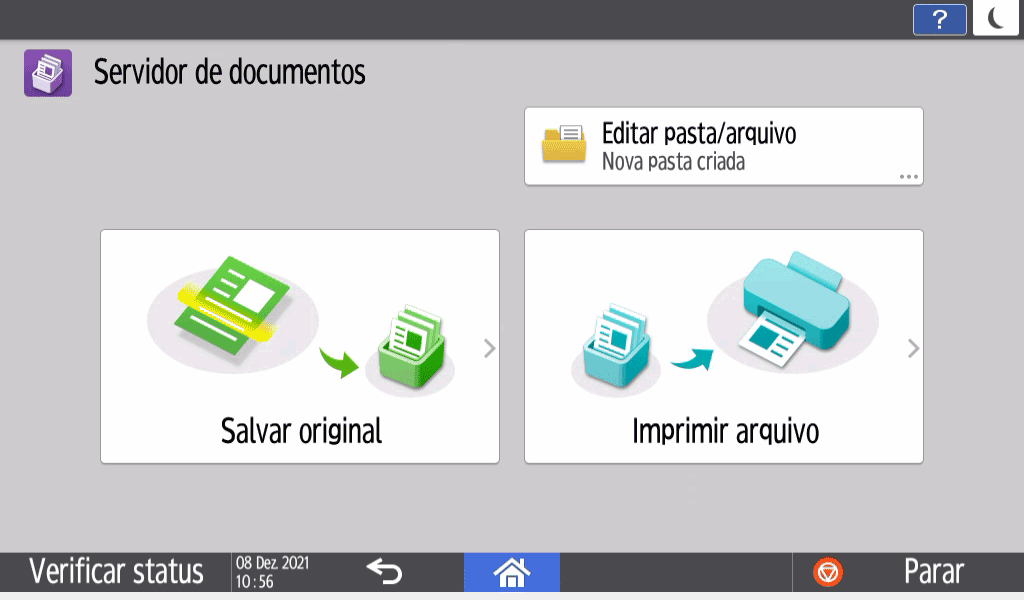
Pressione [Abrir].
Pressione [Pesquisar pasta] para procurar uma pasta pelo nome ou número da pasta.
Se selecionar um documento com uma senha, insira-a e pressione [OK].
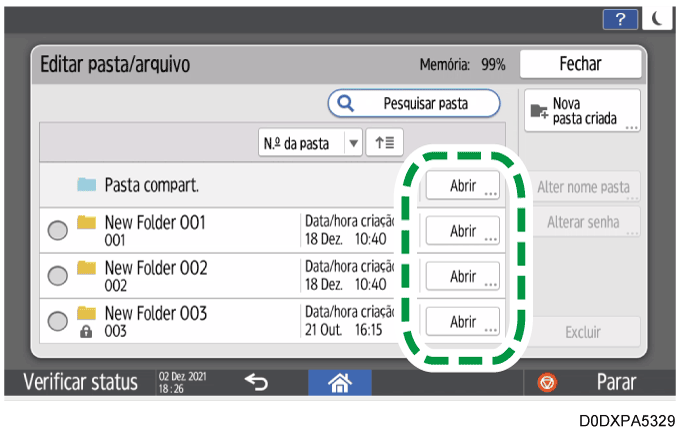
Selecione um documento para editar as informações do documento.
Pressione [Pesquisar arquivo] para procurar um documento por nome ou nome de usuário.
Se o documento for protegido por senha, insira a senha e pressione [OK].
Para visualizar um documento e verificar seus detalhes, como o número total de páginas
Selecione um documento para o qual você deseja ver as informações detalhadas e pressione [Visualizar/Detalhes].
Verificar informações sobre documentos no servidor de documentosDepois de verificar as informações, pressione [Fechar].
Para alterar o nome de um documento
Pressione [Alterar nome do arquivo].
Insira um nome de documento.
Para alterar a senha de um documento
Pressione [Alterar senha].
Digite uma nova senha.
Para alterar o nome de usuário de um documento
Pressione [Alterar nome de usuário].
Selecione um usuário no catálogo de endereços ou digite um nome.
Após editar as informações do documento, pressione [OK].
A tela de seleção de arquivos aparece novamente.

[Privilégios de acesso] aparece em vez de [Alterar nome de usuário] nos seguintes casos:
Quando autenticação básica, autenticação do Windows ou autenticação LDAP estiver habilitada
Quando o gerenciamento de autenticação de Servidor de documentos estiver ativado em [Gerenciamento de autenticação de aplicativos]
Quando você estiver conectado ao equipamento como usuário ou administrador de arquivos
Especificar privilégios de acesso para documentos salvos no servidor de documentos
Exclua documentos desnecessários do servidor de documentos.
Na tela inicial, pressione [Servidor de documentos].
Na tela do servidor de documentos, pressione [Editar pasta/arquivo].
Pressione [Abrir] para a pasta onde o documento que você deseja excluir está salva.
Pressione [Pesquisar pasta] para procurar uma pasta pelo nome ou número da pasta.
Se selecionar um documento com uma senha, insira-a e pressione [OK].
É possível selecionar e excluir a pasta. Quando você exclui uma pasta, todos os documentos na pasta são excluídos.
Organizar o servidor de documentos usando pastas
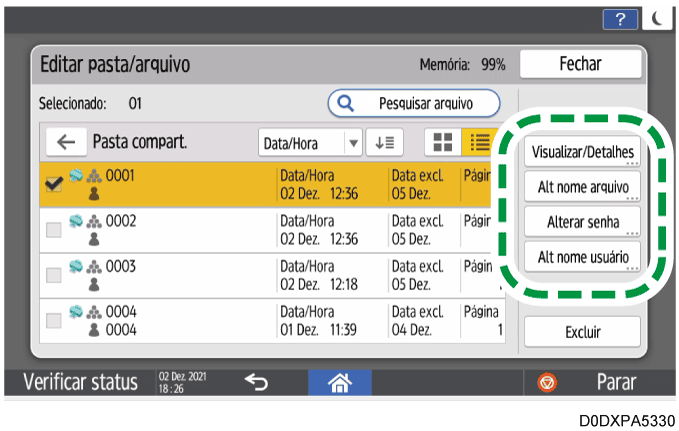
Selecione o documento a ser excluído e pressione [Excluir].
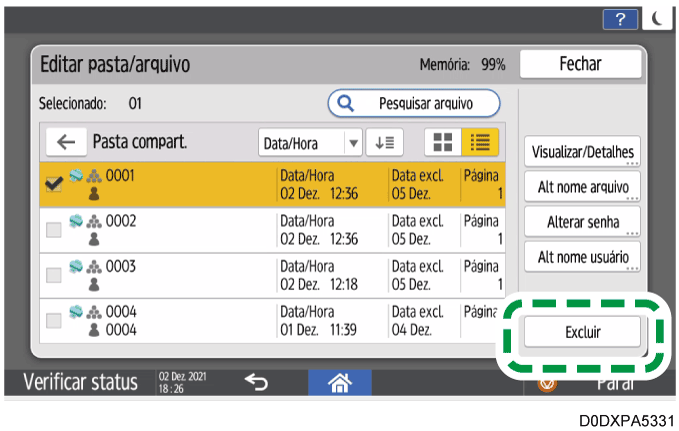
Pressione [Pesquisar arquivo] para procurar um documento por nome ou nome de usuário.
Se o documento for protegido por senha, insira a senha e pressione [OK].
É possível selecionar até 30 documentos para excluir de uma vez.
Pressione [Excluir].
Documentos salvos no servidor de documentos são excluídos automaticamente após três dias (72 horas) na configuração padrão de fábrica. É possível alterar o período até que os documentos sejam excluídos ou especificar que os documentos não sejam excluídos automaticamente.
Faça login no equipamento como administrador de arquivos.
Na tela inicial, pressione [Definições].
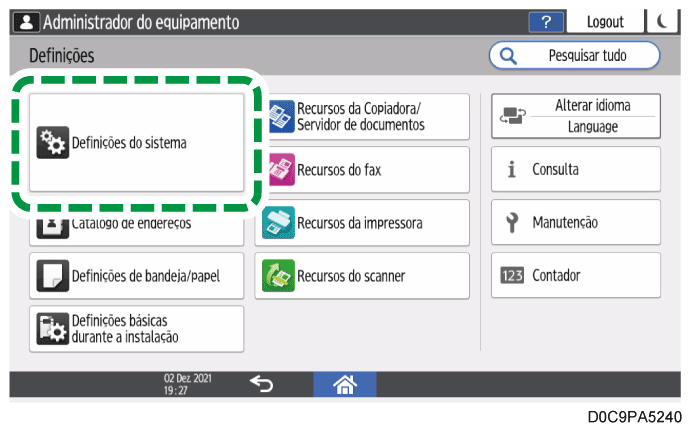
Pressione [Definições do sistema].
Pressione [Definições de administrador]
 [Gerenciamento de arquivos][Excluir arquivo automaticamente no Servidor de documentos].
Altere o período de armazenamento e pressione [OK].
Selecione [Especificar dias] ou [Especificar horas] e especifique os dias ou as horas.
Para especificar ou excluir documentos automaticamente, selecione [Desligado].
Após concluir a configuração, pressione [Tela inicial] (
 ).
).
Na lista de documentos, você pode verificar as datas quando os documentos são programados para serem excluídos.
Você pode especificar privilégios de acesso (autoridade para ler ou editar um documento) para documentos salvos no servidor de documentos para evitar uso não autorizado. Somente o usuário que tiver privilégios de acesso poderá realizar operações no documento dentro de seus privilégios.
O usuário que salvou o documento ou o administrador de arquivos pode especificar os privilégios de acesso. Privilégios de acesso podem ser concedidos aos usuários registrados no catálogo de endereços.
[Privilégios de acesso] aparece nos seguintes casos:
Quando autenticação básica, autenticação do Windows ou autenticação LDAP estiver habilitada
Quando o gerenciamento de autenticação de Servidor de documentos estiver ativado em [Gerenciamento de autenticação de aplicativos]
Quando você estiver conectado ao equipamento como usuário ou administrador de arquivos
Para proteger um documento quando autenticação do usuário não for especificada, especifique uma senha no documento quando salvar.
Editar as informações de documentos no servidor de documentos
Faça login no equipamento como administrador de arquivos ou o usuário que salvou o documento.
Na tela inicial, pressione [Servidor de documentos].
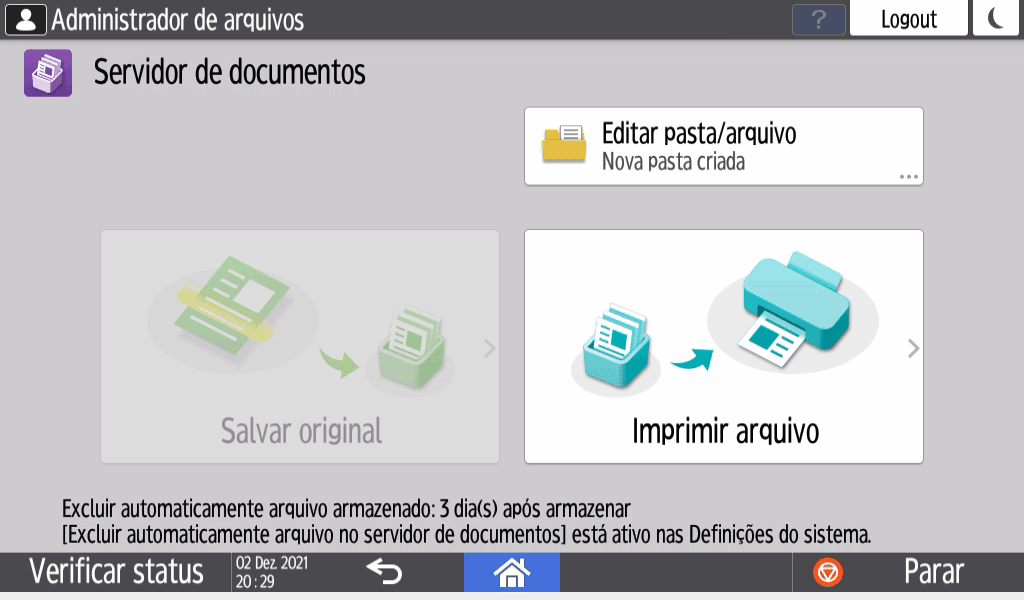
Na tela do servidor de documentos, pressione [Editar pasta/arquivo].
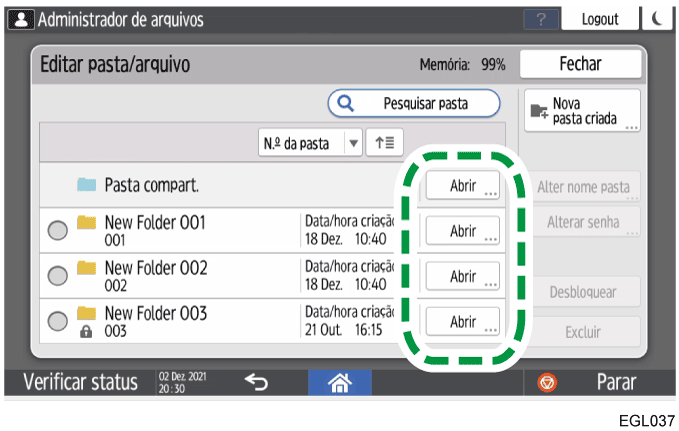
Pressione [Abrir] na pasta onde o documento que você deseja especificar privilégios de acesso.
Pressione [Pesquisar pasta] para procurar uma pasta pelo nome ou número da pasta.
Se uma senha for solicitada, digite-a e pressione [OK].
Selecione o documento para especificar privilégios de acesso e pressione [Privilégios de acesso].
Pressione [Adic].
Selecione o usuário a conceder privilégios de acesso e pressione [OK].

Selecione o usuário a conceder privilégios de acesso e pressione [Alterar privilégio].
Para conceder privilégios de acesso a todos os usuários, marque [Todos os usuários].
Para conceder privilégios de acesso a usuários individuais, certifique-se de que a opção [Todos os usuários] esteja desmarcada e depois marque os usuários individuais. Você também pode marcar vários usuários ao mesmo tempo.
Selecione um nível de privilégios de acesso para o usuário.
Os conteúdos dos privilégios de acesso são os seguintes:
Sem privilégios: não é possível ler ou editar o documento. Você pode selecionar essa opção quando marcar [Todos os usuários].
Somente leitura: autorizado a ler e imprimir o documento.
Editar: os privilégios de [Somente leitura] e autorizado para alterar as definições da impressora.
Editar/Excluir: os privilégios de [Editar] e autorizado a excluir o documento.
Controle total: os privilégios de [Editar/Excluir] e autorizado a especificar os privilégios de acesso.
Pressione [OK]
[Fechar].
Para cancelar privilégios de acesso, selecione um usuário e pressione [Excluir] após a etapa 5 e pressione [Excluir].
Usuários com privilégios de administrador de arquivos podem gerenciar pastas de usuários protegidas por senha.
O administrador de arquivos podem excluir pastas desnecessárias, alterar a senha de um usuário que a esqueceu e desbloquear uma pasta se estiver bloqueada por operação acidental.
Faça login no equipamento como administrador de arquivos.
Na tela inicial, pressione [Servidor de documentos].
Na tela do servidor de documentos, pressione [Editar pasta/arquivo].
Selecione a pasta desejada e pressione a tecla de operação.

- é exibido para pastas protegidas por senha.
Alter nome pasta: altera o nome de uma pasta.
Alterar senha: digite uma nova senha.
Desbloquear: desbloqueia a pasta bloqueada.
 é exibido para uma pasta bloqueada. Quando o documento é desbloqueado, muda para .
Excluir: exclui a pasta. Quando você exclui uma pasta, todos os documentos na pasta são excluídos.
Após concluir a operação, pressione [Fechar].
Pressione [Tela inicial] (
).Sair do equipamento.
As pastas do usuário podem ser acessadas com o Web Image Monitor. Faça login no equipamento como administrador de arquivos e realize as seguintes operações.