Salvar documentos na tela de cópia, fax ou scanner
É possível salvar documentos no Servidor de documentos nas telas de cópia, fax ou scanner.
Também é possível confirmar documentos salvos na tela de visualização e depois enviá-los.
A série IM C530 não é compatível com esta função.
Função |
Até a versão 2.0 |
Versão 2.1 |
|---|---|---|
Salvar documentos na tela de cópia, fax ou scanner |
Unavailable |
Disponível |
Visualização do documento salvo |
Unavailable |
Disponível |
Envio do documento salvo |
Unavailable |
Disponível |
Salvar documentos na tela de cópia
Pressione [Def original/Armazenar arq] na tela Copiar.
Pressione [Armazenar arquivo].
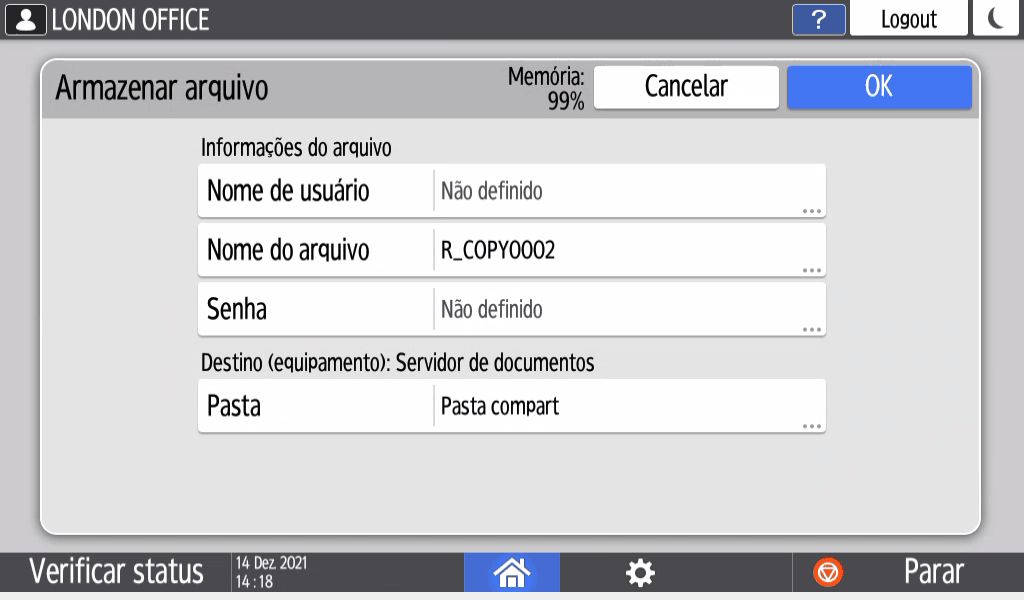
Especifique o nome do arquivo, o nome do usuário e outras definições.
Nome de usuár: especifique o nome do usuário exibido como o proprietário do documento. Selecione um usuário no catálogo de endereços ou insira o nome.
Nome arquivo: especifique o nome do documento digitalizado. Se você não especificar o nome do arquivo, um nome como "R_COPY0001" ou "R_COPY0002" é atribuído automaticamente.
Senha: especifique a senha exigida para imprimir o documento. Você pode especificar um número de 4 a 8 dígitos como a senha.
Pasta: Selecione a "Pasta compartilhada" criada na configuração padrão de fábrica ou uma pasta criada por um usuário para armazenar o documento. Para selecionar uma pasta de usuário, crie-a antecipadamente. Se selecionar um documento com uma senha, insira-a e pressione [OK].
Pressione [OK].
Especifique as condições de digitalização como tipo de papel ou tamanho do original.
Coloque o original.
Pressione [Iniciar].
Quando colocar o original no vidro de exposição, o documento é salvo após pressionar [ConclDigit] após a digitalização de todos os originais.Após salvar o documento, pressione [Redefinir].
Salvar documentos na tela de Fax
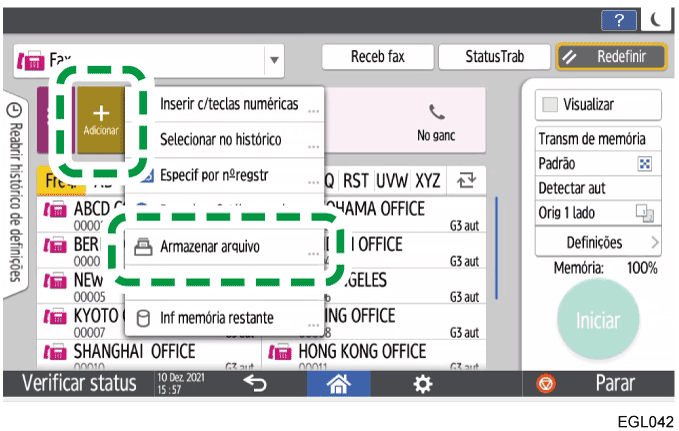
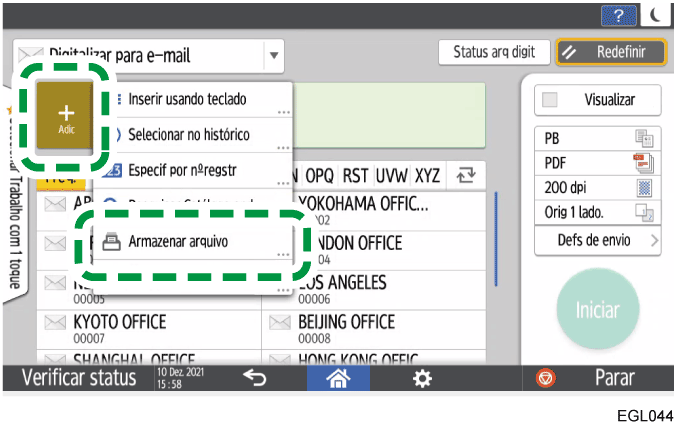
Pressione
na tela Fax e, em seguida, selecione [Armazenar arquivo].
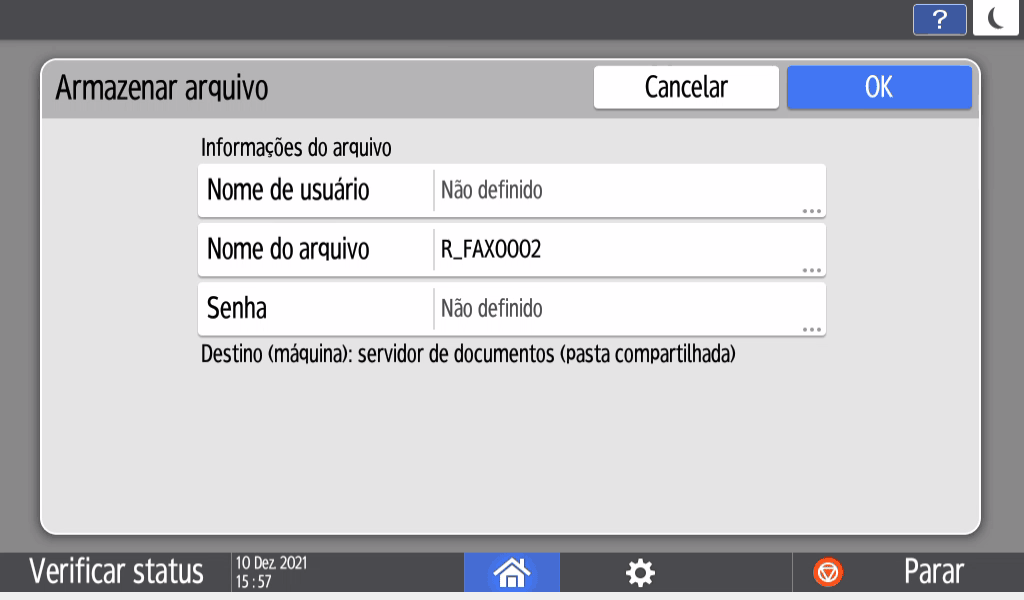
Especifique o nome do arquivo, o nome do usuário e outras definições.
Nome de usuár: especifique o nome do usuário exibido como o proprietário do documento. Selecione um usuário no catálogo de endereços ou insira o nome.
Nome arquivo: especifique o nome do documento digitalizado. Se você não especificar o nome do arquivo, um nome como "R_FAX0001" ou "R_FAX0002" é atribuído automaticamente.
Senha: especifique a senha exigida para editar ou enviar o documento. Você pode especificar um número de 4 a 8 dígitos como a senha.
Pressione [OK].
Especifique as condições de digitalização como tipo de original ou tamanho da digitalização.
Se você enviar documentos simultaneamente conforme são salvos, defina também o destino.Coloque o original.
Pressione [Iniciar].
Quando colocar o original no vidro de exposição, o documento é salvo após pressionar [ConclDigit] após a digitalização de todos os originais.Após salvar o documento, pressione [Redefinir].
Salvar documentos na tela do scanner
Pressione
na tela Scanner e selecione [Armazenar arquivo].
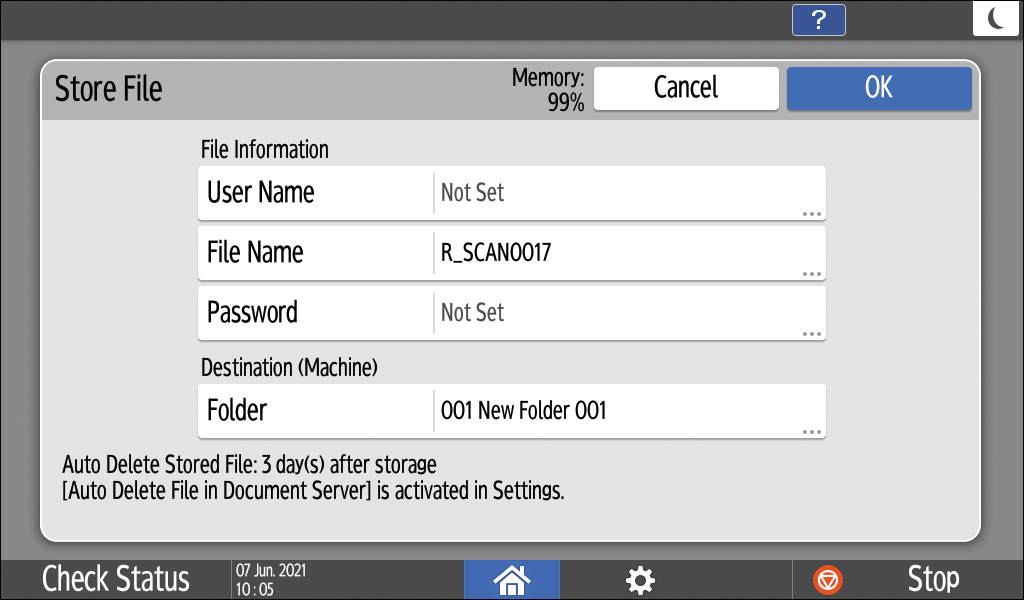
Especifique o nome do arquivo, o nome do usuário e outras definições.
Nome de usuár: especifique o nome do usuário exibido como o proprietário do documento. Selecione um usuário no catálogo de endereços ou insira o nome.
Nome arquivo: especifique o nome do documento digitalizado. Se você não especificar o nome do arquivo, um nome como "R_SCAN0001" ou "R_SCAN0002" é atribuído automaticamente.
Senha: especifique a senha exigida para imprimir o documento. Você pode especificar um número de 4 a 8 dígitos como a senha.
Pasta: Selecione a "Pasta compartilhada" criada na configuração padrão de fábrica ou uma pasta criada por um usuário para armazenar o documento. Para selecionar uma pasta de usuário, crie-a antecipadamente. Se selecionar um documento com uma senha, insira-a e pressione [OK].
Pressione [OK].
Especifique as condições de digitalização como tipo de original ou tamanho da digitalização.
Defina o destino para o qual os documentos devem ser enviados ao mesmo tempo que forem salvos.Coloque o original.
Pressione [Iniciar].
Quando colocar o original no vidro de exposição, o documento é salvo após pressionar [ConclDigit] após a digitalização de todos os originais.Após terminar de salvar o documento, pressione [Redefinir].
Operar/Enviar documentos salvos
Operar/enviar documentos salvos na tela Fax
Pressione [Definições] na tela de fax.
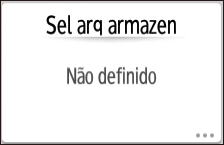
Pressione [Sel arq armazenado].
Opere os documentos e especifique os métodos de envio.
- Quando enviar apenas documentos salvos
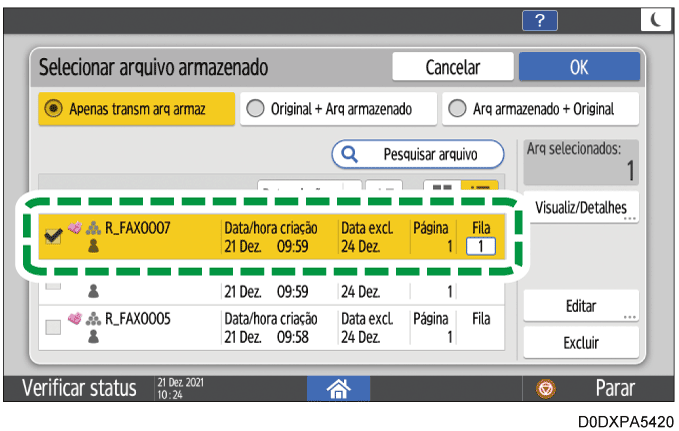
Selecione [Apenas transm arq armaz].
Selecione os documentos que deseja enviar e pressione [OK].
Especifique o destino e pressione [Iniciar].
- Quando enviar uma combinação de documentos salvos e originais
Selecione [Original + Arq armazenado] ou [Arq armazenado + Original].
[Original + Arq armazenado] enviam os originais primeiro, [Arq armazenado + Original] enviam os documentos salvos primeiro.Selecione os documentos que deseja enviar e pressione [OK].
Coloque o original.
Especifique as condições de digitalização e o destino e pressione [Iniciar].
- Para verificar documentos armazenados na tela
Selecione o documento que deseja verificar e pressione [Visualizar/Detalhes].
Após verificar, pressione [Sair].
- Para editar documentos armazenados
Selecione o documento que deseja editar e pressione [Editar].
Você pode alterar o nome do usuário ou definir uma senha.Após editar, pressione [Sair].
- Para excluir documentos armazenados
Selecione o documento que deseja excluir e pressione [Excluir].
Pressione [Excluir] na tela de confirmação.
Operar/enviar documentos salvos na tela do scanner
Pressione [Definições de envio] na tela do scanner.
Pressione [Sel arq armazenado].
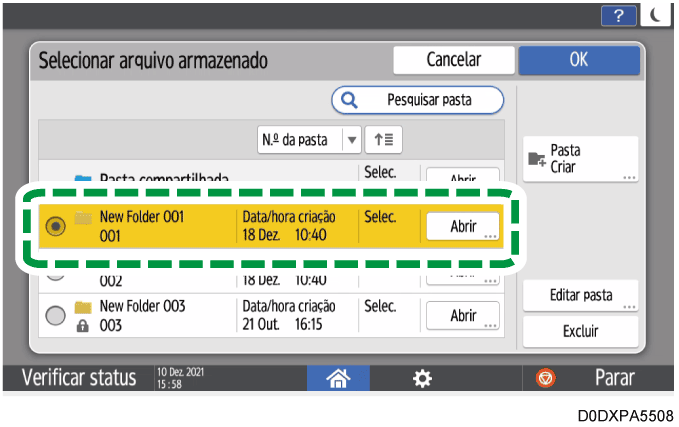
Selecione a pasta de destino de armazenamento para enviar e verificar documentos e pressione [Abrir].
Opere um documento ou especifique o método de envio.
- Para enviar documentos
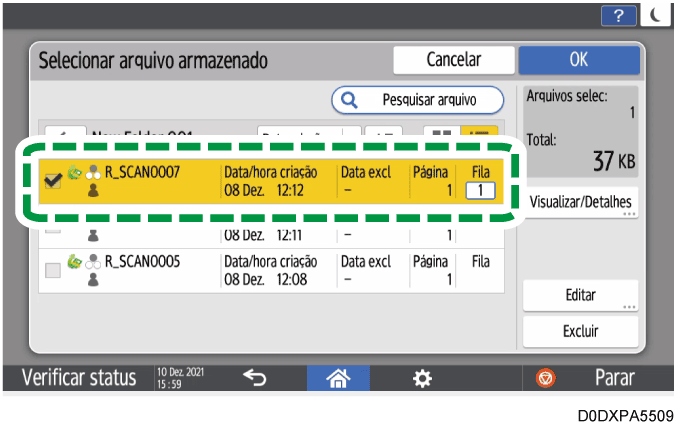
Selecione o documento que deseja enviar e pressione [OK].
Especifique o destino e pressione [Iniciar].
- Para verificar documentos armazenados na tela
Selecione o documento que deseja verificar e pressione [Visualizar/Detalhes].
Após verificar, pressione [Sair].
- Para editar documentos armazenados
Selecione o documento que deseja editar e pressione [Editar].
Você pode alterar o nome do usuário ou definir uma senha.Após editar, pressione [Sair].
- Para excluir documentos armazenados
Selecione o documento que deseja excluir e pressione [Excluir].
Pressione [Excluir] na tela de confirmação.

[Privilégios de acesso] aparece em vez de [Nome de usuário] nos seguintes casos. Você pode especificar privilégios de acesso de usuário ou grupo para documentos a serem salvos.
Quando autenticação básica, autenticação do Windows ou autenticação LDAP estiver habilitada
Quando o gerenciamento de autenticação de Copiar, Fax ou Scanner estiver ativado em [Gerenciamento de autenticação de aplicativos]
Quando você estiver conectado ao equipamento como usuário ou administrador de arquivos