Korzystanie z usług chmury
Można korzystać z szerokiej gamy aplikacji RICOH Cloud Services, wprowadzając RICOH Smart Integration. Aby korzystać z RICOH Cloud Services, zarejestruj urządzenie w RICOH Smart Integration i zarządzaj licencjonowanymi pakietami w [Cloud Settings].

Aby uzyskać szczegółowe informacje na temat opcji RICOH Smart Integration, patrz Podręcznik obsługi RICOH Smart Integration.
RICOH Cloud Services oferuje takie funkcje jak bezpieczny druk i pamięć online, oparte na umowie subskrypcji.
Szczegółowe informacje można znaleźć na stronach internetowych poszczególnych regionów.Jeśli na ekranie głównym widoczna jest ikona [Cloud Settings], oznacza to, że RICOH Smart Integration została wprowadzona podczas instalacji urządzenia, więc nie jest już konieczne rejestrowanie urządzenia. Aby przypisać pakiety, które mają być wykorzystywane w urządzeniu, anulować ich przypisanie lub wyrejestrować urządzenie, patrz:
Przypisywanie/usuwanie pakietów usług chmury i sprawdzanie licencjiTa funkcja wykorzystuje elementy Open Source. Możesz sprawdzić używane komponenty Open Sources przy użyciu jednego z następujących adresów URL:
https://www.na.smart-integration.ricoh.com/si-setup-web/license/index.html
https://www.eu.smart-integration.ricoh.com/si-setup-web/license/index.html
Zaloguj się do RICOH Smart Integration przy użyciu identyfikatora dzierżawy i identyfikatora użytkownika administratora dzierżawy, lub też adresu e-mail administratora dzierżawy, i zarejestruj urządzenie. Można również zainstalować pakiety, które mają być przypisane do urządzenia.

Możesz użyć [Cloud Settings], gdy [Ust.podstawowe] i [Ustawienia sieciowe] są kompletne w [Ustawienia instalacji].
Aby uzyskać identyfikator dzierżawy i identyfikator użytkownika administratora dzierżawy lub adres e-mail administratora dzierżawy, skontaktuj się z administratorem.
Zaloguj się do urządzenia jako administrator urządzenia z poziomu panelu operacyjnego.
Na ekranie głównym naciśnij [Narzędzia użytkownika].
Naciśnij przycisk [Podstaw.ust.podczas instalacji]
 [Ustawienia instalacji][Cloud Settings].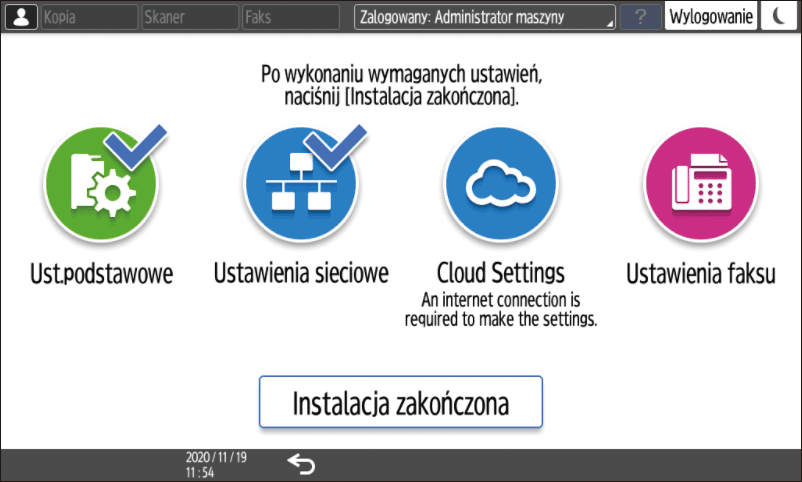
Potwierdź widoczne na ekranie dane niezbędne do zarejestrowania urządzenia, a następnie naciśnij [Dalej].
Jeśli pliki cookie nie są włączone, wybierz [Zaakceptuj pliki cookie].Wybierz kraj lub region, w którym znajduje się urządzenie, i naciśnij [Dalej].
Zaloguj się do usługi RICOH Smart Integration jako administrator dzierżawy i zarejestruj urządzenie.
W przypadku logowania przy użyciu adresu e-mail
Wybierz opcję [Zaloguj za pomocą adresu e-mail].
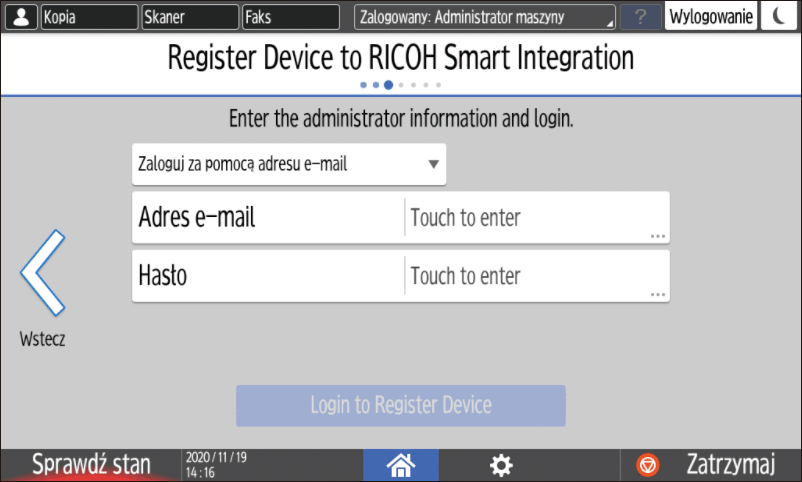
Wprowadź dane logowania.
Adres e-mail
Wprowadź adres e-mail administratora dzierżawy.Hasło
Wprowadź hasło administratora dzierżawy.
Naciśnij przycisk [Zaloguj się, aby zarejestrować urządzenie].
W przypadku logowania przy użyciu identyfikatora dzierżawy
Wybierz opcję [Zaloguj za pomocą ID dzierżawy].
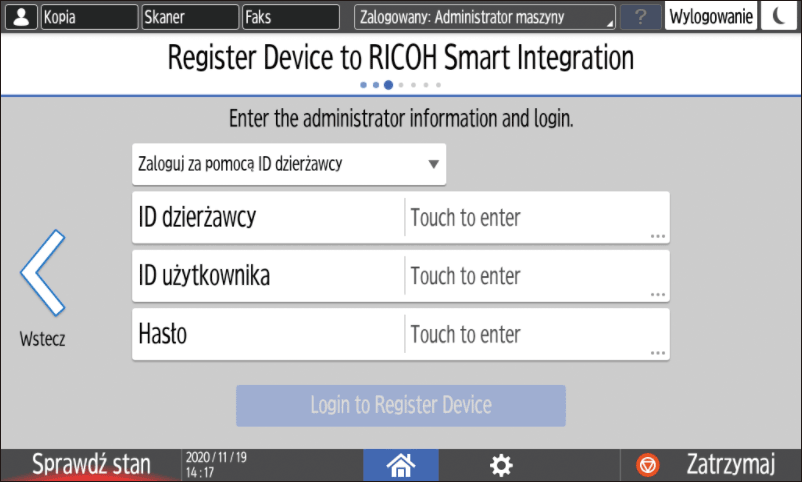
Wprowadź dane logowania.
ID dzierżawy
Wprowadź identyfikator dzierżawy, z którą powiązane jest urządzenie.ID użytkownika
Wprowadź identyfikator użytkownika administratora dzierżawy, z którą powiązane jest urządzenie.Hasło
Wprowadź hasło administratora dzierżawy, z którą powiązane jest urządzenie.
Naciśnij przycisk [Zaloguj się, aby zarejestrować urządzenie].
Po prawidłowym zarejestrowaniu urządzenia zostanie wyświetlony komunikat Rejestracja urządzenia powiodła się.. Naciśnij [Dalej], aby przejść do przypisywania pakietów.
Jeśli rejestracja się nie powiedzie, potwierdź komunikat na ekranie.Wybierz pakiety do przypisania do licencji i zainstaluj w urządzeniu, a następnie naciśnij [Dalej].

Naciśnij [Szczegóły], aby potwierdzić szczegóły pakietu.
W zależności od typu licencji ten krok może nie być konieczny. Naciśnij przycisk [Dalej], a następnie przejdź do kroku 9.Potwierdź pakiety, które mają zostać zainstalowane, i naciśnij [Dalej].
Określ czas instalacji pakietu, a następnie naciśnij [Dalej].
Aby rozpocząć instalację w określonym czasie po zakończeniu [Cloud Settings], usuń zaznaczenie z [Zainstaluj natychmiast po zakończeniu zmiany ustawień].Wybierz, czy chcesz dodać ikonę [Cloud Settings] na ekranie głównym, a następnie naciśnij [OK].
Gdy [Cloud Settings] będą kompletne, naciśnij [Zamknij].
Jeśli w kroku 9 zaznaczono opcję [Zainstaluj natychmiast po zakończeniu zmiany ustawień], oprogramowanie sprzętowe zostanie niezwłocznie zaktualizowane, a następnie rozpocznie się instalacją pakietów.
Z poziomu urządzenia zarejestrowanego w usłudze RICOH Smart Integration można zmieniać ustawienia powiązane z usługami chmury przy użyciu aplikacji [Cloud Settings]. Aplikacja [Cloud Settings] umożliwia:
przypisywanie lub usuwanie przypisania pakietów do urządzenia;
usunięcie przypisania wszystkich pakietów z licencją powiązaną z urządzeniem;
sprawdzenie pakietów używanych w przeszłości;
Wyrejestruj urządzenie za pomocą RICOH Smart Integration
Na ekranie głównym naciśnij [Cloud Settings].

Gdy ustawienia początkowe zostaną zdefiniowane, ale ikona [Cloud Settings] nie zostanie dodana do ekranu głównego, naciśnij [Ustawienia][Podstaw.ust.podczas instalacji][Ustawienia instalacji][Cloud Settings].Wybierz żądaną opcję.
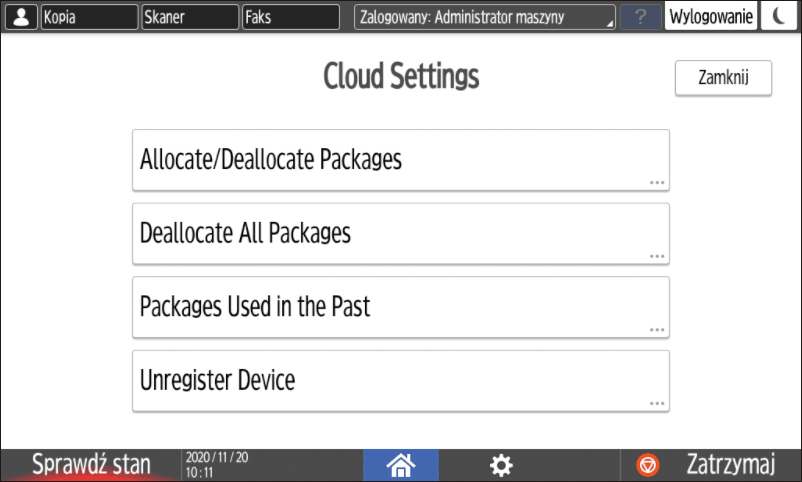
Przydziel/cofnij przydział pakietów
Potwierdź komunikat na ekranie, a następnie naciśnij [Kontynuuj].
Umieść symbol zaznaczenia przy pakiecie, który chcesz przypisać do urządzenia, i usuń zaznaczenie z pakietu, którego przydział chcesz anulować, a następnie naciśnij [Dalej].
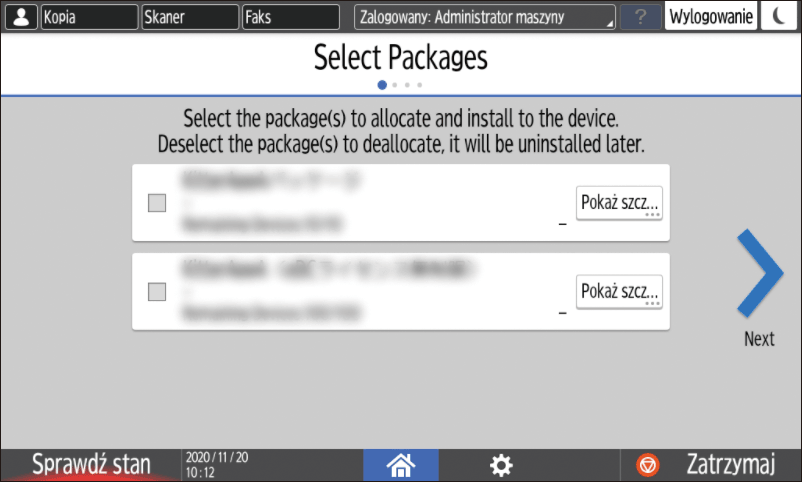
Naciśnij [Szczegóły], aby potwierdzić szczegóły pakietu.Potwierdź pakiet, który ma zostać zainstalowany, i naciśnij [Dalej].
Określ czas instalacji pakietu, a następnie naciśnij [Dalej].
Aby rozpocząć instalację w określonym czasie po zakończeniu [Cloud Settings], usuń zaznaczenie z [Zainstaluj natychmiast po zakończeniu zmiany ustawień].Jeśli ikona [Cloud Settings] nie została dodana do ekranu głównego, zdecyduj, czy chcesz ją dodać, a następnie naciśnij [OK].
Naciśnij przycisk [Zamknij].
Jeśli w kroku 4 zaznaczono opcję [Zainstaluj natychmiast po zakończeniu zmiany ustawień], pakiety, które nie są zaznaczone na ekranie [Wybierz pakiety], zostaną odinstalowane, a następnie pakiety zaznaczone zostaną zainstalowane.
Cofnij przydział wszystkich pakietów
Istnieje możliwość jednoczesnego cofnięcia przydziału wszystkich pakietów z urządzenia i odinstalowania ich.
Potwierdź zawartość ekranu, a następnie naciśnij [Wyrejestruj].
Od razu po naciśnięciu [Wyrejestruj] wszystkie pakiety zostaną odinstalowane.
Pakiety używane poprzednio
Ta opcja umożliwia przejrzenie pakietów, dla których umowa się już zakończyła.
W celu ponownego ich używania konieczne jest przedłużenie umowy.
Wyrejestruj urządzenie
Urządzenie można wyrejestrować za pomocą RICOH Smart Integration.
Po wyrejestrowaniu urządzenia nastąpi automatyczne odinstalowanie pakietów przypisanych do tego urządzenia.
Naciśnij [Odinstaluj pakiety z listy], aby zanznaczyć pakiety do odinstalowania.
Potwierdź zawartość ekranu, a następnie naciśnij [Wyrejestruj].