Nowa aplikacja serwera dokumentów (zapisywanie dokumentów)
Dokumenty skanowane przez urządzenie można zapisywać na serwerze dokumentów. Można je zapisywać również przy użyciu sterownika drukarki.
Seria IM C530 nie obsługuje tej funkcji.
Wyświetlane ekrany mogą się różnić w przypadku danego modelu.

W domyślnej konfiguracji fabrycznej dokumenty zapisane na serwerze dokumentów są automatycznie usuwane po trzech dobach (72 godzinach). Możesz zmienić okres, po którym dokumenty są usuwane, lub wybrać opcję nie usuwania dokumentów automatycznie.
[Ustawienia systemu]
 [Ustawienia dla administratora][Zarządzanie plikami][Auto usuwanie pliku z serwera dokum.]
Zmienianie okresu przechowywania w serwerze dokumentów lub podawanie nieokreślonego czasu
Aby użyć następujących elementów ustawień, użyj [Serwer dokumentów (klasyczny)]:
Powięk.kierunkowe
Lustrzane odbicie
Pozycja skanowania
Różne 1 i 2-str, druk
Zamiana koloru
Nakładka koloru
Kolor użytkownika
Jakość kopii
Na ekranie głównym naciśnij [Serwer dokumen.].
Jeśli ikona nie jest wyświetlana na ekranie głównym, dodaj ją z ekranu listy aplikacji.Na ekranie serwera dokumentów naciśnij [Zapisz oryginał].
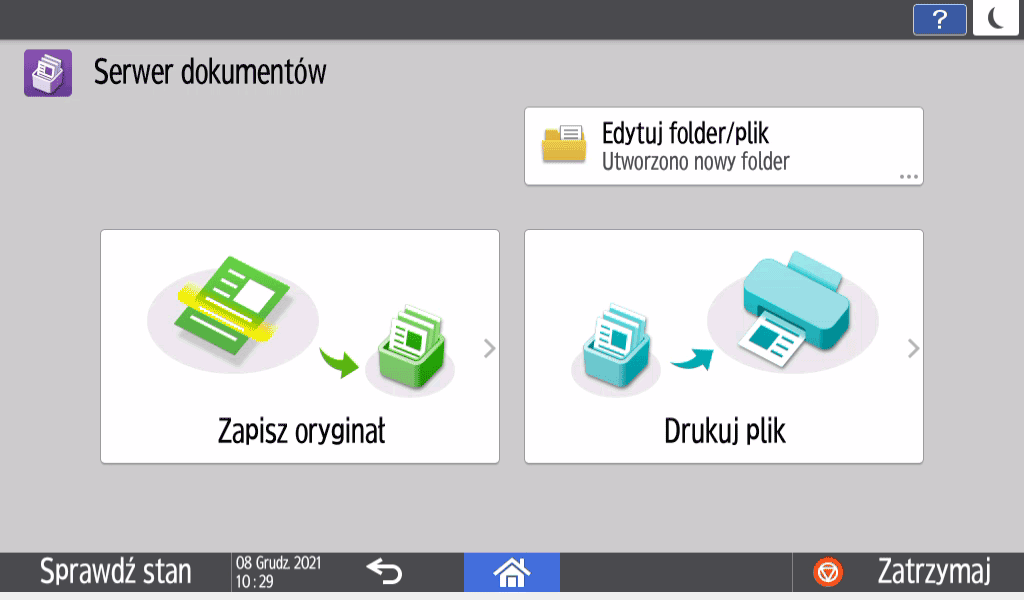
Wybierz folder, w którym mają być zapisywane dokumenty, nazwę pliku i inne ustawienia.
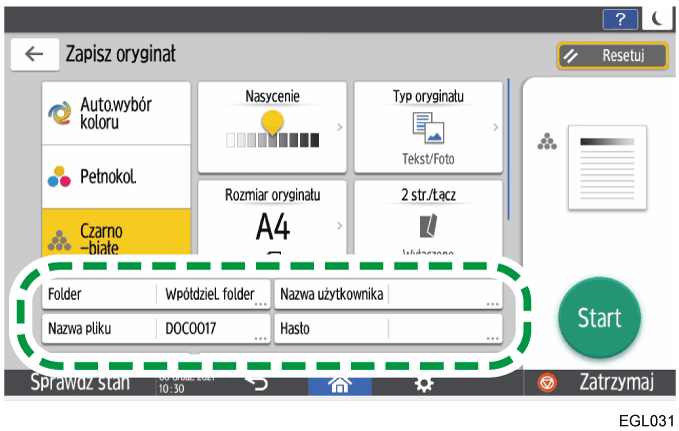
Folder: wybierz „Folder udostępniony”, utworzony w domyślnej konfiguracji fabrycznej, lub folder użytkownika, utworzony przez użytkownika w celu zapisania dokumentu. Aby móc wybrać folder użytkownika, należy go wcześniej utworzyć. W przypadku wybrania folderu chronionego, wprowadź hasło i naciśnij przycisk [OK].
organizowanie serwera dokumentów za pomocą folderówNazwa użytkow.: podaj nazwę użytkownika, która ma być wyświetlana jako nazwa właściciela dokumentu. Wybierz użytkownika z książki adresowej lub wpisz nazwę.
Nazwa pliku: wprowadź nazwę dla skanowanych dokumentów. Jeśli nie podasz nazwy, automatycznie przydzielane będą takie nazwy jak „DOC0001” lub „DOC0002”.
Hasło: Wskaż hasło wymagane do wydrukowania dokumentu. Jako hasło można określić liczbę od 4 do 8 cyfr.
Umieść oryginał.
Umieść oryginał w taki sam sposób, jak w przypadku kopiowania.Zdefiniuj warunki skanowania, takie jak rozmiar oryginału lub typ oryginału.
Naciśnij przycisk [Start].
Jeśli oryginał został umieszczony na szybie ekspozycyjnej, po skanowaniu wszystkich stron należy nacisnąć [Zak.skan], aby zapisać dokument.

Można wybrać, czy inni użytkownicy mają być uprawnieni do odczytu lub edycji zapisanego dokumentu.
Podawanie uprawnień dostępu do dokumentów zapisanych w serwerze dokumentówAby zapobiec automatycznemu usuwaniu dokumentów, podaj ustawienia, jak przedstawiono niżej, a następnie zapisz te dokumenty.
[Ustawienia systemu]
[Ustawienia dla administratora][Zarządzanie plikami][Auto usuwanie pliku z serwera dokum.][Wyłączone]Gdy opcja [Auto usuwanie pliku z serwera dokum.] ma ustawienie [Określ dni] lub [Określ godziny] po zapisaniu dokumentów, dokumenty nie są usuwane automatycznie. Tylko dokumenty zapisane po zmianie ustawień będą usuwane automatycznie.
[Prawa dostępu] pojawia się zamiast [Nazwa użytkown.] w następujących przypadkach:
Włączone jest uwierzytelnianie podstawowe, uwierzytelnianie systemu Windows lub uwierzytelnianie LDAP
Gdy zarządzanie uwierzytelnianiem Serwer dokumentów jest włączone w [Zarządzanie autoryzacją aplikacji]
Gdy użytkownik jest zalogowany na urządzeniu jako użytkownik lub administrator plików
Podawanie uprawnień dostępu do dokumentów zapisanych w serwerze dokumentów