Nowa aplikacja serwera dokumentów (zarządzanie zapisanymi dokumentami)
Dokumenty zapisane na serwerze dokumentów można umieszczać w folderach. Można również określić prawa dostępu w celu zapobiegania nieautoryzowanemu korzystaniu z dokumentów.
Seria IM C530 nie obsługuje tej funkcji.
Obraz na ekranie może się różnić w zależności od modelu.
Występują dwa typy folderów: foldery współdzielone i foldery użytkowników. Umieszczaj dokumenty w folderach w zależności od funkcji każdego z folderów.
Folder udostępniony
Folder współdzielony został utworzony w domyślnej konfiguracji fabrycznej. Mogą go współdzielić wszyscy użytkownicy. Jeśli zapisując dokument nie podasz folderu, dokument zostaje zapisany w folderze współdzielonym. Nie można zmienić nazwy tego folderu ani go usunąć.Foldery użytkowników
Można utworzyć maksymalnie 200 folderów użytkowników. Możesz zmienić nazwę takiego folderu i ustawić dla niego hasło, aby ograniczyć dostęp, co jest przydatne, gdy każdy użytkownik ma własny folder.
Tworzenie folderu
Na ekranie głównym naciśnij [Serwer dokumen.].
Na ekranie serwera dokumentów naciśnij [Edytuj folder/plik].
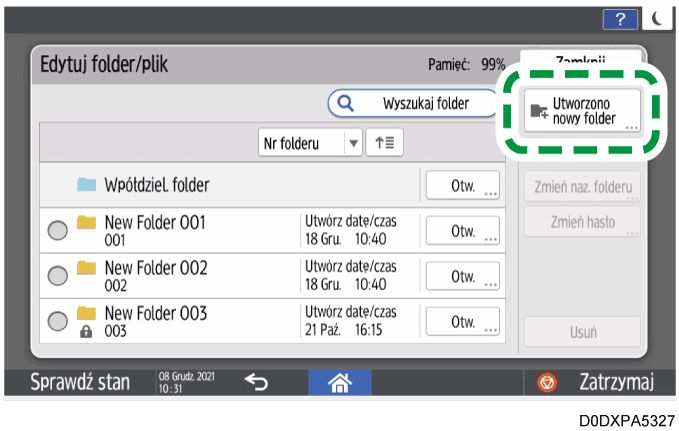
Naciśnij przycisk [Utworzono nowy folder].
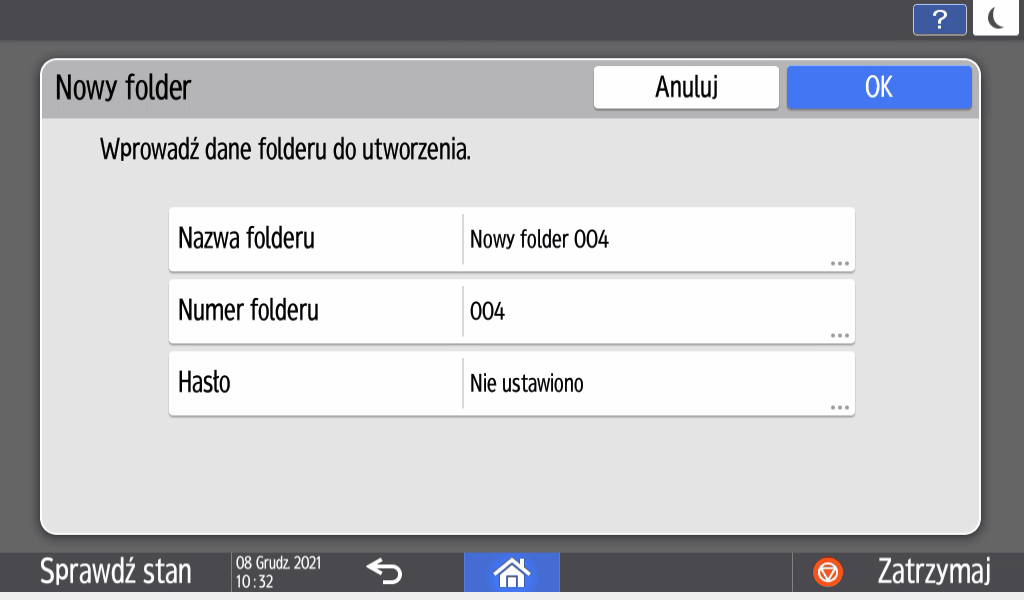
Podaj informacje dotyczące folderu i naciśnij przycisk [OK].
Nazwa folderu: Wprowadź nazwę.
Numer folderu: Zostaje do niego automatycznie przypisany nieużywany numer. Foldery na liście folderów można sortować w porządku rosnącym lub malejącym.
Hasło: Ustaw hasło, którego wprowadzenie będzie wymagane w celu uzyskania dostępu do dokumentu. Jako hasło wpisz liczbę zawierającą od 4 do 8 cyfr. Ikona
jest wyświetlana dla folderu chronionego hasłem.
Naciśnij przycisk [OK].
Edytowanie lub usuwanie folderu
Na ekranie głównym naciśnij [Serwer dokumen.].
Na ekranie serwera dokumentów naciśnij [Edytuj folder/plik].
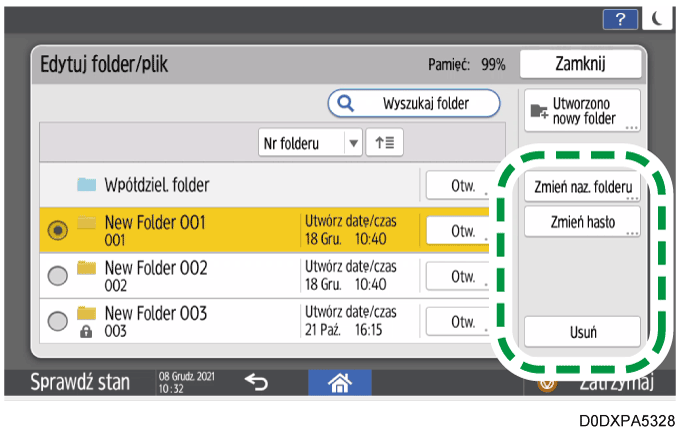
Wybierz folder do edycji lub usunięcia, a następnie wykonaj żądaną operację.
W przypadku wybrania folderu chronionego, wprowadź hasło i naciśnij przycisk [OK].
Nie można usunąć folderu zawierającego dokument zabezpieczony hasłem.
W przypadku usunięcia folderu zostają usunięte wszystkie znajdujące się w nim dokumenty.
Po ukończeniu edytowania lub usuwania naciśnij przycisk [Zamknij].
Można zmienić nazwę użytkownika i nazwę pliku dokumentu zapisanego w serwerze dokumentów.
Na ekranie głównym naciśnij [Serwer dokumen.].
Na ekranie serwera dokumentów naciśnij [Edytuj folder/plik].
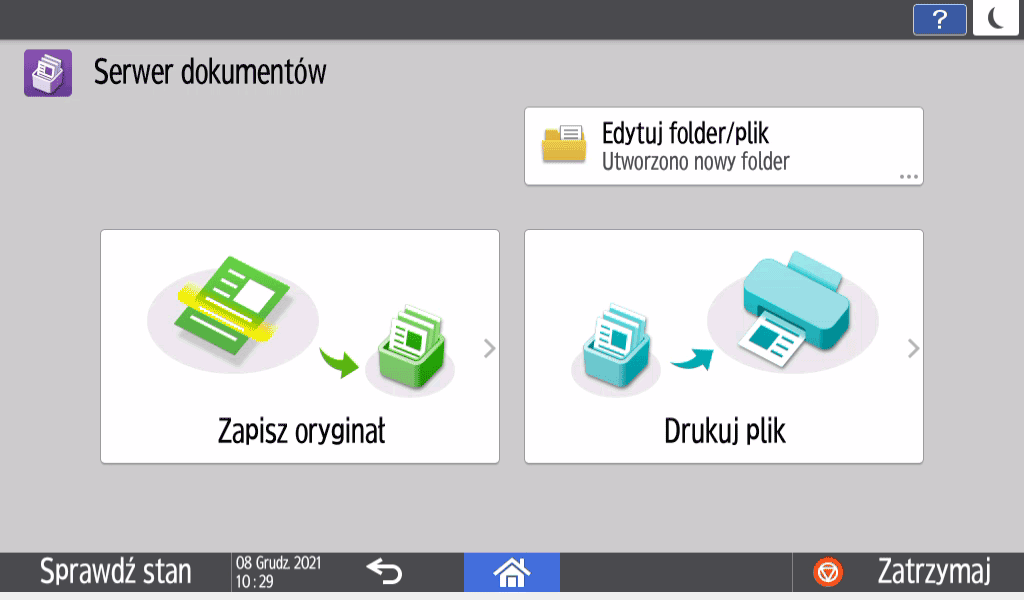
Naciśnij przycisk [Otwórz].
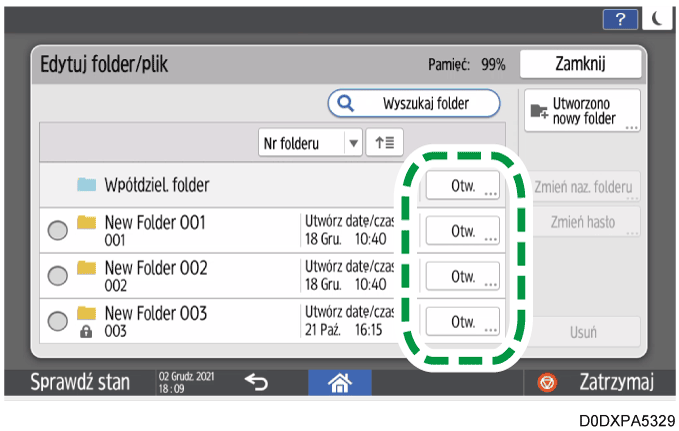
Aby wyszukać folder na podstawie nazwy lub numeru foldera, naciśnij [Wyszukaj folder].
W przypadku wybrania folderu chronionego, wprowadź hasło i naciśnij przycisk [OK].
Wybierz dokument, którego informacje chcesz edytować.
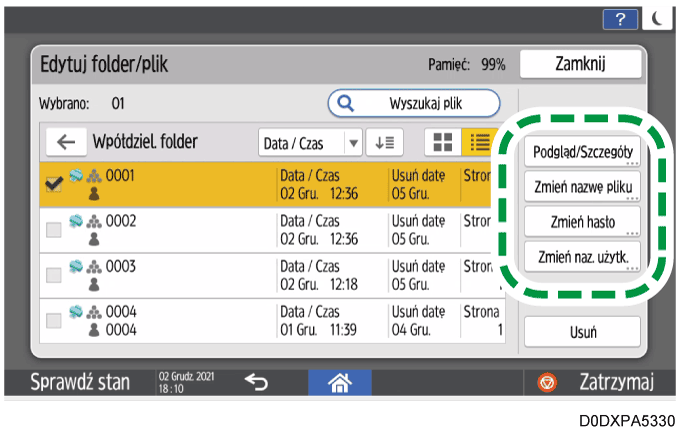
Aby wyszukać dokument na podstawie nazwy dokumentu lub nazwy użytkownika, naciśnij [Wyszukaj plik].
Jeśli dokument jest zabezpieczony hasłem, wprowadź je i naciśnij [OK].
Aby przejrzeć dokument i sprawdzić jego szczegóły, np. łączną liczbę stron
Wybierz dokument, którego szczegółowe informacje chcesz przejrzeć, a następnie naciśnij [Podgląd/Szczeg].
Sprawdzanie informacji o dokumentach na serwerze dokumentówPo sprawdzeniu informacji naciśnij przycisk [Zamknij].
Aby zmienić nazwę dokumentu
Naciśnij przycisk [Zmień nazwę pliku].
Wpisz nazwę dokumentu.
Aby zmienić hasło dokumentu
Naciśnij przycisk [Zmień hasło].
Wpisz nowe hasło.
Aby zmienić nazwę użytkownika dokumentu
Naciśnij przycisk [Zmień nazwę użytkownika].
Wybierz użytkownika z książki adresowej lub wpisz nazwę.
Po edycji danych dokumentu naciśnij [OK].
Ponownie zostanie wyświetlony ekran wybierania plików.

[Prawa dostępu] pojawia się zamiast [Zmień nazwę użytkownika] w następujących przypadkach:
Włączone jest uwierzytelnianie podstawowe, uwierzytelnianie systemu Windows lub uwierzytelnianie LDAP
Gdy zarządzanie uwierzytelnianiem Serwer dokumentów jest włączone w [Zarządzanie autoryzacją aplikacji]
Gdy użytkownik jest zalogowany na urządzeniu jako użytkownik lub administrator plików
Podawanie uprawnień dostępu do dokumentów zapisanych w serwerze dokumentów
Niepotrzebne dokumenty należy usuwać z serwera dokumentów.
Na ekranie głównym naciśnij [Serwer dokumen.].
Na ekranie serwera dokumentów naciśnij [Edytuj folder/plik].
Naciśnij [Otwórz] przy folderze, w którym zapisano dokument, który ma zostać usunięty.
Aby wyszukać folder na podstawie nazwy lub numeru foldera, naciśnij [Wyszukaj folder].
W przypadku wybrania folderu chronionego, wprowadź hasło i naciśnij przycisk [OK].
Foldery można zaznaczyć i usunąć. W przypadku usunięcia folderu zostają usunięte wszystkie znajdujące się w nim dokumenty.
organizowanie serwera dokumentów za pomocą folderów
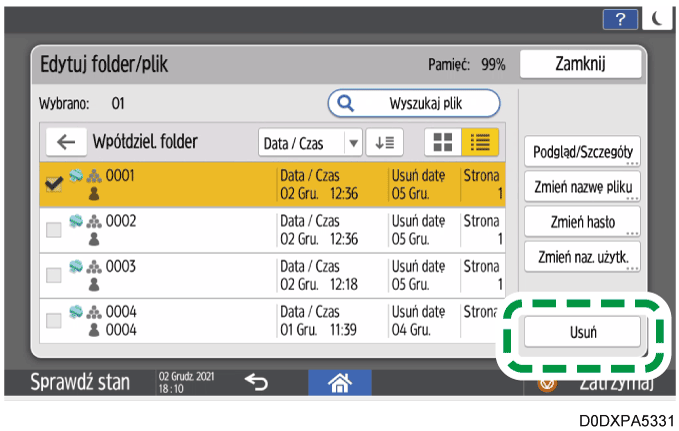
Wybierz dokument do usunięcia i naciśnij przycisk [Usuń].
Aby wyszukać dokument na podstawie nazwy dokumentu lub nazwy użytkownika, naciśnij [Wyszukaj plik].
Jeśli dokument jest zabezpieczony hasłem, wprowadź je i naciśnij [OK].
Można wybrać do 30 dokumentów do usunięcia.
Naciśnij przycisk [Usuń].
W domyślnej konfiguracji fabrycznej dokumenty zapisane na serwerze dokumentów są automatycznie usuwane po trzech dobach (72 godzinach). Możesz zmienić okres, po którym dokumenty są usuwane, lub wybrać opcję nie usuwania dokumentów automatycznie.
Zaloguj się na urządzeniu jako administrator plików.
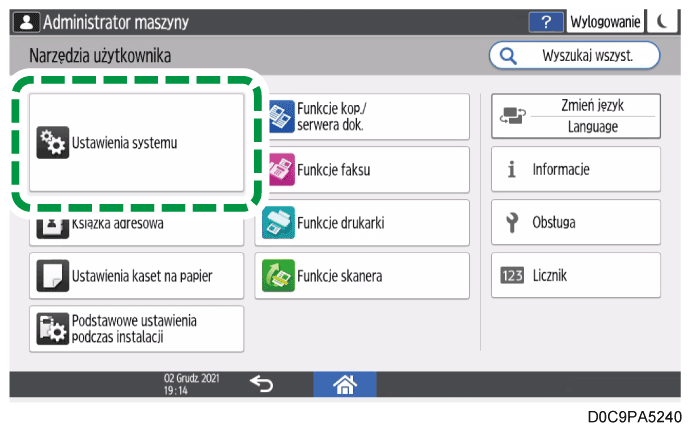
Na ekranie głównym naciśnij [Narzędzia użytkownika].

Naciśnij przycisk [Ustawienia systemu].
Naciśnij przycisk [Ustawienia dla administratora]
 [Zarządzanie plikami][Auto usuwanie pliku z serwera dokum.].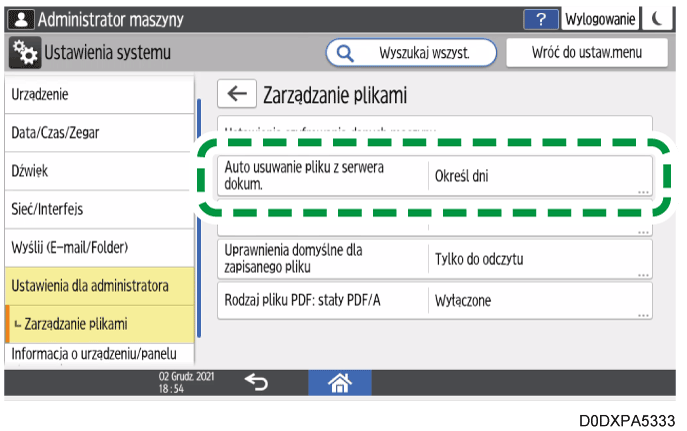
Zmień okres przechowywania, a następnie naciśnij [OK].
Wybierz [Określ dni] lub [Określ godziny] i określ dni lub godziny.
Aby wybrać opcję nieusuwania dokumentów automatycznie, zaznacz [Wyłączone].
Po zakończeniu konfiguracji naciśnij [Ekran główny] (
 ).
).
Na liście dokumentów można sprawdzić daty zaplanowanego usunięcia dokumentów.
Można podać prawa dostępu (uprawnienie do odczytu lub edytowania dokumentu) do dokumentów zapisanych w serwerze dokumentów, aby zapobiec nieupoważnionemu wykorzystaniu. Tylko użytkownik mający uprawnienia dostępu może wykonywać operacje na dokumencie w zakresie swoich uprawnień.
Użytkownik, który zapisał dokument, lub administrator plików mogą określić prawa dostępu. Prawa dostępu można przyznać użytkownikom zrejestrowanym w książce adresowej.
[Prawa dostępu] pojawia się w następujących przypadkach
Włączone jest uwierzytelnianie podstawowe, uwierzytelnianie systemu Windows lub uwierzytelnianie LDAP
Gdy zarządzanie uwierzytelnianiem Serwer dokumentów jest włączone w [Zarządzanie autoryzacją aplikacji]
Gdy użytkownik jest zalogowany na urządzeniu jako użytkownik lub administrator plików
Aby chronić dokument, gdy nie określono autoryzacji użytkownika, przy zapisywaniu dokumentu podaj hasło.
Edytowanie informacji dotyczących dokumentów w serwerze dokumentów
Zaloguj się w urządzeniu jako administrator plików lub użytkownik, który zapisał dokument.
Na ekranie głównym naciśnij [Serwer dokumen.].
Na ekranie serwera dokumentów naciśnij [Edytuj folder/plik].
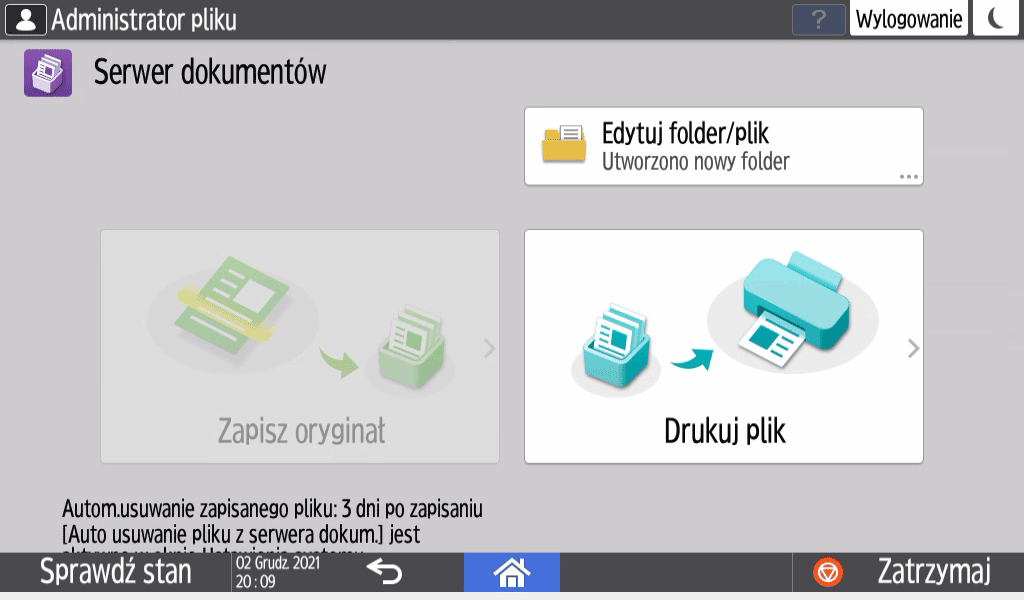
Naciśnij [Otwórz] przy folderze, w którym znajduje się dokument, którego prawa dostępu mają być zmienione.

Aby wyszukać folder na podstawie nazwy lub numeru foldera, naciśnij [Wyszukaj folder].
W razie monitu o podanie hasła wprowadź hasło, a następnie dwukrotnie naciśnij[OK].
Wybierz dokument, którego prawa dostępu mają być określone, a następnie naciśnij [Prawa dostępu].
Naciśnij przycisk [Dodaj].
Wybierz użytkownika, któremu mają być przydzielone prawa dostępu, a następnie naciśnij przycisk [OK].
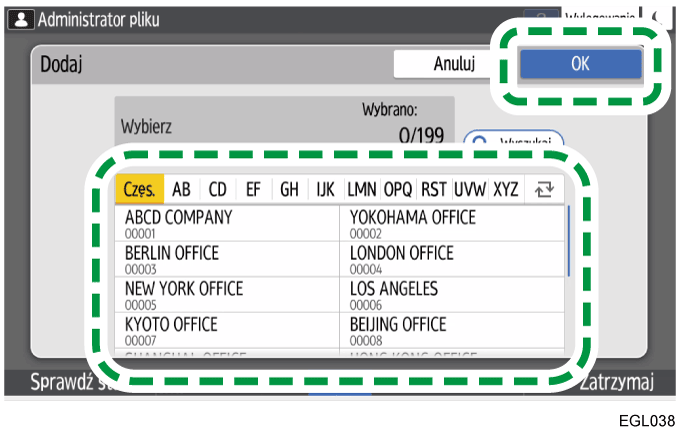
Wybierz użytkownika, któremu mają być przydzielone prawa dostępu, a następnie naciśnij przycisk [Zmień uprawnienie].
Aby przydzielić prawa dostępu wszystkim użytkownikom, zaznacz [Wszyscy użytkownicy].
Aby przydzielić prawa dostępu indywidualnym użytkownikom, należy upewnić się, że opcja [Wszyscy użytkownicy] nie jest zaznaczona, a następnie zaznaczyć poszczególnych użytkowników. Można również zaznaczyć wielu użytkowników jednocześnie.
Wybierz poziom praw dostępu dla każdego użytkownika.
Prawa dostępu są następujące:
Brak uprawnień: Brak uprzywilejowania: nie można ani czytać ani edytować dokumentu. Można wybrać tę opcję w przypadku zaznaczenia [Wszyscy użytkownicy].
Tylko do odczytu: Pozwala na czytanie i drukowanie dokumentu.
Edytuj: Uprawnienia [Tylko do odczytu] oraz prawo do zmiany ustawień drukarki.
Edycja/Usuwanie: Uprawnienia [Edytuj] oraz prawo do usunięcia dokumentu.
Pełna kontrola: Uprawnienia [Edycja/Usuwanie] oraz prawo do określania praw dostępu.
Naciśnij przycisk [OK]
[Zamknij].
Aby anulować prawa dostępu, wybierz użytkownika i naciśnij przycisk [Usuń] po kroku 5, a następnie naciśnij [Usuń].
Użytkownicy z uprawnieniami administratora plików mogą zarządzać folderami użytkowników zabezpieczonymi hasłami.
Administrator plików może usuwać niepotrzebne pliki, zmienić hasło użytkownika, który je zapomniał, oraz odblokować folder, jeśli został przypadkowo zablokowany.
Zaloguj się na urządzeniu jako administrator plików.
Na ekranie głównym naciśnij [Serwer dokumen.].
Na ekranie serwera dokumentów naciśnij [Edytuj folder/plik].
Wybierz żądany folder i naciśnij przycisk operacji.
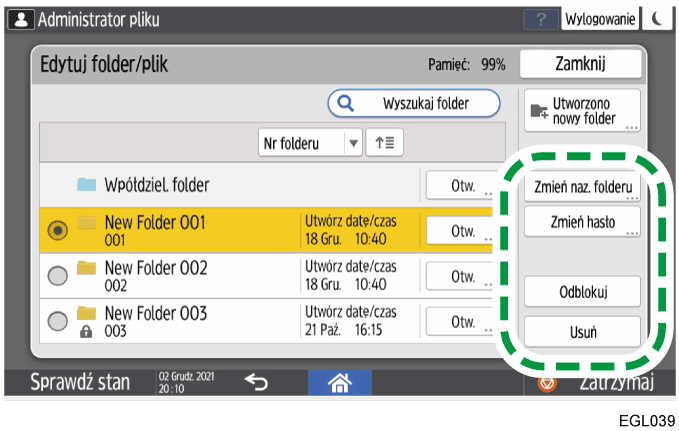
Ikona
jest wyświetlana dla folderów chronionych hasłem.Zmień naz. folderu: Powoduje zmianę nazwy folderu.
Zmień hasło: Wpisz nowe hasło.
Odblokuj: Odblokowuje zablokowany folder.
 . Po odblokowaniu dokumentu strona zmienia się na .
Usuń: Usuwa folder. W przypadku usunięcia folderu zostają usunięte wszystkie znajdujące się w nim dokumenty.
Po zakończeniu czynności naciśnij przycisk [Zamknij].
Naciśnij [Ekran główny] (
).Wylogowanie z urządzenia
Do folderów można uzyskać dostęp za pomocą programu Web Image Monitor. Zaloguj się w urządzeniu jako administrator plików i wykonaj żądane operacje.