Zapisywanie dokumentów z ekranu Kopia, Faks lub Skaner
Z ekranu kopiarki, faksu lub skanera można zapisać dokumenty w aplikacji Serwer dokumentów.
Można również sprawdzać dokumenty na ekranie podglądu, a następnie je wysyłać.
Seria IM C530 nie obsługuje tej funkcji.
Funkcja |
Do wersji 2.0 |
Wersja 2.1 |
|---|---|---|
Zapisywanie dokumentów z ekranu kopiarki, faksu lub skanera |
Niedostępny |
Dostępne |
Podgląd zapisanych dokumentów |
Niedostępny |
Dostępne |
Wysyłanie zapisanych dokumentów |
Niedostępny |
Dostępne |
Zapisywanie dokumentów z ekranu kopiarki
Naciśnij [Ustawienie oryginału/Zapisz plik] na ekranie kopiowania.
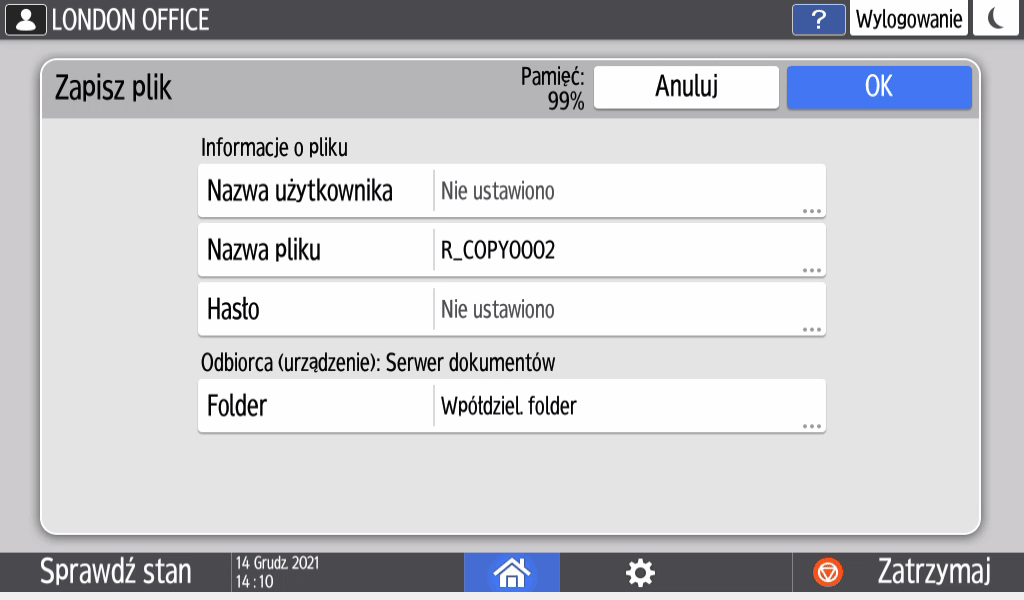
Naciśnij przycisk [Zapisz plik].
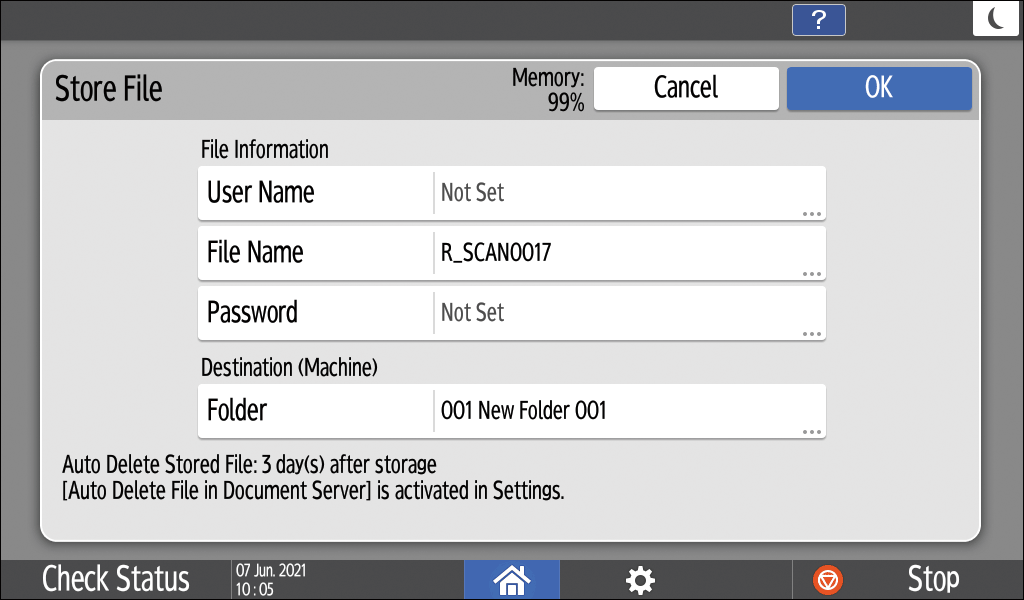
Podaj nazwę pliku, nazwę użytkownika i inne ustawienia.
Nazwa użytkow.: podaj nazwę użytkownika, która ma być wyświetlana jako nazwa właściciela dokumentu. Wybierz użytkownika z książki adresowej lub wpisz nazwę.
Nazwa pliku: wprowadź nazwę dla skanowanych dokumentów. Jeśli nie podasz nazwy, automatycznie przydzielane będą takie nazwy jak „R_COPY0001” lub „R_COPY0002”.
Hasło: Wskaż hasło wymagane do wydrukowania dokumentu. Jako hasło można określić liczbę od 4 do 8 cyfr.
Folder: Wybierz „Udostępniony folder” , utworzony w domyślnej konfiguracji fabrycznej, lub folder użytkownika, utworzony przez użytkownika w celu zapisania dokumentu. Aby móc wybrać folder użytkownika, należy go wcześniej utworzyć. W przypadku wybrania folderu chronionego, wprowadź hasło i naciśnij przycisk [OK].
Naciśnij przycisk [OK].
Zdefiniuj warunki skanowania, takie jak typ oryginału lub rozmiar oryginału.
Umieść oryginał.
Naciśnij przycisk [Start].
Po umieszczeniu dokumentu na szybie ekspozycyjnej zapisanie dokumentu naciśnięciem przycisku [Zak.skan] następuje po zeskanowaniu wszystkich oryginałów.Po zapisaniu dokumentu naciśnij [Resetuj].

Zapisywanie dokumentu z ekranu Faks
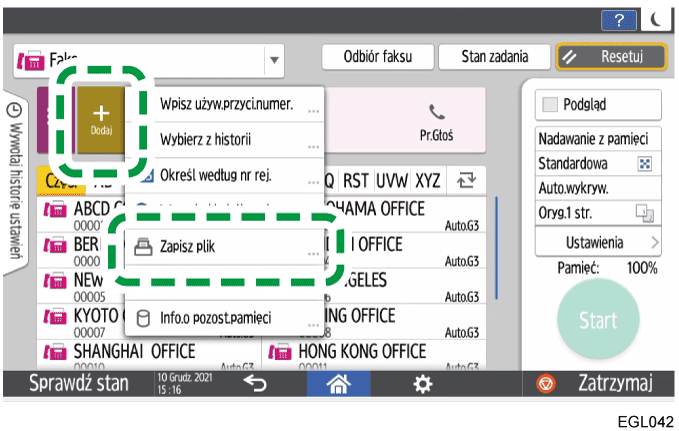
Naciśnij
na ekranie Faks, a następnie wybierz [Zapisz plik].
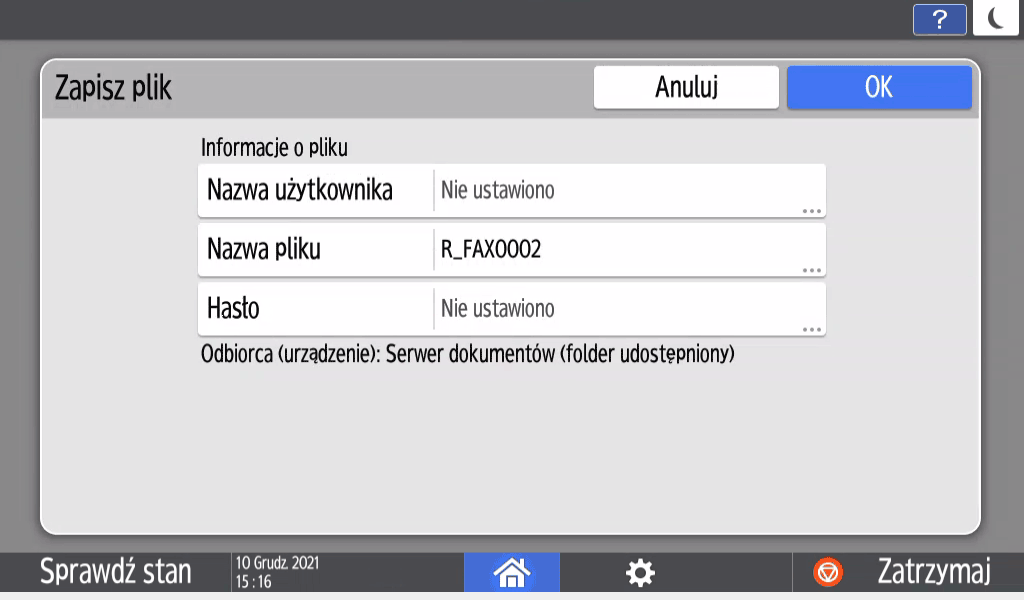
Podaj nazwę pliku, nazwę użytkownika i inne ustawienia.
Nazwa użytkow.: podaj nazwę użytkownika, która ma być wyświetlana jako nazwa właściciela dokumentu. Wybierz użytkownika z książki adresowej lub wpisz nazwę.
Nazwa pliku: wprowadź nazwę dla skanowanych dokumentów. Jeśli nie podasz nazwy, automatycznie przydzielane będą takie nazwy jak „R_FAX0001” lub „R_FAX0002”.
Hasło: Wskaż hasło wymagane do edytowania lub wysyłania dokumentu. Jako hasło można określić liczbę od 4 do 8 cyfr.
Naciśnij przycisk [OK].
Zdefiniuj warunki skanowania, takie jak typ oryginału czy rozmiar skanowania.
Jeśli wysyłasz dokumenty przy zapisywaniu, ustaw odbiorców.Umieść oryginał.
Naciśnij przycisk [Start].
Po umieszczeniu dokumentu na szybie ekspozycyjnej zapisanie dokumentu naciśnięciem przycisku [Zak.skan] następuje po zeskanowaniu wszystkich oryginałów.Po zapisaniu dokumentu naciśnij [Resetuj].
Zapisywanie dokumentów z ekranu skanera
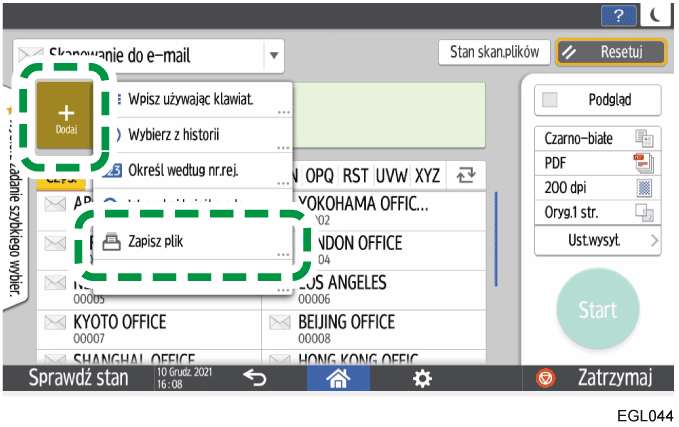
Naciśnij
na ekranie skanera, a następnie wybierz[Zapisz plik].
Podaj nazwę pliku, nazwę użytkownika i inne ustawienia.
Nazwa użytkow.: podaj nazwę użytkownika, która ma być wyświetlana jako nazwa właściciela dokumentu. Wybierz użytkownika z książki adresowej lub wpisz nazwę.
Nazwa pliku: wprowadź nazwę dla skanowanych dokumentów. Jeśli nie podasz nazwy, automatycznie przydzielane będą takie nazwy jak „R_SCAN0001” lub „R_SCAN0002”.
Hasło: Wskaż hasło wymagane do wydrukowania dokumentu. Jako hasło można określić liczbę od 4 do 8 cyfr.
Folder: Wybierz „Udostępniony folder” , utworzony w domyślnej konfiguracji fabrycznej, lub folder użytkownika, utworzony przez użytkownika w celu zapisania dokumentu. Aby móc wybrać folder użytkownika, należy go wcześniej utworzyć. W przypadku wybrania folderu chronionego, wprowadź hasło i naciśnij przycisk [OK].
Naciśnij przycisk [OK].
Zdefiniuj warunki skanowania, takie jak typ oryginału czy rozmiar skanowania.
Ustaw odbiorcę, do którego mają być wysyłane dokumenty podczas zapisywania.Umieść oryginał.
Naciśnij przycisk [Start].
Po umieszczeniu dokumentu na szybie ekspozycyjnej zapisanie dokumentu naciśnięciem przycisku [Zak.skan] następuje po zeskanowaniu wszystkich oryginałów.Po zapisaniu dokumentu naciśnij [Resetuj].
Obsługa/wysyłanie zapisanych dokumentów
Obsługa/wysyłanie dokumentów z ekranu Faks
Naciśnij [Ustawienia] na ekranie faksu.
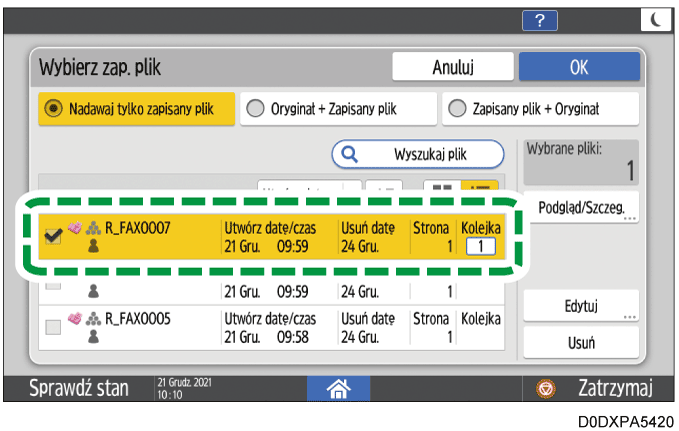
Naciśnij przycisk [Wybierz zapis. plik].
Wybierz dokumenty i określ metody wysyłania.
- W przypadku wysyłania tylko zapisanych plików
Wybierz opcję [Nadawaj tylko zapisany plik].
Wybierz odpowiedni dokument do wysłania, a następnie naciśnij przycisk [OK].
Wybierz odbiorcę, a następnie naciśnij przycisk [Start].
- W przypadku wysyłania kombinacji zapisanych dokumentów i oryginałów
Wybierz [Oryginał + Zapisany plik] lub [Zapisany plik + Oryginał].
[Oryginał + Zapisany plik] najpierw wyślij oryginały, [Zapisany plik + Oryginał] najpierw wyślij zapisane dokumenty.Wybierz dokumenty do wysłania, a następnie naciśnij przycisk [OK].
Umieść oryginał.
Wybierz warunki skanowania oraz odbiorcę, a następnie naciśnij przycisk [Start].
- Aby sprawdzić zapisane dokumenty na ekranie
Wybierz dokument do sprawdzenia, a następnie naciśnij [Podgląd/Szczeg].
Po sprawdzeniu naciśnij [Wyjście].
- Aby edytować zapisany dokument
Wybierz dokument do edytowania i naciśnij przycisk [Edytuj].
Można zmienić nazwę użytkownika lub ustawić hasło.Po edycji naciśnij [Wyjście].
- Aby usunąć zapisane dokumenty
Wybierz dokument do usunięcia i naciśnij przycisk [Usuń].
Po wyświetleniu prośby o potwierdzenie naciśnij przycisk [Usuń].
Obsługa/wysyłanie dokumentów zapisanych na ekranie skanera
Naciśnij [Ustawienia wysyłania] na ekranie skanera.
Naciśnij przycisk [Wybierz zapis. plik].
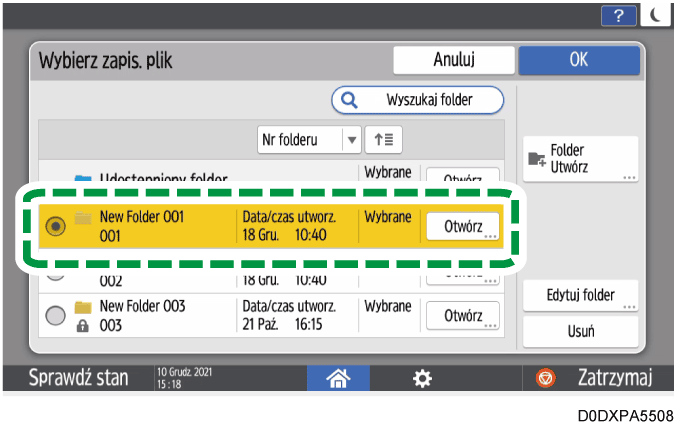
Wybierz folder docelowy zapisu, do którego mają być wysyłane dokumenty, a następnie naciśnij [Otwórz].
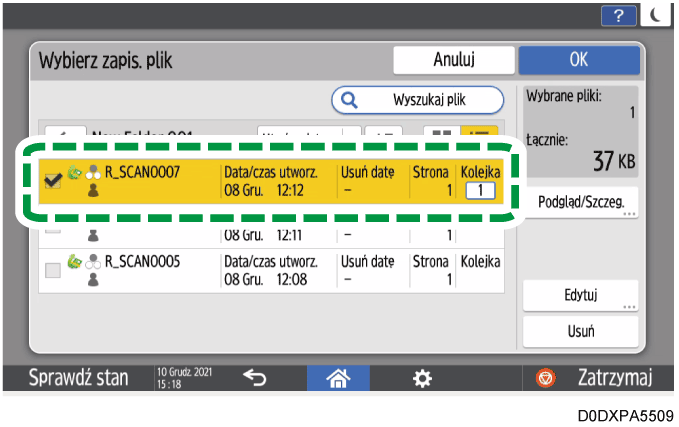
Wybierz dokument lub podaj metodę wysyłania.
- Wysyłanie zapisanych dokumentów
Wybierz dokument do wysłania, a następnie naciśnij przycisk [OK].
Wybierz odbiorcę, a następnie naciśnij przycisk [Start].
- Aby sprawdzić zapisane dokumenty na ekranie
Wybierz dokument do sprawdzenia, a następnie naciśnij [Podgląd/Szczeg].
Po sprawdzeniu naciśnij [Wyjście].
- Aby edytować zapisany dokument
Wybierz dokument do edytowania i naciśnij przycisk [Edytuj].
Można zmienić nazwę użytkownika lub ustawić hasło.Po edycji naciśnij [Wyjście].
- Aby usunąć zapisane dokumenty
Wybierz dokument do usunięcia i naciśnij przycisk [Usuń].
Po wyświetleniu prośby o potwierdzenie naciśnij przycisk [Usuń].


[Prawa dostępu] pojawia się zamiast [Nazwa użytkown.] w następujących przypadkach: Możesz określić prawa dostępu użytkownika lub grupy dla dokumentów, które mają być zapisane.
Włączone jest uwierzytelnianie podstawowe, uwierzytelnianie systemu Windows lub uwierzytelnianie LDAP
Gdy zarządzanie uwierzytelnianiem Kopia, Faks lub Skaner jest włączone w [Zarządzanie autoryzacją aplikacji]
Gdy użytkownik jest zalogowany na urządzeniu jako użytkownik lub administrator plików