새로운 문서 서버 애플리케이션(문서 인쇄)
문서를 스캔할 때와 같은 설정으로 문서 서버에 저장된 문서를 인쇄하거나, 인쇄 설정을 변경하거나, 인쇄할 페이지를 지정할 수 있습니다. 또한 문서를 인쇄하기 전에 미리 보기 화면에서 문서 내용을 확인할 수 있습니다.
IM C530 시리즈에서 해당 기능을 지원하지 않는 경우
화면 표시가 모델마다 다를 수 있습니다.

Web Image Monitor을(를) 사용해 문서 서버에서 문서를 인쇄할 수 있습니다.
[파일 인쇄] 화면에서 문서를 선택하고 [미리 보기/세부 정보]을(를) 눌러 화면에서 문서 내용을 확인합니다.
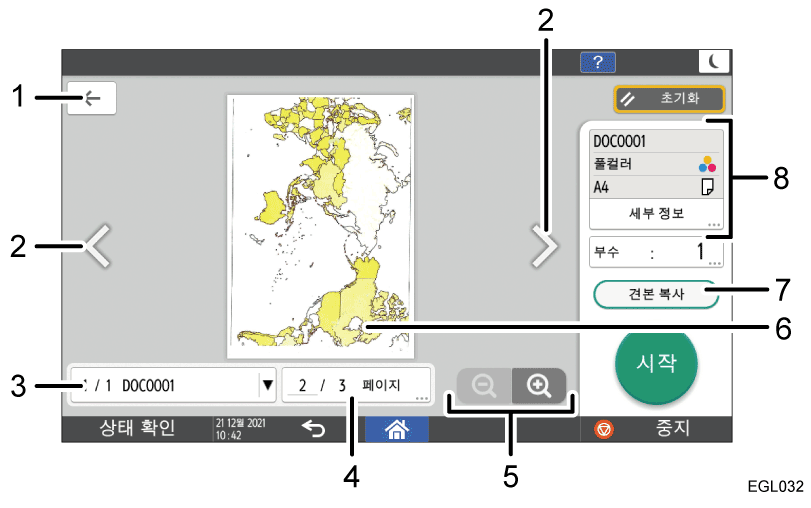
 (돌아가기)
미리 보기 화면을 닫고 미리 보기 화면으로 되돌아가려면 누릅니다.페이지 전환(이전 또는 다음으로)
선택한 문서에 여러 페이지가 있는 경우 표시됩니다. 이전 페이지로 되돌아가려면 을(를) 누르고 다음 페이지로 넘어가려면
  을(를) 누릅니다.
표시된 문서의 이름
미리 보기 문서의 파일 이름, 문서가 선택된 순서, 선택된 문서의 전체 개수를 표시합니다.
이 키를 누르면 선택된 문서의 전체 파일 이름을 표시합니다. 파일 이름을 눌러 문서를 미리 볼 수 있습니다.페이지 정보/페이지 전환
미리 보기하고 있는 문서의 전체 페이지와 현재 페이지 번호가 여기에 표시됩니다. 다른 페이지를 보려면 이 키를 누르고 숫자 키로 페이지 번호를 입력한 다음 [완료]를 누릅니다.확대/축소
미리 보기를 확대하거나 축소하려면 이것을 누릅니다.문서 미리 보기
미리 보기를 확대하려면 확대하려면 부분의 중앙을 두 번 탭합니다. 확대된 미리 보기에서 표시된 부분을 변경하려면 표시된 문서에서 손가락을 슬라이드합니다. 미리 보기 화면을 손가락으로 모으거나 벌리면 축소되거나 확대됩니다.
미리 보기가 확대된 경우 "표시된 문서 이름" 키와 "페이지 정보/페이지 전환" 키가 숨겨집니다.[견본 복사]
원본의 나머지 부분에 대해 복사를 계속 진행하기 전에 일부분을 시험 복사하려면 이것을 누릅니다.문서 정보
파일 이름 같은 문서 정보와 기타 정보를 표시합니다. [세부 정보]을(를) 누르면 사용자 이름 및/또는 저장한 날짜/시간 같은 더 자세한 정보가 표시됩니다.
다음 설정 항목을 사용하려면 [문서 서버 (기본)]을(를) 사용합니다.
표지
간지
장 지정/장 나누기
스캔할 때 지정한 설정으로 문서 인쇄
한 번에 문서를 두 개 이상 인쇄하는 경우 첫 번째 문서에 대해 지정한 인쇄 설정이 나머지 모든 문서에 적용됩니다.
크기와 해상도의 차이로 인해 선택한 문서 중 일부는 인쇄되지 않을 수 있습니다.
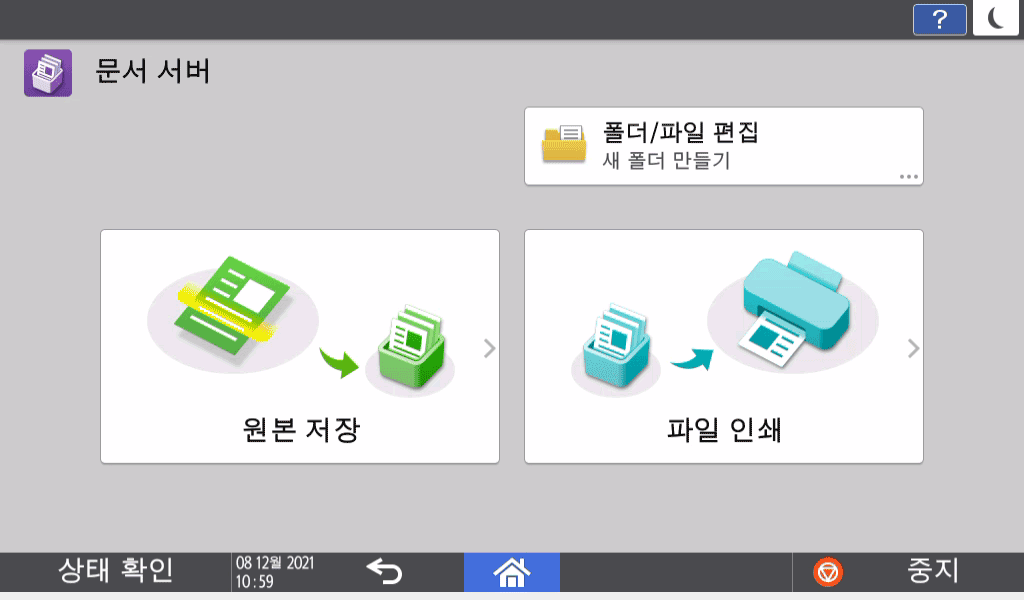
홈 화면에서 [문서 서버]을(를) 누릅니다.
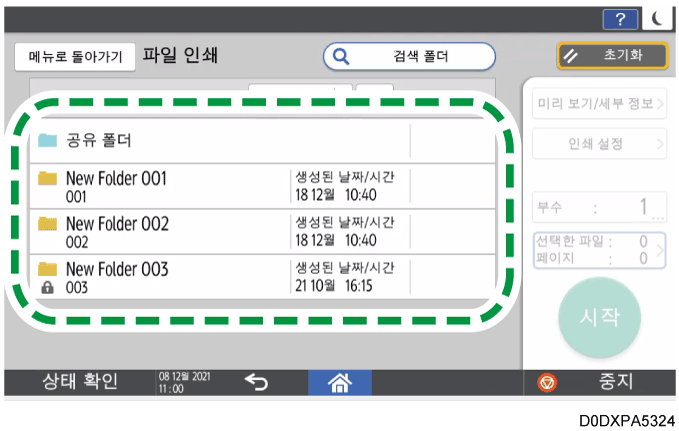
문서 서버 화면에서 [파일 인쇄]을(를) 누릅니다.
폴더를 선택합니다.
폴더 이름 또는 번호로 폴더를 검색하려면 [폴더 검색]을(를) 누릅니다.
암호로 보호된 폴더를 선택하는 경우 암호를 입력한 후 [확인]을(를) 누릅니다.
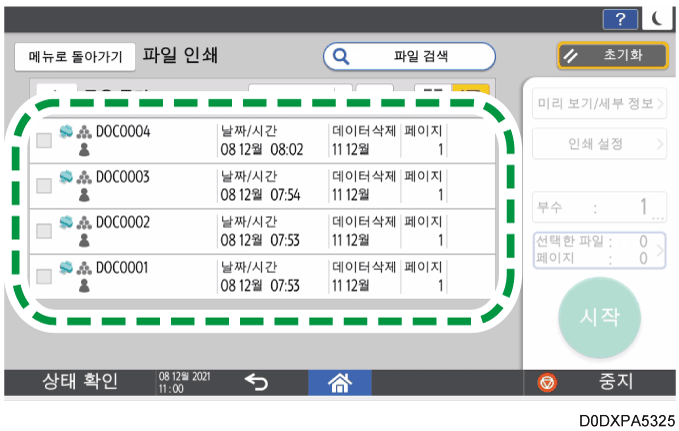
인쇄할 문서를 선택합니다.
문서 이름 또는 사용자 이름에 의해 문서를 검색하려면 [파일 검색]을(를) 누릅니다.
문서가 암호로 보호되어 있다면 암호를 입력하고 [확인]을(를) 누릅니다.
둘 이상의 사본을 인쇄하려면 부수을 누른 다음, 숫자 키를 사용하여 [수량]을(를) 입력합니다.
여러 문서를 선택한다면 선택한 순서로 문서가 인쇄됩니다. 최대 30개의 문서를 선택할 수 있습니다.
여러 문서를 선택한 후 폴더 이름 오른쪽에 있는 메뉴에서 [인쇄 순서]을(를) 선택하면, 선택된 문서가 인쇄 순서로 표시됩니다.
선택한 문서만 표시하려면 [선택한 파일:]을(를) 누릅니다.
표시 유형을 섬네일 또는 목록으로 변경하려면
/
을(를) 누릅니다.
[시작]을(를) 누릅니다.
인쇄를 중지하려면 [중지]을(를) 누른 후 [인쇄 취소]을(를) 누릅니다.
인쇄 중 부수를 변경할 수 있습니다. 이 기능은 인쇄 조건에서 분류 기능을 선택한 경우에만 사용할 수 있습니다. 인쇄 도중에 수량을 변경하려면 [중지]을(를) 누르고 수량을 입력한 후 [인쇄 재시작]을(를) 누릅니다. 입력할 수 있는 수량은 [중지]을(를) 누르는 시점에 따라 다릅니다.

변경된 설정으로 문서 인쇄
인쇄 설정을 변경하기 위해 둘 이상의 문서를 선택하면 첫 번째 문서는 인쇄 이후에 변경된 내용을 유지합니다. 두 번째 문서 및 그 이후 문서는 변경된 내용을 보관하는 대신 저장될 때의 설정을 보관합니다.
홈 화면에서 [문서 서버]을(를) 누릅니다.
문서 서버 화면에서 [파일 인쇄]을(를) 누릅니다.
폴더를 선택합니다.
폴더 이름 또는 번호로 폴더를 검색하려면 [폴더 검색]을(를) 누릅니다.
암호로 보호된 폴더를 선택하는 경우 암호를 입력한 후 [확인]을(를) 누릅니다.
인쇄할 문서를 선택한 후 [인쇄 설정]을(를) 누릅니다.
문서가 암호로 보호되어 있다면 암호를 입력하고 [확인]을(를) 누릅니다.
둘 이상의 사본을 인쇄하려면 부수을 누른 다음, 숫자 키를 사용하여 [수량]을(를) 입력합니다.
인쇄 설정을 변경합니다.
[피니싱]에서 정렬/회전 정렬을(를) 지정한 경우, [미리 보기/세부 정보]
[견본 복사]을(를) 눌러 일정 분량을 테스트하고 나머지를 인쇄할 수 있습니다.
문서를 선택하기 위한 화면으로 돌아가려면
[시작]을(를) 누릅니다.

인쇄할 페이지 지정
홈 화면에서 [문서 서버]을(를) 누릅니다.
문서 서버 화면에서 [파일 인쇄]을(를) 누릅니다.
폴더를 선택합니다.
폴더 이름 또는 번호로 폴더를 검색하려면 [폴더 검색]을(를) 누릅니다.
암호로 보호된 폴더를 선택하는 경우 암호를 입력한 후 [확인]을(를) 누릅니다.
인쇄할 문서를 선택한 후 [인쇄 설정]을(를) 누릅니다.
문서가 암호로 보호되어 있다면 암호를 입력하고 [확인]을(를) 누릅니다.
둘 이상의 사본을 인쇄하려면 부수을 누른 다음, 숫자 키를 사용하여 [수량]을(를) 입력합니다.
[지정한 페이지 인쇄]을(를) 누릅니다.
인쇄할 페이지를 지정합니다.
용지 지정: 인쇄할 페이지를 입력합니다.
범위 지정: "시작 페이지:"에 인쇄 시작 페이지를 입력하고 "끝 페이지"에 인쇄 종료 페이지를 입력합니다.
용지함 선택: 인쇄에 사용할 용지함을 선택합니다.
[시작]을(를) 누릅니다.