Felhőalapú szolgáltatások használata
A(z) RICOH Smart Integration bevezetésével a(z) RICOH Cloud Services alkalmazások széles skáláját használhatja. A(z) RICOH Cloud Services használatához regisztrálja a gépet a(z) RICOH Smart Integration alatt, és a licencelt csomagokat a [Cloud Settings] alatt kezelje.

A(z) RICOH Smart Integration részletes ismertetését lásd: RICOH Smart Integration, Használati útmutató.
A(z) RICOH Cloud Services előfizetéssel olyan funkciókat érhet el, mint a biztonságos nyomtatás és az online tárolás.
A részletekért tekintse meg az egyes régiók honlapjait.Ha látja a(z) [Cloud Settings] ikont a Kezdőképernyőn, a készüléket már regisztrálták a(z) RICOH Smart Integration szolgáltatásra, ezért azt nem kell megtenni újra. A csomagok kiosztását a készüléken történő használathoz, a felszabadításukat, valamint a készülék regisztrációjának a törlését lásd:
A felhőalapú szolgáltatások csomagjainak kiosztása/felszabadítása, és a licencek ellenőrzéseEz a funkció néhány nyílt forráskódú alkotóelemet tartalmaz. A használt nyílt forrású komponenseket az alábbi URL-címek valamelyikén ellenőrizheti:
https://www.na.smart-integration.ricoh.com/si-setup-web/license/index.html
https://www.eu.smart-integration.ricoh.com/si-setup-web/license/index.html
Jelentkezzen be a(z) RICOH Smart Integration felületére a bérlői rendszergazda bérlő azonosítójával és felhasználói azonosítójával, vagy a bérlői rendszergazda e-mail-címével, és regisztrálja a készüléket. Telepítheti a készülékre kiosztandó csomagokat is.

A(z) [Cloud Settings] akkor használható, ha a(z) [Alapbeállítások] és a(z) [Hálózati beállítások] már teljes a(z) [Kezdeti beállítások] alatt.
Vegye fel a bérlői rendszergazdával a kapcsolatot, és kérje el tőle a bérlői rendszergazda bérlő azonosítóját és felhasználói azonosítóját, vagy a bérlői rendszergazda e-mail-címét.
Jelentkezzen be a készülékre a kezelőpanelen a készülék adminisztrátoraként.
A kezdőképernyőn nyomja meg a [Felhasználói eszközök] gombot.
Nyomja meg a [Alapvető beáll.ok telepítéskor]
 [Kezdeti beállítások][Cloud Settings] gombot.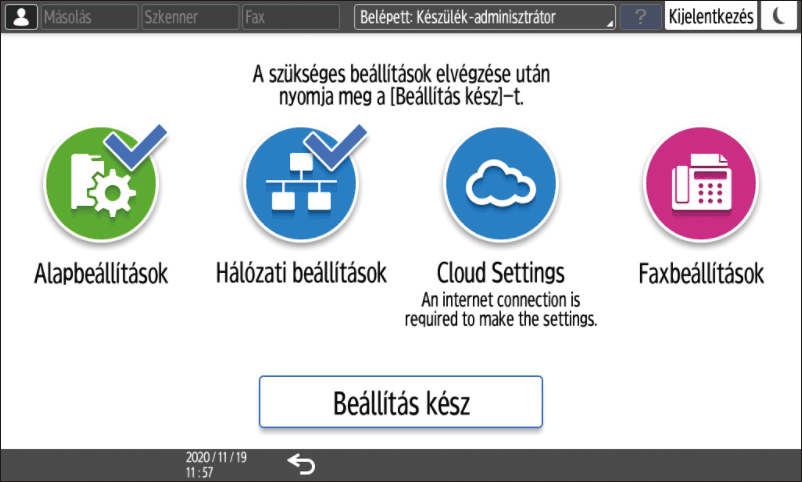
Ellenőrizze a képernyőn a készülék regisztrációjához szükséges információkat, majd nyomja meg a(z) [Következő] gombot.
Ha a sütik nem engedélyezettek, válassza ki a(z) [Sütik elfogadása] elemet.Válassza ki azt az országot vagy régiót, ahol a készülék található, majd nyomja meg a(z) [Következő] gombot.
Jelentkezzen be a(z) RICOH Smart Integration felületére a bérlői rendszergazdaként, és regisztrálja a készüléket.
Bejelentkezés e-mail-címmel
Válassza ezt: [Bejelentkezés e-mail címmel].
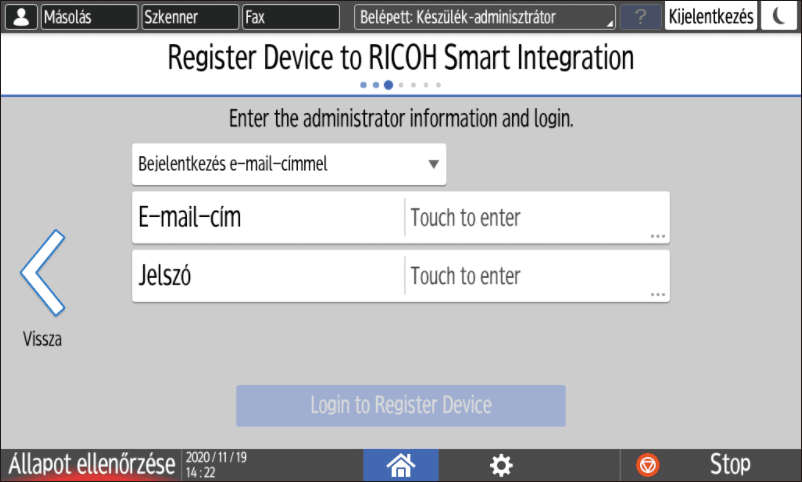
Adja meg a bejelentkezési adatokat.
Email cím
Adja meg a bérlői rendszergazda e-mail-címét.Jelszó
Adja meg a bérlői rendszergazda jelszavát.
Nyomja meg a [Bejelentkezés az eszköz regisztrálásához] gombot.
Bejelentkezés bérlői azonosítóval
Válassza ezt: [Bejelentkezés bérlő azonosítójával].
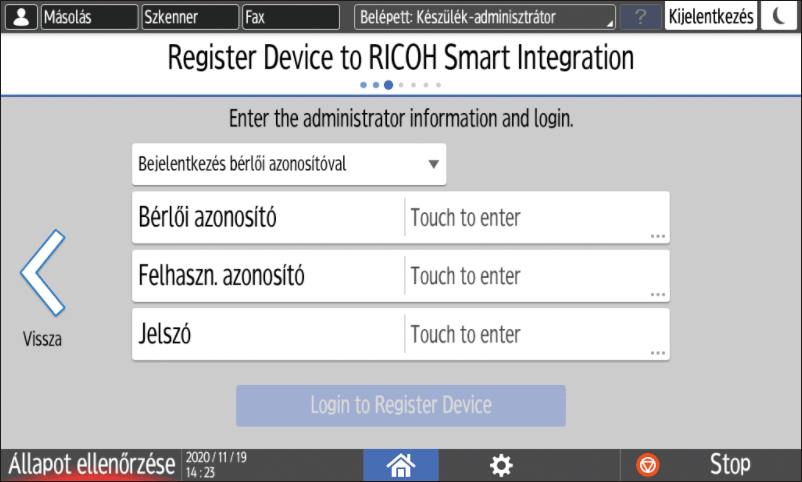
Adja meg a bejelentkezési adatokat.
Bérlő azonosítója
Adja meg a készülékhez társított bérlő azonosítóját.Felhasználói azonosító
Adja meg a készülékhez társított bérlő rendszergazdájának felhasználói azonosítóját.Jelszó
Adja meg a készülékhez társított bérlő rendszergazdájának jelszavát.
Nyomja meg a [Bejelentkezés az eszköz regisztrálásához] gombot.
A készülék sikeres regisztrálása esetén a képernyőn a(z) Az eszköz regisztrálása sikerült. üzenet jelentik meg. Nyomja meg a(z) [Következő] gombot, hogy folytassa a műveletet a csomag kiosztásával.
Sikertelen regisztráció esetén hagyja jóvá a képernyőn megjelenő üzenetet.Válassza ki a licenc kiosztásához a csomagokat, és telepítse őket a készülékre, majd nyomja meg a(z) [Következő] gombot.
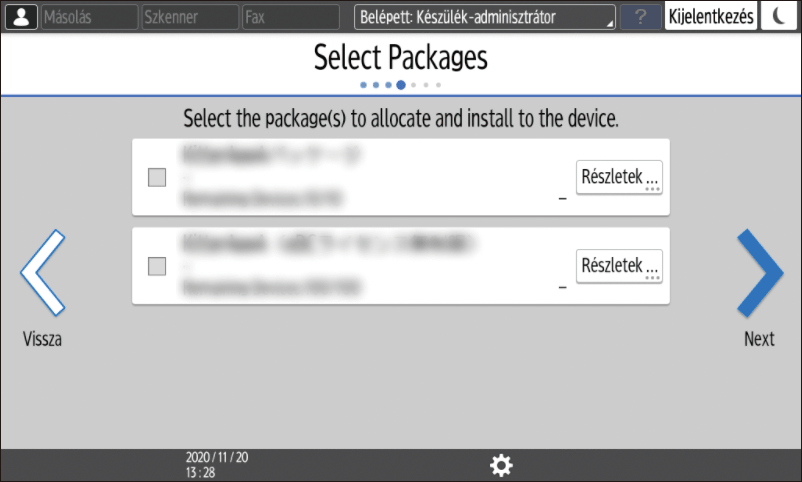
Nyomja meg a(z) [Részletek] elemet a csomag részleteinek megerősítéséhez.
Ez a lépés nem feltétlen szükséges a licenc típusának függvényében. Nyomja meg a(z) [Következő] gombot, majd ugorjon a 9. lépésre.Erősítse meg a telepítendő csomagokat, majd nyomja meg a(z) [Következő] gombot.
Határozza meg a csomag telepítésének az ütemezését, majd nyomja meg a(z) [Következő] gombot.
Ha a telepítést a megadott időpontban a(z) [Cloud Settings] befejezése után szeretné elindítani, távolítsa el a jelölést a(z) [Telepítés azonnal a beállítások megadása után] négyzetből.Válassza ki, hogy hozzáadja-e a(z) [Cloud Settings] ikont a Kezdőképernyőhöz, majd nyomja meg a(z) [OK] gombot.
Amikor megtörtént a(z) [Cloud Settings], nyomja meg a(z) [Bezárás] gombot.
Miután bejelölte a(z) [Telepítés azonnal a beállítások megadása után] elemet a 9. lépésben, az alkalmazás szükség esetén frissíti a készülék firmware-jét, majd megkezdődik a csomag telepítése.
A(z) RICOH Smart Integrationszolgáltatásra regisztrált készülékeknél a Cloud Services szolgáltatáshoz kapcsolódó beállításokat a(z) [Cloud Settings] alkalmazásban tudja módosítani. A(z) [Cloud Settings] alkmazás:
Kioszthat csomagokat a készülékre, és felszabadíthatja őket onnan
Felszabadíthatja a licencekkel a készülékhez kiosztott összes csomagot
Ellenőrizheti, hogy a múltban milyen csomagokat használtak
Törölje a gép regisztrációját a RICOH Smart Integration
A kezdőképernyőn nyomja meg a [Cloud Settings] gombot.
Ha a kezdeti beállítások elkészültek, de a [Cloud Settings] ikon nem került a kezdőképernyőre, nyomja meg a [Beállítások][Alapvető beáll.ok telepítéskor][Kezdeti beállítások][Cloud Settings] gombot.Válassza ki a beállítás elemet.
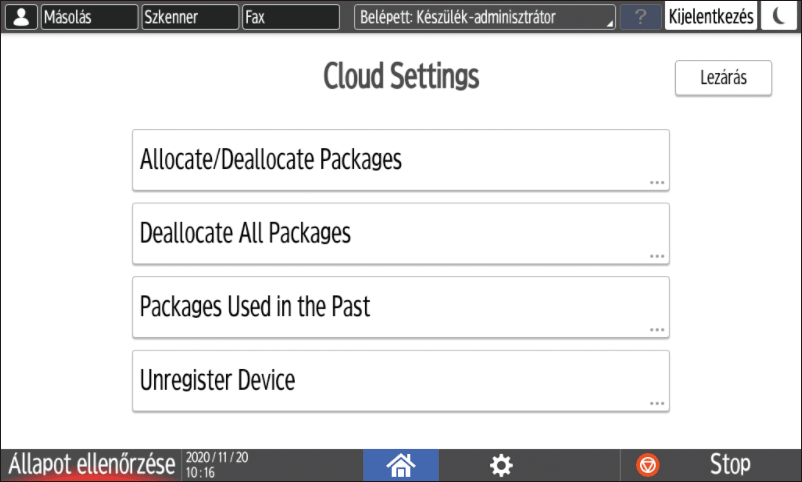
Csomagok kiosztása/felszabadítása
Erősítse meg a képernyőn megjelenő üzenetet, majd nyomja meg a(z) [Folytatás] gombot.
Jelölje ki a készülékre kiosztandó csomagokat, és távolítsa el a felszabadítani kívánt csomagok mellől a jelölést, majd nyomja meg a(z) [Következő] gombot.

Nyomja meg a(z) [Részletek] elemet a csomag részleteinek megerősítéséhez.Erősítse meg a telepítendő csomagot, majd nyomja meg a(z) [Következő] gombot.
Határozza meg a csomag telepítésének az ütemezését, majd nyomja meg a(z) [Következő] gombot.
Ha a telepítést a megadott időpontban a(z) [Cloud Settings] befejezése után szeretné elindítani, távolítsa el a jelölést a(z) [Telepítés azonnal a beállítások megadása után] négyzetből.Ha a(z) [Cloud Settings] ikon nem szerepel a Kezdőképernyőn, határozza meg, hogy hozzáadja-e az ikont, majd nyomja meg a(z) [OK] gombot.
Nyomja meg a [Bezárás] gombot.
Ha bejelölte a(z) [Telepítés azonnal a beállítások megadása után] elemet a 4. lépésben, az alkalmazás eltávolítja azokat a csomagokat, melyeknél törölte a jelölést a(z) [Csomagok választása] képernyőn, majd telepíti a bejelölt csomagokat.
Összes csomag felszabadítása
Az összes csomagot felszabadíthatja a készüléken, és egyszerre eltávolíthatja őket.
Ellenőrizze le a képernyő tartalmát, majd nyomja meg a(z) [Regisztráció törlése] elemet.
Miután megnyomta a(z) [Regisztráció törlése] elemet, az alkalmazás az összes csomagot azonnal eltávolítja.
Korábban használt csomagok
Megnézheti azokat a csomagokat, amelyeknél a szerződés már lejárt.
Az ismételt használatukhoz meg kell hosszabbítani a szerződést.
Eszköz regisztrálásának törlése
A(z) RICOH Smart Integration segítségével törölheti a készülék regisztrációját
A készülék regisztrációjának törlése után az alkalmazás automatikusan eltávolítja a készülékhez kiosztott csomagokat.
Nyomja meg a(z) [Csomaglista eltávolítása] elemet az eltávolításra kerülő csomagok megtekintéséhez.
Ellenőrizze le a képernyő tartalmát, majd nyomja meg a(z) [Regisztráció törlése] elemet.