Új dokumentumszerver alkalmazás (dokumentumok mentése)
A készüléken beszkennelt dokumentumokat a dokumentumkiszolgálóra lehet menteni. Továbbá a nyomtató-illesztőprogram használatával is mentheti őket.
A(z) IM C530 sorozat nem támogatja ezt a funkciót.
A képernyőn látható értékek a típus függvényében eltérhetnek.

A dokumentumszerverre mentett dokumentumokat a rendszer a gyári alapkonfiguráció alapján három nap (72 óra) elteltével automatikusan törli. Módosíthatja, hogy mennyi idő múlva kerüljön sor a törlésre, és megadhatja azt is, hogy ne kerüljön sor a dokumentumok automatikus törlésére.
[Rendszerbeállítások]
 [Adminisztrátorok beállításai][Fájlkezelés][Fájl automatikus törlése a dokumentumszerveren]
A dokumentumszerver tárolási időszakának módosítása, vagy végtelen időtartam megadása
A következő beállítási elemek használatához használja a(z) [Dokumentumszerver (klasszikus)] címet:
Irányított finomnagyítás
Kép tükrözése
Szkennelési pozíció
Nyomtatás vegyesen, 1 és 2 oldalasan
Színátalakítás
Színes átfedés
Felhasználói színek
Másolási minőség
A kezdőképernyőn nyomja meg a [Dok. szerver] gombot.
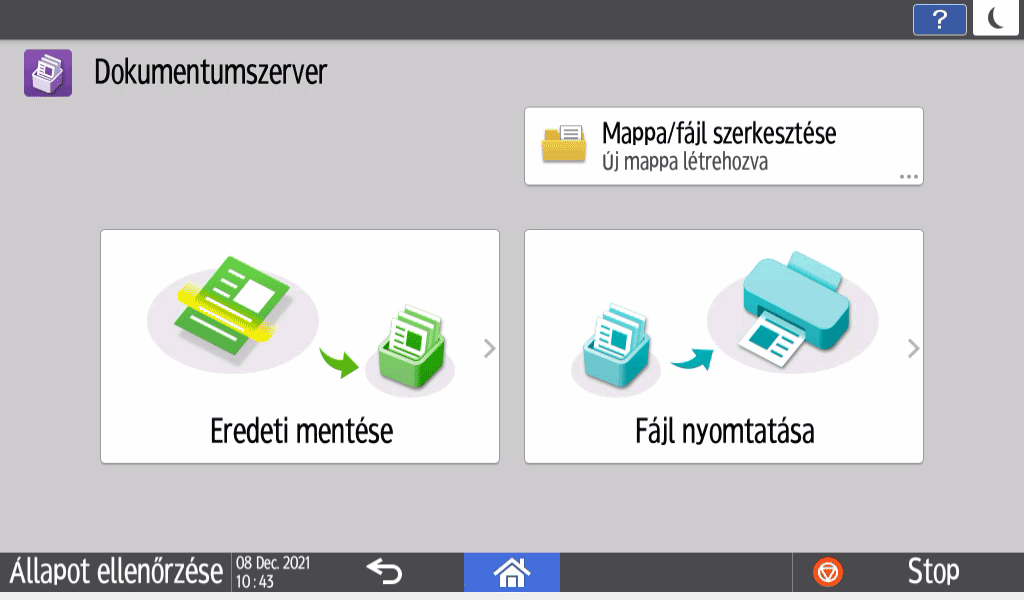
Ha az ikon nem látható a Kezdőképernyőn, adja hozzá az ikont az alkalmazások listája képernyőről.A dokumentumkiszolgáló képernyőjén nyomja meg a [Eredeti mentése] gombot.
Adja meg a mappát a dokumentumok mentéséhez, a fájl nevét és más beállításokat.
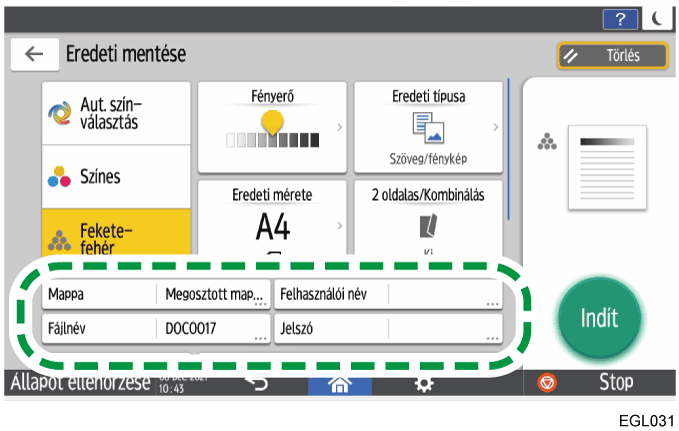
Mappa: Válassza ki a gyári alapértelmezett konfigurációban létrehozott „Megosztott mappát”, vagy egy felhasználó által létrehozott felhasználói mappát a dokumentum mentéséhez. Felhasználói mappa kiválasztásához azt előzetesen létre kell hozni. Ha jelszóval védett dokumentumot választott ki, írja be a jelszót, majd nyomja meg az [OK] gombot.
A dokumentumszerver rendszerezése mappákkalFelhaszn. név: Határozza meg a dokumentum tulajdonosaként megjelenítendő felhasználónevet. Válasszon ki egy felhasználót a címjegyzékből, vagy adja meg a nevet.
Fájlnév: Adja meg a beszkennelt dokumentum nevét. Ha nem ad meg fájlnevet, a készülék automatikusan a „DOC0001”, „DOC0002” stb. neveket használja.
Jelszó: Adja meg a dokumentum nyomtatásához szükséges jelszót. Jelszóként egy 4–8 számjegy hosszúságú szám adható meg.
Helyezze a készülékbe az eredeti dokumentumot.
Helyezze el az eredetit ugyanúgy, mint másolásnál.Adja meg a szkennelési feltételeket, például az eredeti papírméretet és az eredeti papírtípust.
Nyomja meg a [Indít] gombot.
Az eredeti expozíciós üveglapra helyezésekor nyomja meg a [Szknn.bef] gombot, miután az összes eredeti beolvasása megtörtént.

Megadhatja, hogy engedélyezi-e más felhasználóknak a mentett dokumentum olvasását vagy szerkesztését.
Hozzáférési jogosultságok konfigurálásra a dokumentumszerveren elmentett dokumentumokhozA dokumentumok automatikus törlésének megakadályozásához határozza meg az alább látható beállításokat, majd mentse el a dokumentumot.
[Rendszerbeállítások]
[Adminisztrátorok beállításai][Fájlkezelés][Fájl automatikus törlése a dokumentumszerveren][Ki]A dokumentumok mentése után a(z) [Fájl automatikus törlése a dokumentumszerveren] elem [Napok megadása] vagy [Órák megadása] értékre állításakor a rendszer nem törli automatikusan a dokumentumokat. Csak a beállítás módosítása után mentett dokumentumok kerülnek automatikusan törlésre.
[Hozzáférési jog] a(z) [Felhasználói név] helyett a következő esetekben jelenik meg:
Ha engedélyezték az alapvető hitelesítést, a Windows-hitelesítést vagy az LDAP-hitelesítést
Ha a Dokumentumszerver hitelesítési kezelése engedélyezve van a [Alkalmazás hitelesítés kezelés]
Ha felhasználóként vagy fájlkezelőként jelentkezett be a készülékbe.
Hozzáférési jogosultságok konfigurálásra a dokumentumszerveren elmentett dokumentumokhoz