Új dokumentumszerver alkalmazás (mentett dokumentumok kezelése)
A Dokumentumszerveren tárolt dokumentumok mappákba rendszerezhetők. Hozzáférési jogosultságokat is megadhat a dokumentumokhoz való jogosulatlan hozzáférés megakadályozásához.
A(z) IM C530 sorozat nem támogatja ezt a funkciót.
A kijelzőn megjelenített elemek az Ön készülékénél eltérhetnek.
Kétféle mappát lehet használni: megosztott mappát és felhasználói mappát. A dokumentumokat a mappák tulajdonságai alapján mentse gyűjtse mappákba.
Megosztott mappa
A gyári alapbeállítás egy megosztott mappát tartalmaz. Ezt minden felhasználó megoszthatja. Ha nem ad meg mappát egy dokumentum elmentésekor, a rendszer a dokumentumot a megosztott mappába menti. Nem módosíthatja a mappa nevét, és nem törölheti a mappát.Felhasználói mappák
Akár 200 felhasználói mappát is létre lehet hozni. Módosíthatja a mappa nevét, és beállíthat jelszót a hozzáférés korlátozásához, amely praktikus akkor, ha minden felhasználónak saját mappája van.
Mappa létrehozása
A kezdőképernyőn nyomja meg a [Dok. szerver] gombot.
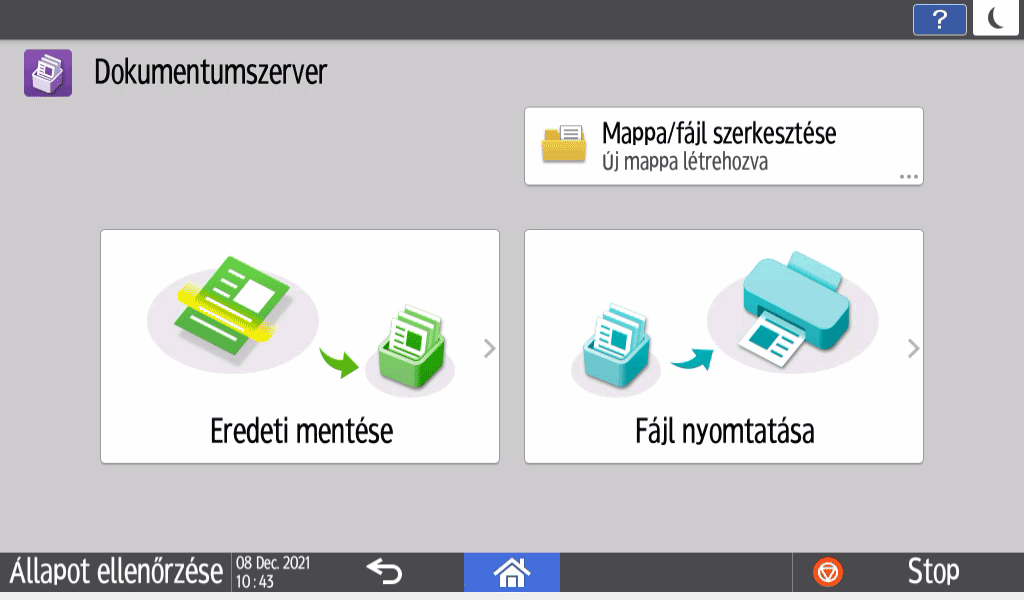
A dokumentumkiszolgáló képernyőjén nyomja meg a [Mappa/fájl szerkesztése] gombot.
Nyomja meg a [Új mappa létrehozva] gombot.
Válassza ki a mappainformáció típusát, majd nyomja meg a(z) [OK] gombot.
Mappanév: Adjon meg egy nevet.
Mappa száma: A rendszer automatikusan a mappához rendel egy még nem használt számot. A mappák növekvő és csökkenő sorrendben is rendezhetők a mappalistában.
Jelszó: Adjon meg egy jelszót, hogy a dokumentumot csak a jelszó megadásakor lehessen kinyomtatni. Adjon meg egy 4–8 számjegyből álló számot jelszóként.
jelszóval védett mappa esetén jelenik meg.
Nyomja meg a [OK] gombot.


Mappa szerkesztése vagy törlése
A kezdőképernyőn nyomja meg a [Dok. szerver] gombot.
A dokumentumkiszolgáló képernyőjén nyomja meg a [Mappa/fájl szerkesztése] gombot.
Válassza ki a szerkeszteni vagy törölni kívánt mappát, majd végezze el a szükséges műveletet.
Ha jelszóval védett dokumentumot választott ki, írja be a jelszót, majd nyomja meg az [OK] gombot.
Nem törölhet olyan mappát, amelyben jelszóval védett dokumentum található.
Ha töröl egy mappát, a mappában lévő összes dokumentumot is törli.
A szerkesztés vagy törlés elvégzéséhez nyomja meg a(z) [Bezár] gombot.

Módosíthatja a dokumentumszerveren elmenett dokumentumokhoz rendelt felhasználónevet és a dokumentumok fájlnevét.
A kezdőképernyőn nyomja meg a [Dok. szerver] gombot.
A dokumentumkiszolgáló képernyőjén nyomja meg a [Mappa/fájl szerkesztése] gombot.
Nyomja meg a [Nyitott] gombot.

Mappa mappanév vagy szám alapján történő kereséséhez nyomja meg a [Mappa keresése] gombot.
Ha jelszóval védett dokumentumot választott ki, írja be a jelszót, majd nyomja meg az [OK] gombot.
Válasszon ki egy dokumentumot a dokumentuminformációk szerkesztéséhez.

Dokumentum dokumentumnév vagy felhasználónév alapján történő kereséséhez nyomja meg a [Fájl keresése] gombot.
Ha a dokumentum jelszóval védett, adja meg a jelszót, majd nyomja meg az [OK] gombot.
Dokumentum előnézete és az adatainak, például teljes oldalszámának ellenőrzése
Válassza ki azt a dokumentumot, amelynek meg szeretné tekinteni a részletes információit, majd nyomja meg a(z) [Előnézet/Részl.] gombot.
Dokumentumokkal kapcsolatos információk ellenőrzése a dokumentumszerverenAz adatok ellenőrzése után nyomja meg a(z) [Bezárás] gombot.
Dokumentum nevének módosítása
Nyomja meg a [Fájlnév módosítása] gombot.
Adja meg a dokumentum nevét.
Dokumentum jelszavának módosítása
Nyomja meg a [Jelszó módosítása] gombot.
Adjon meg egy új jelszót.
Dokumentum felhasználónevének módosítása
Nyomja meg a [Felhasználói név módosítása] gombot.
Válasszon ki egy felhasználónevet a címjegyzékből, vagy adja meg a nevet.
A dokumentuminformáció szerkesztése után nyomja meg a(z) [OK] gombot.
Ekkor ismét megjelenik a fájlválasztó képernyő.

[Hozzáférési jog] a(z) [Felhasználói név módosítása] helyett a következő esetekben jelenik meg:
Ha engedélyezték az alapvető hitelesítést, a Windows-hitelesítést vagy az LDAP-hitelesítést
Ha a Dokumentumszerver hitelesítési kezelése engedélyezve van a [Alkalmazás hitelesítés kezelés]
Ha felhasználóként vagy fájlkezelőként jelentkezett be a készülékbe.
Hozzáférési jogosultságok konfigurálásra a dokumentumszerveren elmentett dokumentumokhoz
Feleslegessé vált dokumentumok törlése a dokumentumszerverről.
A kezdőképernyőn nyomja meg a [Dok. szerver] gombot.
A dokumentumkiszolgáló képernyőjén nyomja meg a [Mappa/fájl szerkesztése] gombot.
Nyomja meg a(z) [Nyitás] gombot annál a mappánál, ahová a törölni kívánt dokumentumot elmentették.
Mappa mappanév vagy szám alapján történő kereséséhez nyomja meg a [Mappa keresése] gombot.
Ha jelszóval védett dokumentumot választott ki, írja be a jelszót, majd nyomja meg az [OK] gombot.
A mappákat kiválaszthatja és törölheti. Ha töröl egy mappát, a mappában lévő összes dokumentumot is törli.
A dokumentumszerver rendszerezése mappákkal
Válassza ki a törölni kívánt dokumentumot, majd nyomja meg a(z) [Törlés] gombot.

Dokumentum dokumentumnév vagy felhasználónév alapján történő kereséséhez nyomja meg a [Fájl keresése] gombot.
Ha a dokumentum jelszóval védett, adja meg a jelszót, majd nyomja meg az [OK] gombot.
Egyszerre max. 30 dokumentumot választhat ki törlése.
Nyomja meg a [Törlés] gombot.
A dokumentumszerverre mentett dokumentumokat a rendszer a gyári alapkonfiguráció alapján három nap (72 óra) elteltével automatikusan törli. Módosíthatja, hogy mennyi idő múlva kerüljön sor a törlésre, és megadhatja azt is, hogy ne kerüljön sor a dokumentumok automatikus törlésére.
Jelentkezzen be a készülékbe fájladminisztrátorként.
A kezdőképernyőn nyomja meg a [Felhasználói eszközök] gombot.
Nyomja meg a [Rendszerbeállítások] gombot.

Nyomja meg a [Adminisztrátorok beállításai]
 [Fájlkezelés][Fájl automatikus törlése a dokumentumszerverben] gombot.
Módosítsa a tárolási időtartamot, majd nyomja meg a(z) [OK] gombot.
Válassza ki a [Napok megadása] vagy a [Órák megadása] címet, és adja meg a napokat vagy órákat.
Ha azt szeretné, hogy ne kerüljön sor dokumentumok automatikus törlésére, válassza a(z) [Ki] elemet.
A konfigurálás elvégzése után nyomja meg a [Kezdőképernyő] (
 ) gombot.
A dokumentumlistán megnézheti, hogy az egyes dokumentumok törlése mikorra ütemezett.
Módosíthatja a dokumentumszerveren elmentett dokumentumok hozzáférési jogosultságait (jogosultság dokumentum olvasására vagy szerkesztésére) a jogosulatlan használat megakadályozása érdekében. Csak olyan felhasználó végezhet műveletet a dokumentumon, aki rendelkezik az ahhoz szükséges jogosultsággal.
A hozzáférési jogosultságokat a dokumentumot elmenett felhasználó vagy a fájladminisztrátor határozhatja meg. Hozzáférési jogosultságok a címjegyzékben regisztrált felhasználóknak adhatók meg.
[Hozzáférési jog] a következő esetekben jelenik meg:
Ha engedélyezték az alapvető hitelesítést, a Windows-hitelesítést vagy az LDAP-hitelesítést
Ha a Dokumentumszerver hitelesítési kezelése engedélyezve van a [Alkalmazás hitelesítés kezelés]
Ha felhasználóként vagy fájlkezelőként jelentkezett be a készülékbe.
Ha olyan dokumentum védelméről szeretne gondoskodni, melyhez nem állítottak be felhasználói hitelesítést, a mentésekor adjon meg hozzá jelszót.
A dokumentumszerveren lévő dokumentumok információinak szerkesztése
Jelentkezzen be a készülékre fájladminisztrátorként vagy a dokumentumot korábban elmentő felhasználóként.
A kezdőképernyőn nyomja meg a [Dok. szerver] gombot.
A dokumentumkiszolgáló képernyőjén nyomja meg a [Mappa/fájl szerkesztése] gombot.
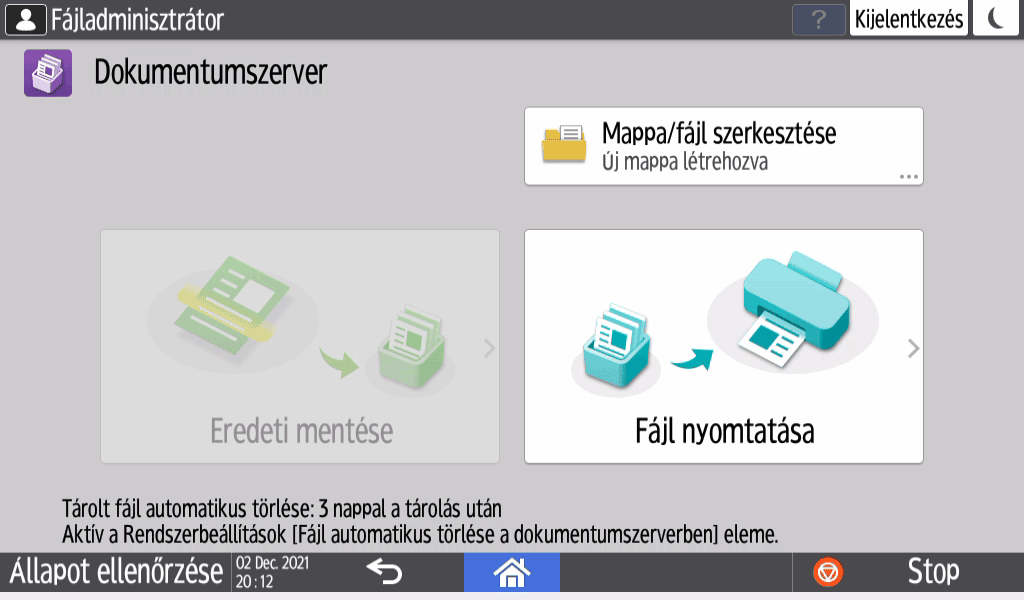
Nyomja meg a(z) [Nyitás] gombot annál a mappánál, amelyben az a dokumentum található, amelyhez hozzáférési jogosultságot szeretne megadni.

Mappa mappanév vagy szám alapján történő kereséséhez nyomja meg a [Mappa keresése] gombot.
Ha a rendszer kéri, adja meg a jelszót, majd nyomja meg a(z) [OK] gombot.
Válassza ki azt a dokumentumot, amelyhez hozzáférési jogosultságot kíván megadni, majd nyomja meg a(z) [Hozzáférési jog] elemet.
Nyomja meg a [Hozzáad] gombot.
Válassza ki azt a felhasználót, akinek hozzáférési jogosultságot szeretne megadni, majd nyomja meg a(z) [OK] gombot.

Válassza ki azt a felhasználót, akinek hozzáférési jogosultságot szeretne megadni, majd nyomja meg a(z) [Jogosultságváltás] gombot.
Ha a hozzáférési jogosultságot az összes felhasználónak szeretné megadni, jelölje be a(z) [Összes felhasználó] elemet.
Ha a hozzáférési jogosultságot egyéni felhasználóknak szeretné megadni, ügyeljen arra, hogy a(z) [Összes felhasználó] ne legyen bejelölve, majd jelölje be az egyéni felhasználókat. Egyszerre több felhasználót is bejelölhet.
Válassza ki a felhasználónak adott hozzáférési jogosultság szintjét.
A következő hozzáférési jogosultságok közül választhat:
No Privilege: Nem olvashatja vagy szerkesztheti a dokumentumot. Ezt a(z) [Összes felhasználó] kijelölésekor választhatja.
Csak olvasható: Olvashatja és nyomtathatja a dokumentumot.
Szerkesztés: Megadja a(z) [Csak olvasható] jogosultságait, és lehetővé teszi a nyomtató beállításainak módosítását is.
Szerkesztés/törlés: Megadja a(z) [Szerkesztés] jogosultságait, és lehetővé teszi a dokumentum törlését is.
Teljes vezérlés: Megadja a(z) [Szerkesztés/törlés] jogosultságait, és lehetővé teszi hozzáférési jogosultságok megadását is.
Nyomja meg a [OK]
[Bezár] gombot.
Hozzáférési jogosultságok törléséhez válasszon ki egy felhasználót, majd nyomja meg a(z) [Törlés] elemet az 5. lépés után, majd nyomja meg a(z) [Törlés] lehetőséget.
A fájladminisztrátori privilégiumokkal rendelkező felhasználók kezelhetik a jelszóval védett felhasználói mappákat.
A fájladminisztrátor törölheti a feleslegessé vált mappákat, jelszót módosíthat az azt elfelejtő felhasználók számára, valamint feloldhatja egy mappa zárolását, ha azt véletlenül zárolták.
Jelentkezzen be a készülékbe fájladminisztrátorként.
A kezdőképernyőn nyomja meg a [Dok. szerver] gombot.
A dokumentumkiszolgáló képernyőjén nyomja meg a [Mappa/fájl szerkesztése] gombot.
Válassza ki a kívánt mappát, majd nyomja meg a művelet gombot.

- jelszóval védett mappák esetén jelenik meg.
Mappaátnevezés: A mappa nevének módosítása.
Jelszó módosítása: Adjon meg egy új jelszót.
Feloldás: Feloldja a lezárt mappát.
 látható a lezárt mappánál. A dokumentum feloldásakor a(z) értékre változik.
Törlés: Törli a mappát. Ha töröl egy mappát, a mappában lévő összes dokumentumot is törli.
A művelet elvégzése után nyomja meg a(z) [Bezár] gombot.
Nyomja meg azt, hogy [Kezdőképernyő] (
).Jelentkezzen ki a készülékből.
A felhasználói mappák a(z) Web Image Monitor felületéről érhetők el. Jelentkezzen be fájladminisztrátorként a készülékbe, és végezze el a szükséges műveleteket.