Dokumentumok mentése a Másolás, Fax és Szkenner képernyőkről
A Másolás, Fax és Szkenner képernyőkről dokumentumokat menthet el a(z) Dokumentumszerver felületére.
Az elmentett dokumentumokat le is ellenőrizheti az előnézet képernyőn, majd elküldheti őket.
A(z) IM C530 sorozat nem támogatja ezt a funkciót.
Funkció |
A 2.0-ás verzióig |
2.1-es verzió |
|---|---|---|
Dokumentumok mentése a Másolás, Fax és Szkenner képernyőkről |
Nem áll rendelkezésre |
Elérhető |
Mentett dokumentum előnézete |
Nem áll rendelkezésre |
Elérhető |
Mentett dokumentum küldése |
Nem áll rendelkezésre |
Elérhető |
Dokumentumok mentése a Másolás képernyőről
Nyomja meg a Másolás képernyő [Eredeti beállítása/fájl tárolása] gombját.
Nyomja meg a [Fájl tárolása] gombot.
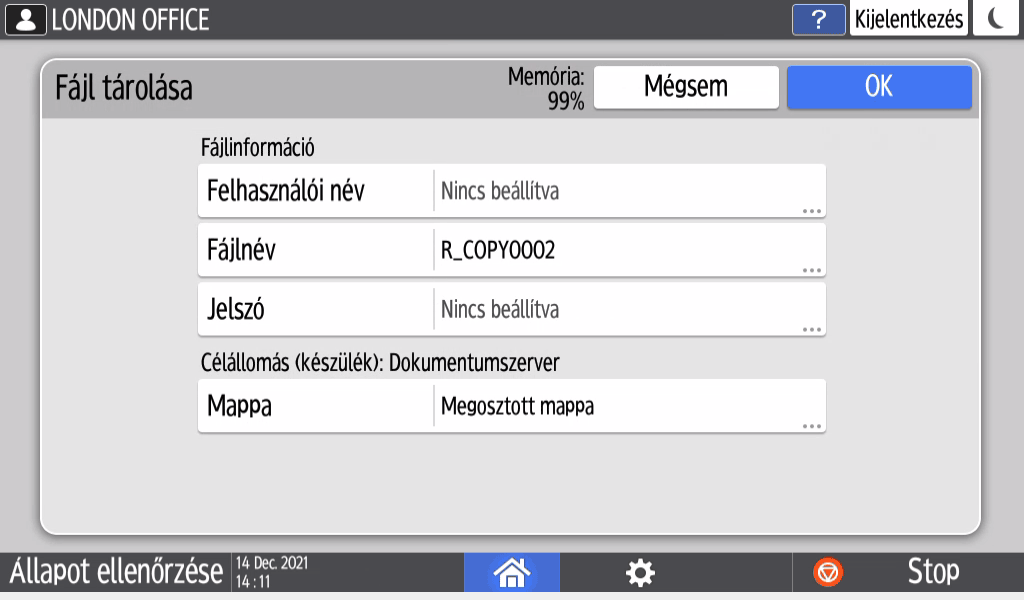
Adja meg a fájl nevét, a felhasználónevet és más beállításokat.
Felhaszn. név: Határozza meg a dokumentum tulajdonosaként megjelenítendő felhasználónevet. Válasszon ki egy felhasználót a címjegyzékből, vagy adja meg a nevet.
Fájlnév: Adja meg a beszkennelt dokumentum nevét. Ha nem ad meg fájlnevet, a készülék automatikusan az „R_COPY0001”, „R_COPY0002” stb. neveket használja.
Jelszó: Adja meg a dokumentum nyomtatásához szükséges jelszót. Jelszóként egy 4–8 számjegy hosszúságú szám adható meg.
Mappa: Válassza ki a gyári alapértelmezett konfigurációban létrehozott „Megosztott mappa”, vagy egy felhasználó által létrehozott felhasználói mappát a dokumentum tárolásához. Felhasználói mappa kiválasztásához azt előzetesen létre kell hozni. Ha jelszóval védett dokumentumot választott ki, írja be a jelszót, majd nyomja meg az [OK] gombot.
Nyomja meg a [OK] gombot.
Adja meg a szkennelési feltételeket, például az eredeti dokumentum típusát és méretét.
Helyezze a készülékbe az eredeti dokumentumot.
Nyomja meg a [Start] gombot.
Amikor az eredeti dokumentumot az expozíciós üveglapra helyezi, mentse el a dokumentumot a(z) [Szknn.bef] megnyomása után, miután az összes eredeti dokumentumot beszkennelte.A dokumentum mentése után nyomja meg a(z) [Törlés] gombot.
Dokumentumok mentése a(z) Fax képernyőről
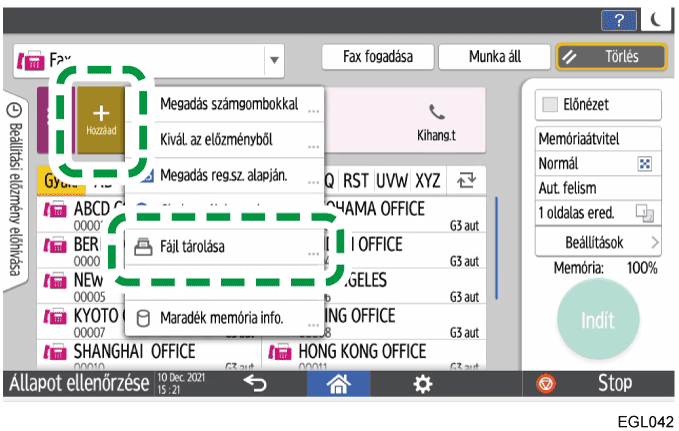
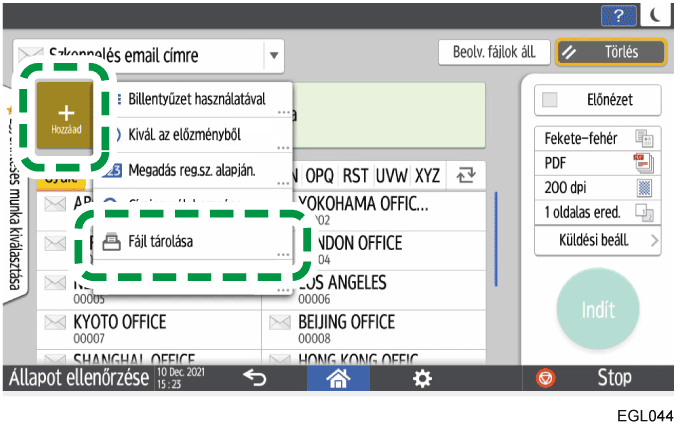
Nyomja meg a(z)
gombot a(z) Fax képernyőn, majd válassza a(z) [Fájl tárolása] elemet.
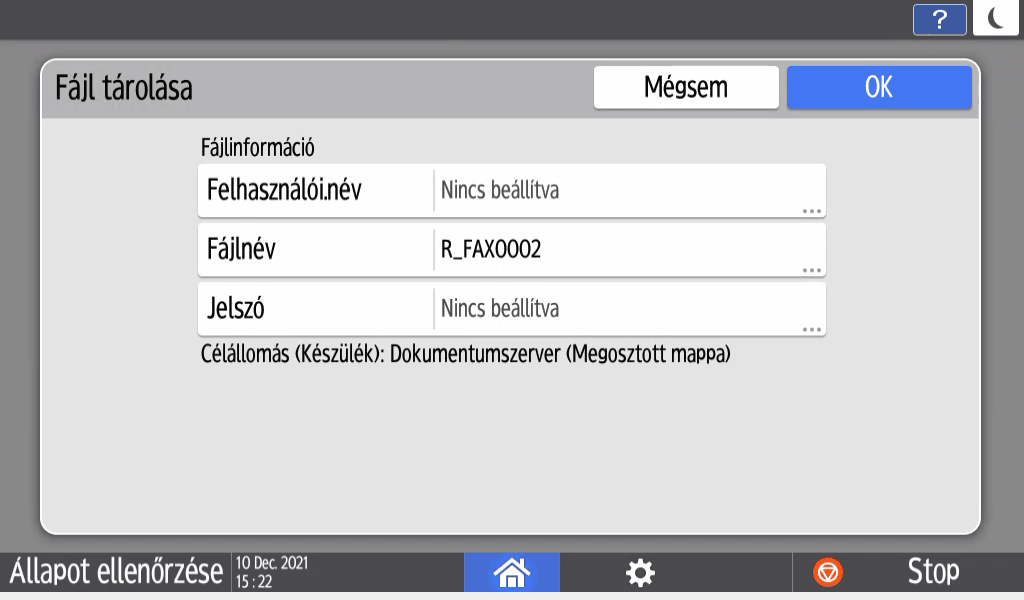
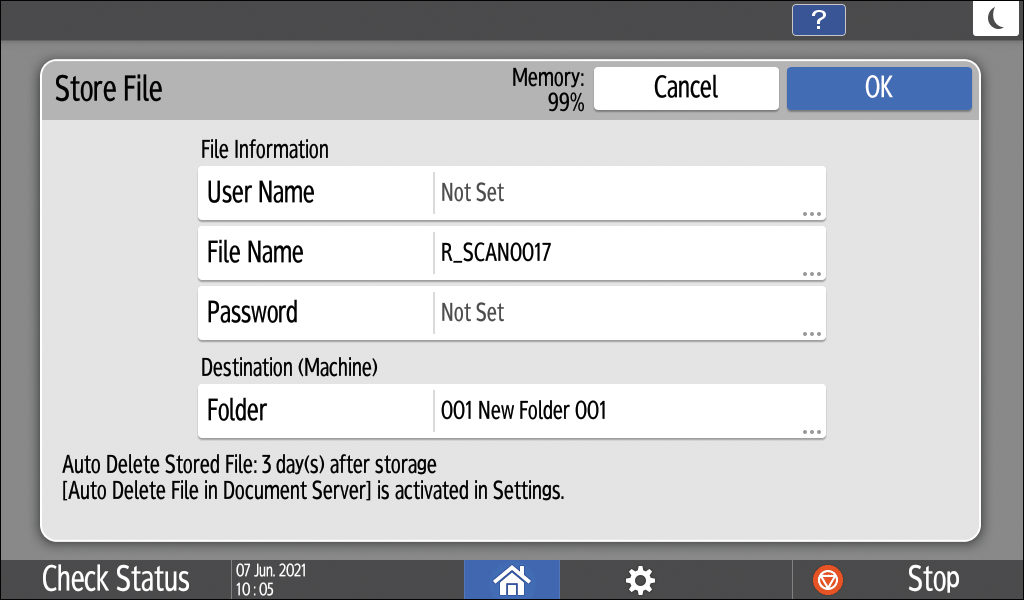
Adja meg a fájl nevét, a felhasználónevet és más beállításokat.
Felhaszn. név: Határozza meg a dokumentum tulajdonosaként megjelenítendő felhasználónevet. Válasszon ki egy felhasználót a címjegyzékből, vagy adja meg a nevet.
Fájlnév: Adja meg a beszkennelt dokumentum nevét. Ha nem ad meg fájlnevet, a készülék automatikusan az „R_FAX0001”, „R_FAX0002” stb. neveket használja.
Jelszó: Adja meg a dokumentum szerkesztéséhez vagy küldéséhez szükséges jelszót. Jelszóként egy 4–8 számjegy hosszúságú szám adható meg.
Nyomja meg a [OK] gombot.
Adja meg a szkennelési feltételeket, például az eredeti dokumentum típusát és a szkennelési méretet.
Ha a dokumentumokat a mentésükkel egyidejűleg el is küldi, adja meg a célhelyet is.Helyezze a készülékbe az eredeti dokumentumot.
Nyomja meg a [Indít] gombot.
Amikor az eredeti dokumentumot az expozíciós üveglapra helyezi, mentse el a dokumentumot a(z) [Szknn.bef] megnyomása után, miután az összes eredeti dokumentumot beszkennelte.A dokumentum mentése után nyomja meg a(z) [Törlés] gombot.
Dokumentumok mentése a Szkenner képernyőről
Nyomja meg a(z)
gombot a szkenner képernyőn, majd válassza a(z) [Fájl tárolása] elemet.
Adja meg a fájl nevét, a felhasználónevet és más beállításokat.
Felhaszn. név: Határozza meg a dokumentum tulajdonosaként megjelenítendő felhasználónevet. Válasszon ki egy felhasználót a címjegyzékből, vagy adja meg a nevet.
Fájlnév: Adja meg a beszkennelt dokumentum nevét. Ha nem ad meg fájlnevet, a készülék automatikusan az „R_SCAN0001”, „R_SCAN0002” stb. neveket használja.
Jelszó: Adja meg a dokumentum nyomtatásához szükséges jelszót. Jelszóként egy 4–8 számjegy hosszúságú szám adható meg.
Mappa: Válassza ki a gyári alapértelmezett konfigurációban létrehozott „Megosztott mappa”, vagy egy felhasználó által létrehozott felhasználói mappát a dokumentum tárolásához. Felhasználói mappa kiválasztásához azt előzetesen létre kell hozni. Ha jelszóval védett dokumentumot választott ki, írja be a jelszót, majd nyomja meg az [OK] gombot.
Nyomja meg a [OK] gombot.
Adja meg a szkennelési feltételeket, például az eredeti dokumentum típusát és a szkennelési méretet.
Adja meg a célállomást, ahová a dokumentumokat a mentésükkel egyidejűleg el is küldi.Helyezze a készülékbe az eredeti dokumentumot.
Nyomja meg a [Start] gombot.
Amikor az eredeti dokumentumot az expozíciós üveglapra helyezi, mentse el a dokumentumot a(z) [Szknn.bef] megnyomása után, miután az összes eredeti dokumentumot beszkennelte.A dokumentum mentésének elvégzése után nyomja meg a(z) [Törlés] gombot.
Mentett dokumentumok kezelése/küldése
Mentett dokumentumok kezelése/küldése a(z) Fax képernyőről
Nyomja meg a faxolási képernyő [Beállítások] gombját.
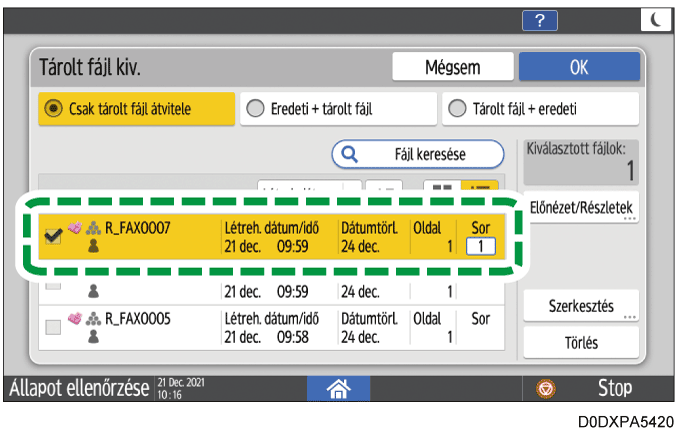
Nyomja meg a [Tárolt fájl kiv.] gombot.
Kezelje a dokumentumokat, és határozza meg a küldési módszereket.
- Csak mentett dokumentumok küldésekor
Válassza ezt: [Csak tárolt fájl átvitele].
Válassza ki a küldeni kívánt dokumentumot, majd nyomja meg a(z) [OK] gombot.
Adja meg a célállomást, majd nyomja meg a(z) [Start] gombot.
- Mentett és eredeti dokumentumok együttes küldésekor
Válassza ki hogy [Eredeti + tárolt fájl] vagy [Tárolt fájl + eredeti].
[Eredeti + tárolt fájl] először az eredetit küldje el, [Tárolt fájl + eredeti] először a mentett dokumentumokat küldje el.Válassza ki a küldeni kívánt dokumentumokat, majd nyomja meg a(z) [OK] gombot.
Helyezze a készülékbe az eredeti dokumentumot.
Adja meg a szkennelési feltételeket és a célállomást, majd nyomja meg a(z) [Indít] gombot.
- Tárolt dokumentumok ellenőrzése a képernyőn
Válassza ki az ellenőrizni kívánt dokumentumot, majd nyomja meg a(z) [Előnézet/Részl.] gombot.
Az ellenőrzés után nyomja meg a(z) [Kilépés] gombot.
- Tárolt dokumentumok szerkesztése
Válassza ki a szerkeszteni kívánt dokumentumot, majd nyomja meg a(z) [Szerkesztés] gombot.
Módosíthatja a felhasználónevet, vagy jelszót állíthat be.A szerkesztés után nyomja meg a(z) [Kilépés] gombot.
- Tárolt dokumentumok törléséhez
Válassza ki a törölni kívánt dokumentumot, majd nyomja meg a(z) [Törlés] gombot.
Nyomja meg a(z) [Törlés] gombot a visszaigazoló képernyőn.
A Szkenner képernyőről mentett dokumentumok kezelése/küldése
Nyomja meg az [Küldési beállítások] gombot a szkenner képernyőjén.
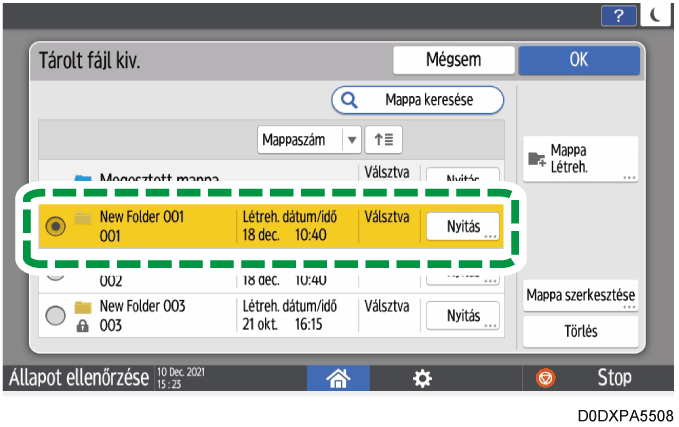
Nyomja meg a [Tárolt fájl kiv.] gombot.
Válassza ki azt a célmappát, ahová a dokumentumokat a tárolásukhoz és ellenőrzésükhöz el szeretné küldeni, majd nyomja meg a(z) [Nyitás] gombot.
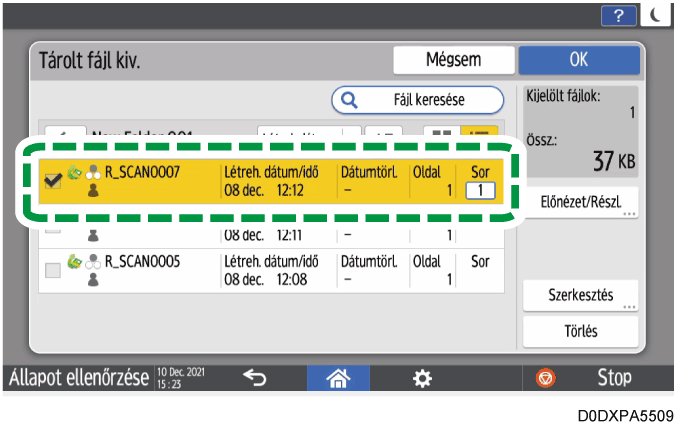
Végezze el a dokumentumon a kívánt műveleteket, vagy határozza meg a küldési módszert.
- Tárolt dokumentumok küldése
Válassza ki a küldeni kívánt dokumentumot, majd nyomja meg a(z) [OK] gombot.
Adja meg a célállomást, majd nyomja meg a(z) [Start] gombot.
- Tárolt dokumentumok ellenőrzése a képernyőn
Válassza ki az ellenőrizni kívánt dokumentumot, majd nyomja meg a(z) [Előnézet/Részl.] gombot.
Az ellenőrzés után nyomja meg a(z) [Kilépés] gombot.
- Tárolt dokumentumok szerkesztése
Válassza ki a szerkeszteni kívánt dokumentumot, majd nyomja meg a(z) [Szerkesztés] gombot.
Módosíthatja a felhasználónevet, vagy jelszót állíthat be.A szerkesztés után nyomja meg a(z) [Kilépés] gombot.
- Tárolt dokumentumok törléséhez
Válassza ki a törölni kívánt dokumentumot, majd nyomja meg a(z) [Törlés] gombot.
Nyomja meg a(z) [Törlés] gombot a visszaigazoló képernyőn.
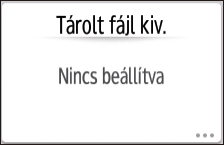

[Hozzáférési jog] a(z) [Felhasználói név] helyett a következő esetekben jelenik meg: Megadhat felhasználói vagy csoport-hozzáférési privilégiumokat az elmentendő dokumentumokhoz.
Ha engedélyezték az alapvető hitelesítést, a Windows-hitelesítést vagy az LDAP-hitelesítést
Ha a(z) Másolás, Fax vagy Szkenner hitelesítési kezelése engedélyezve van a(z) [Alkalmazás hitelesítés kezelés] alatt
Ha felhasználóként vagy fájlkezelőként jelentkezett be a készülékbe.