Utilisation des services de cloud
Vous pouvez utiliser une large variété d'applications de RICOH Cloud Services en introduisant RICOH Smart Integration. Pour utiliser RICOH Cloud Services, enregistrez l'appareil avec RICOH Smart Integration et gérez les packages sous licence dans [Cloud Settings].

Pour plus d'informations sur RICOH Smart Integration, voir RICOH Smart Integration Guide d'utilisation.
RICOH Cloud Services fournit des fonctions telles que l'impression sécurisée et le stockage en ligne sur la base d'un contrat d'abonnement.
Pour plus d’informations, veuillez consulter les sites Web pour chaque région.Lorsque l'icône [Cloud Settings] est affichée sur l'écran d'accueil, RICOH Smart Integration a été introduit à l'installation de l'appareil, il n'est donc pas nécessaire d'enregistrer l'appareil. Pour attribuer des packages à utiliser sur l'appareil ou les désattribuer, ou pour désenregistrer l'appareil, voir :
Attribution/désattribution de packages de Cloud Services et vérification des licencesCette fonction utilise certains composants Open Sources. Vous pouvez vérifier les composants Open Sources qui sont utilisés en accédant à l'une des URL suivantes :
https://www.na.smart-integration.ricoh.com/si-setup-web/license/index.html
https://www.eu.smart-integration.ricoh.com/si-setup-web/license/index.html
Connectez-vous à RICOH Smart Integration avec l'ID du locataire et l'ID utilisateur de l'administrateur du locataire, ou l'adresse e-mail de l'administrateur du locataire et enregistrez l'appareil. Vous pouvez également installer les packages à attribuer à l'appareil.

Vous pouvez utiliser [Cloud Settings] lorsque [Paramètres de base] et [Paramètres réseau] sont terminés dans [Paramètres d'installation].
Contactez l'administrateur pour obtenir l'ID de locataire et l'ID d'utilisateur de l'administrateur du locataire, ou l'adresse e-mail de l'administrateur du locataire.
Connectez-vous à l'appareil en tant qu’administrateur de l'appareil sur le panneau de commande.
Sur l'écran d'Accueil, appuyez sur [Paramètres].
Appuyez sur [Param. de base pdt l'instal.]
 [Paramètres d'installation][Cloud Settings].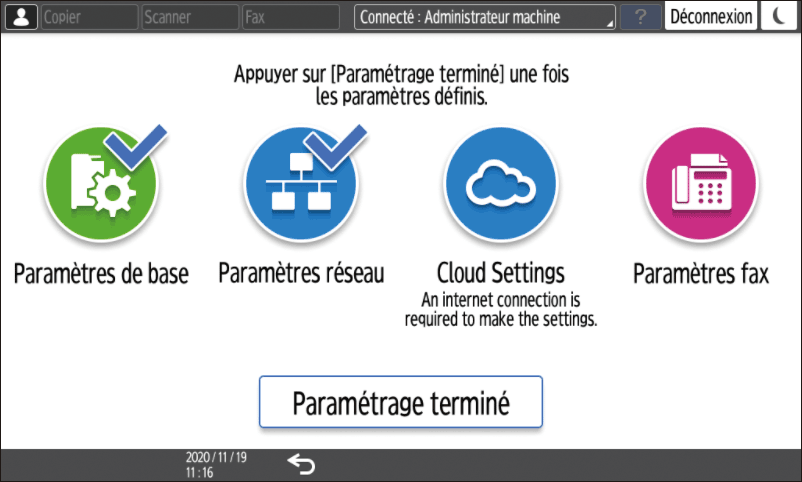
Confirmez les informations nécessaires à l'enregistrement de l'appareil sur l'écran, puis appuyez sur [Suivant].
Lorsque les cookies ne sont pas activés, sélectionnez [Accepter les cookies].Sélectionnez le pays ou la région où se trouve l'appareil, puis appuyez sur [Suivant].
Connectez-vous à RICOH Smart Integration en tant qu'administrateur du locataire, et enregistrez l'appareil.
Lorsque vous vous connectez à l'aide de l'adresse e-mail
Sélectionnez [Se connecter avec une adresse e-mail].
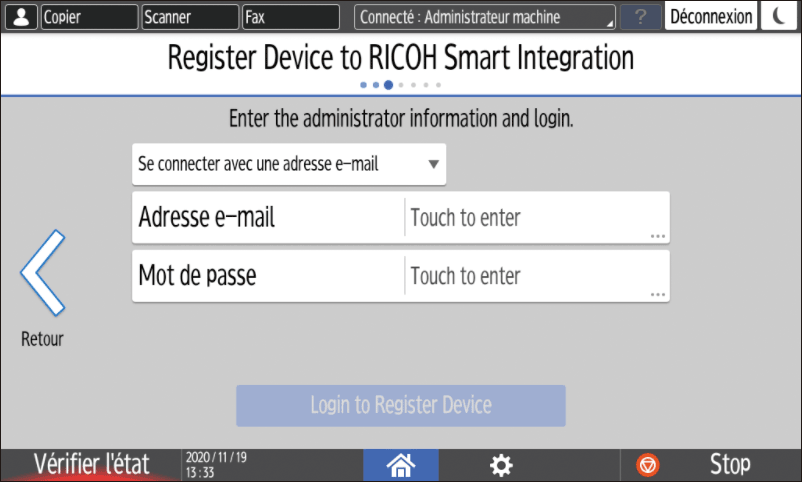
Saisissez les identifiants de connexion.
Adresse e-mail
Saisissez l'adresse e-mail de l'administrateur du locataire.Mot de passe
Saisissez le mot de passe de l'administrateur du locataire.
Appuyez sur [Se connecter pour enregistrer le périphérique].
Lorsque vous vous connectez en utilisant l'ID de locataire
Sélectionnez [Se connecter avec un ID locataire].
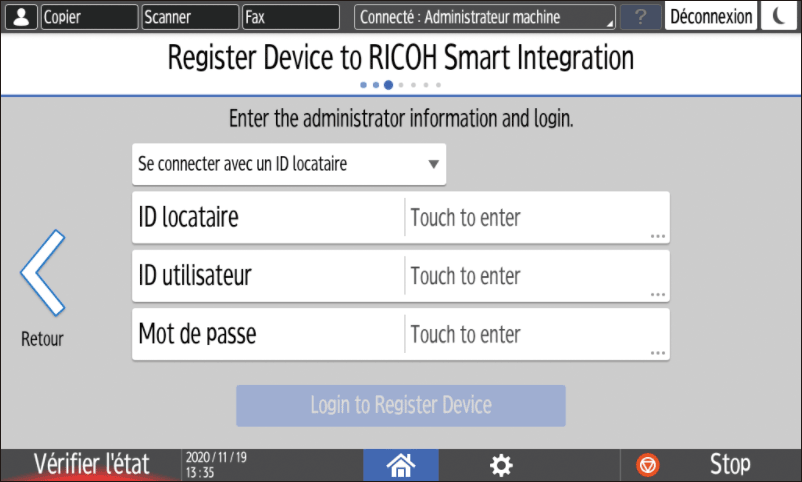
Saisissez les identifiants de connexion.
ID locataire
Saisissez l'ID de locataire auquel l'appareil est associé.ID utilisateur
Saisissez l'ID utilisateur de l'administrateur du locataire auquel l'appareil est associé.Mot de passe
Saisissez le mot de passe de l'administrateur du locataire auquel l'appareil est associé.
Appuyez sur [Se connecter pour enregistrer le périphérique].
Lorsque l'appareil est enregistré avec succès, Le périphérique a été enregistré avec succès. s'affiche. Appuyez sur [Suivant] pour procéder à l'attribution des packages.
En cas d'échec de l'enregistrement, vérifiez le message à l'écran.Sélectionnez les packages pour attribuer la licence et installez-les sur l'appareil, puis appuyez sur [Suivant].
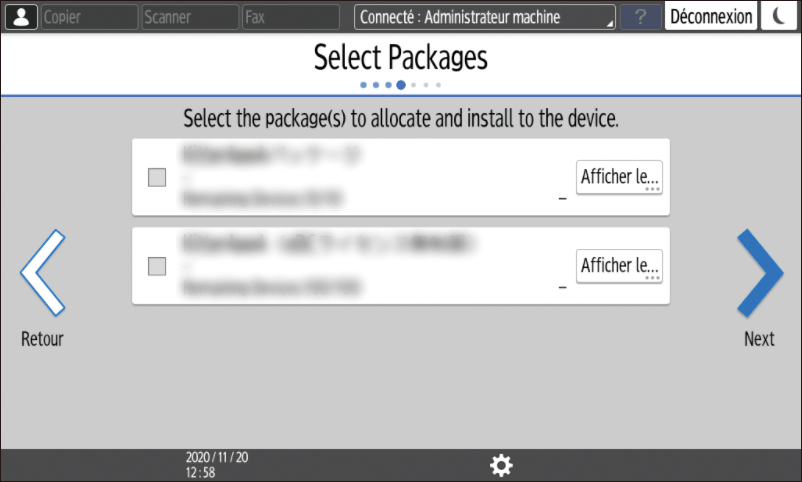
Appuyez sur [Détails] pour vérifier les détails du package.
Cette étape peut ne pas être nécessaire selon le type de licence. Appuyez sur [Suivant], puis passez à l'étape 9.Vérifiez les packages à installer, puis appuyez sur [Suivant].
Spécifiez le calendrier d'installation du package, puis appuyez sur [Suivant].
Pour démarrer l'installation à l'heure spécifiée une fois [Cloud Settings] terminé, décochez la case de [Installer immédiatement une fois les paramètres configurés].Sélectionnez si vous souhaitez ajouter l'icône [Cloud Settings] sur l'écran d'accueil, puis appuyez sur [OK].
Une fois [Cloud Settings] terminé, appuyez sur [Fermer].
Lorsque [Installer immédiatement une fois les paramètres configurés] est coché à l'étape 9, le firmware sera mis à jour si nécessaire, puis l'installation du package commencera.
Depuis l'appareil enregistré avec RICOH Smart Integration, vous pouvez modifier les paramètres liés aux services cloud à l'aide de l’application [Cloud Settings]. L'application [Cloud Settings] vous permet de :
Attribuer ou désattribuer des packages à l'appareil
Désattribuer tous les packages avec les licences attribuées à l'appareil
Vérifier les packages utilisés dans le passé
Désenregistrer l'appareil avec RICOH Smart Integration
Sur l'écran d'Accueil, appuyez sur [Cloud Settings].
Lorsque les paramètres initiaux ont été définis, mais que l'icône [Cloud Settings] n'a pas été ajoutée à l'écran d'accueil, appuyez sur [Paramètres][Param. de base pdt l'instal.][Paramètres d'installation][Cloud Settings].Sélectionner l’élément de configuration.
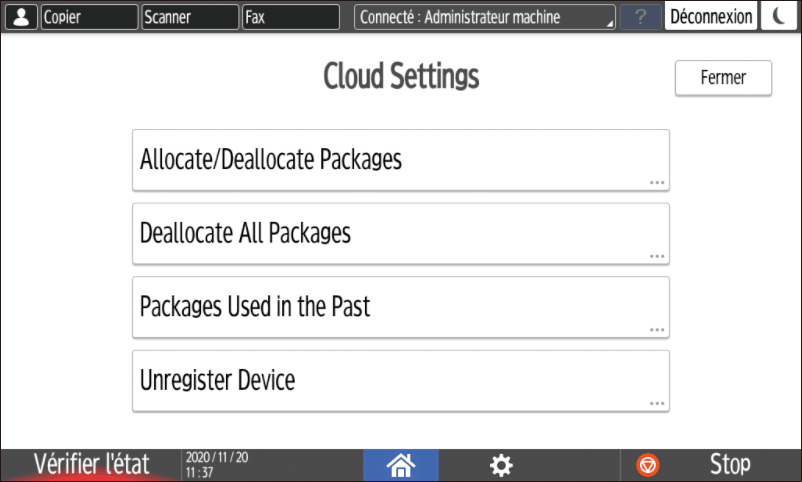
Attribuer/désattribuer des packages
Confirmez le message à l'écran, puis appuyez sur [Continuer].
Cochez le package à attribuer à l'appareil et décochez le package à désattribuer, puis appuyez sur [Suivant].
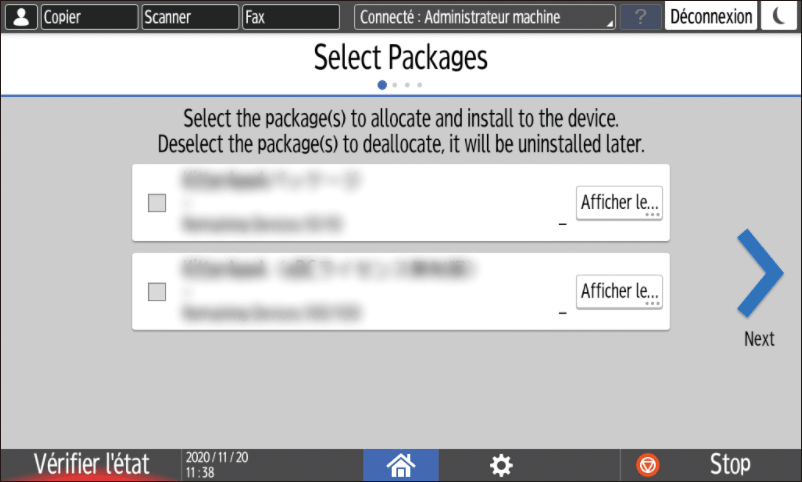
Appuyez sur [Détails] pour vérifier les détails du package.Confirmez le package à installer, puis appuyez sur [Suivant].
Spécifiez le calendrier d'installation du package, puis appuyez sur [Suivant].
Pour démarrer l'installation à l'heure spécifiée une fois [Cloud Settings] terminé, décochez la case de [Installer immédiatement une fois les paramètres configurés].Si l'icône [Cloud Settings] n'est pas ajoutée à l'écran d'accueil, indiquez si vous souhaitez ajouter l'icône, puis appuyez sur [OK].
Appuyez sur [Sortie].
Lorsque [Installer immédiatement une fois les paramètres configurés] est coché à l'étape 4., les packages cochés sur l'écran [Sélectionner des packages] sont désinstallés, puis les packages cochés sont installés.
Désattribuer tous les packages
Vous pouvez désattribuer tous les packages de l'appareil et les désinstaller en une seule fois.
Confirmez le contenu de l'écran, puis appuyez sur [Désenregistrer].
Lorsque vous appuyez sur [Désenregistrer], tous les packages seront immédiatement désinstallés.
Packages précédemment utilisés
Vous pouvez vérifier les packages pour lesquels le contrat est terminé.
Pour recommencer à les utiliser, le contrat doit être prolongé.
Annuler l'enregistrement du périphérique
Vous pouvez annuler l’enregistrement de l’appareil avec RICOH Smart Integration.
Après avoir désenregistré l'appareil, les packages attribués à l'appareil sont automatiquement désinstallés.
Appuyez sur [Liste des packages à désinstaller] pour vérifier les packages qui seront désinstallés.
Confirmez le contenu de l'écran, puis appuyez sur [Désenregistrer].