Nouvelle application de serveur de documents (sauvegarde des documents)
Vous pouvez enregistrer des documents numérisés par l'appareil dans le serveur de documents. Vous pouvez également les enregistrer à l'aide du pilote d'impression.
La série IM C530 ne prend pas en charge cette fonction.
Les affichages de l'écran peuvent différer de votre modèle.

Les documents enregistrés dans le serveur de documents sont supprimés automatiquement après trois jours (72 heures) dans la configuration par défaut. Vous pouvez modifier la période après laquelle les documents sont supprimés ou spécifier de ne pas les supprimer automatiquement.
[Paramètres système]
 [Paramètres pour Administrateur][Gestion fichier][Suppr. auto des fich. ds Serveur de docs.]
Modification de la période de stockage du serveur de documents ou spécification d'une période indéfinie
Pour utiliser les éléments de paramétrage suivants, utilisez [Serveur de documents (Classique)] :
Zoom anamorphique
Image miroir
Position de numérisation
Impr. 1 ou 2 faces mélangées
Conversion couleur
Surimpression couleur
Couleur Utilisateur
Qualité copie
Sur l'écran d'Accueil, appuyez sur [Serveur de documents].
Si l'icône ne s'affiche pas sur l'écran d'Accueil, ajoutez l'icône depuis l'écran de la liste d'applications.Sur l'écran du serveur de documents, appuyez sur [Enregistrer original].
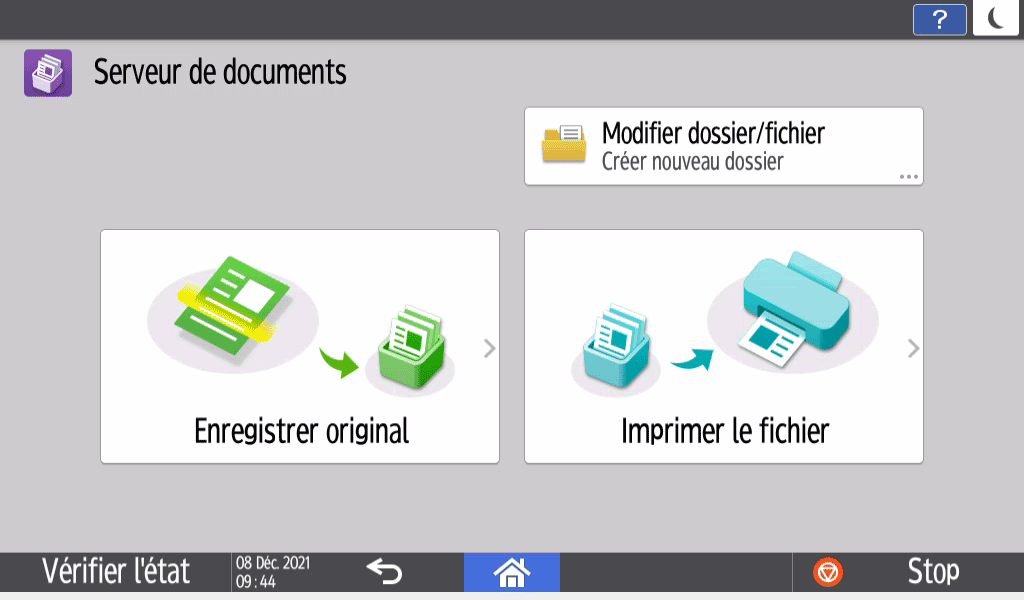
Indiquez le dossier dans lequel enregistrer des documents, le nom du fichier et d'autres paramètres.
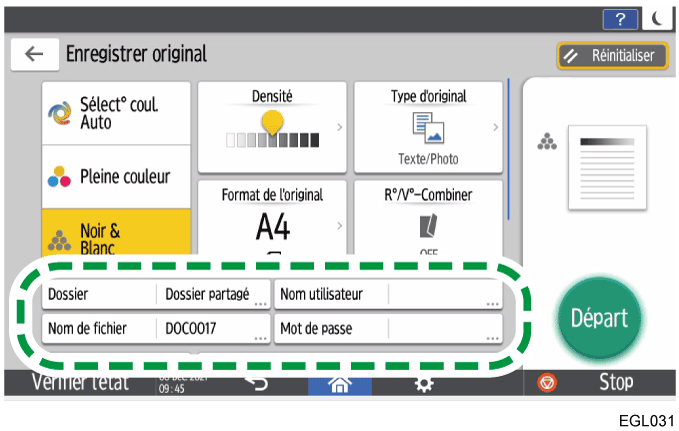
Dossier : Sélectionnez le « Dossier partagé » créé dans la configuration d'usine par défaut ou un dossier utilisateur créé par un utilisateur pour stocker le document. Pour sélectionner un dossier utilisateur, créez-le préalablement. Si vous sélectionnez un dossier protégé par mot de passe, saisissez le mot de passe et appuyez sur [OK].
Organisation du serveur de documents à l'aide de dossiersNom utilisateur : Indiquez le nom d'utilisateur affiché comme propriétaire du document. Sélectionnez un utilisateur dans le carnet d'adresses ou saisissez son nom.
Nom de fichier : spécifiez le nom du document numérisé. Si vous ne spécifiez pas le nom du fichier, un nom tel que « DOC0001 » ou « DOC0002 » est affecté automatiquement.
Mot de passe : spécifiez le mot de passe requis pour l'impression du document. Vous pouvez spécifier un nombre de 4 à 8 chiffres comme mot de passe.
Placez l'original.
Placez l'original dans le même sens que pour la fonction copie.Spécifiez les conditions de numérisation telles que le format ou le type d'original.
Appuyez sur [Départ].
Lorsque vous placez l'original sur la vitre d'exposition, appuyez sur [Fin num] après avoir numérisé tous les originaux pour enregistrer le document.

Vous pouvez spécifier d'autoriser ou non d'autres utilisateurs à lire ou modifier le document enregistré.
Spécifier des droits d'accès pour des documents enregistrés dans le serveur de documentsPour empêcher la suppression automatique des documents, définissez les paramètres comme indiqué ci-dessous, puis enregistrez les documents.
[Paramètres système]
[Paramètres pour Administrateur][Gestion fichier][Suppr. auto des fich. ds Serveur de docs.][OFF]Lorsque [Suppr. auto des fich. ds Serveur de docs.] est défini sur [Spécifier jours] ou [Spécifier heures] après que les documents ont été enregistrés, les documents ne sont pas supprimés automatiquement. Seuls les documents enregistrés après un changement de paramètre sont automatiquement supprimés.
[Privilèges d'accès] s'affiche à la place de [Nom utilisateur] dans les cas suivants :
Lorsque l'authentification de base, l'authentification Windows ou l'authentification LDAP est activée
Lorsque la gestion de l'authentification du Serveur de documents est activée dans [Gestion de l'authentification d'application]
Lorsque vous êtes connecté à l'appareil en tant qu'utilisateur ou administrateur de fichiers
Spécifier des droits d'accès pour des documents enregistrés dans le serveur de documents