Nouvelle application de serveur de documents (impression de documents)
Vous pouvez imprimer les documents enregistrés sur le serveur de documents avec les mêmes paramètres que lors de la numérisation des documents, ou vous pouvez modifier les paramètres d'impression, ou spécifier les pages à imprimer. Vous pouvez également confirmer le contenu du document sur l'écran d'aperçu avant d'imprimer le document.
La série IM C530 ne prend pas en charge cette fonction.
L'affichage de l'écran peut différer de votre modèle.

Vous pouvez imprimer un document du serveur de documents à l'aide de Web Image Monitor.
Sélectionnez un document sur l'écran [Imprimer fichier] et appuyez sur [Aperçu/Détails] pour confirmer le contenu du document à l'écran.
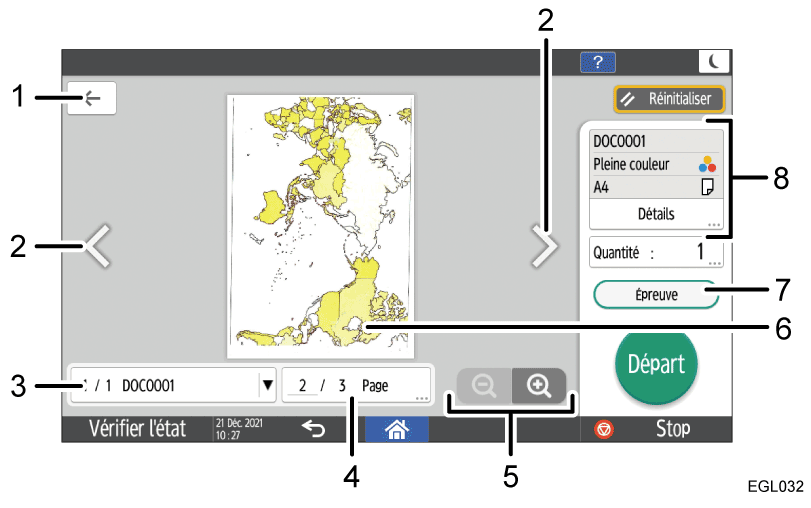
 (Retour)
Appuyez pour fermer l'écran d'aperçu et revenir à l'écran précédent.Changer de page (vers la précédente ou la suivante)
S'affiche lorsque le document sélectionné comporte deux pages ou plus. Appuyez sur pour revenir à la page précédente et sur
  pour passer à la page suivante.
Nom du document affiché
Affiche le nom du fichier des documents dont on affiche l'aperçu, l'ordre de sélection des documents, et le nombre total de documents sélectionnés.
Appuyer sur cette touche permet d'afficher tous les noms de fichier des documents sélectionnés. Vous pouvez afficher un document en appuyant sur son nom de fichier.Informations sur la page/Changer de page
Le nombre total de pages du document dont on affiche l'aperçu et le numéro de page actuel s'affichent ici. Pour afficher d'autres pages, appuyez sur cette touche, saisissez un numéro de page avec les touches de numéro, puis appuyez sur [Terminé].Agrandissement/réduction
Appuyez pour réduire ou agrandir l'aperçu.Aperçu d'un document
Pour agrandir l'aperçu, touchez deux fois le centre de la zone que vous souhaitez agrandir. Pour modifier les zones affichées dans l'aperçu agrandi, faites glisser votre doigt sur le document affiché. Pincer l'image d'aperçu pour zoomer ou dézoomer permet également de la réduire ou de l'agrandir.
Lorsqu'un aperçu est agrandi, la touche « Name of the displayed document » (Nom du document affiché) et la touche « Page information/Switch page » (Information sur la page/Changer de page) sont masquées.[Épreuve]
Appuyez pour effectuer une copie partielle en tant que test avant de poursuivre la copie du reste de l'original.Information sur le document
Affiche des informations sur le document, telles que le nom du fichier et d'autres informations. Lorsque vous appuyez sur [Détails], des informations plus détaillées sur le document, telles que le nom de l'utilisateur et/ou la date/heure d'enregistrement, s'affichent.
Pour utiliser les éléments de paramétrage suivants, utilisez [Serveur de documents (Classique)] :
Couverture
Intercalaire
Interfoliage/Chapitre
Impression d'un document avec les paramètres spécifiés lors de la numérisation
Lorsque vous imprimez plusieurs documents simultanément, les paramètres d'impression définis pour le premier document s'appliquent à tous les documents restants.
Certains documents sélectionnés ne sont pas imprimés en raison d'une différence de taille ou de résolution.
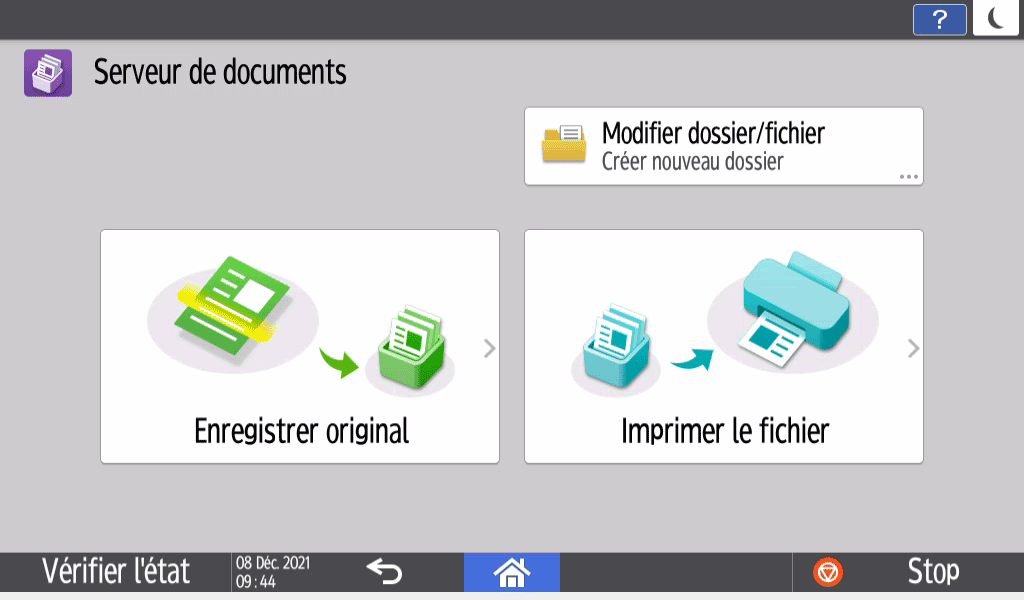
Sur l'écran d'Accueil, appuyez sur [Serveur de documents].
Sur l'écran du serveur de documents, appuyez sur [Imprimer fichier].
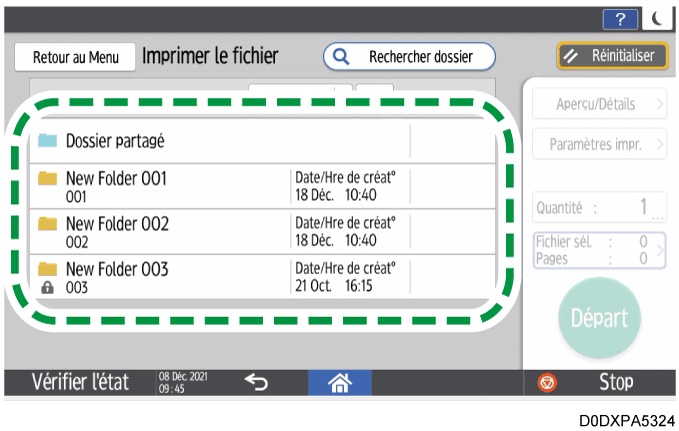
Sélectionnez un dossier.
Appuyez sur [Rechercher un dossier] pour effectuer une recherche pour un dossier par nom ou numéro de dossier.
Si vous sélectionnez un dossier protégé par mot de passe, saisissez le mot de passe et appuyez sur [OK].
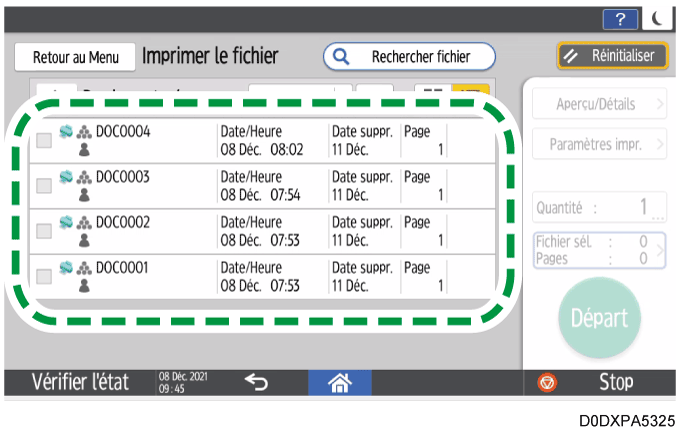
Sélectionnez le document à imprimer.
Appuyez sur [Rechercher fichier] pour rechercher un document par nom de document ou nom d'utilisateur.
Si le document est protégé par un mot de passe, saisissez ce dernier et appuyez sur [OK].
Pour imprimer deux copies ou plus, appuyez sur [Quantité], puis saisissez la quantité à l'aide du pavé numérique.
Si vous sélectionnez plusieurs documents, les documents sont imprimés dans l'ordre dans lequel vous les avez sélectionnés. Vous pouvez sélectionner jusqu'à 30 documents.
Lorsque vous sélectionnez [Ordre d'impress°] dans le menu situé à droite du nom du dossier après avoir sélectionné plusieurs documents, les documents sélectionnés sont affichés dans l'ordre où ils ont été imprimés.
Appuyez sur [Fichier sélect. :] pour afficher uniquement les documents que vous avez sélectionnés.
Appuyez sur
/
pour changer le type d'affichage en vignettes ou en liste.
Appuyez sur [Départ].
Pour arrêter l'impression, appuyez sur la [Stop], puis appuyez sur [Annuler l'impression].
Vous pouvez modifier le nombre de jeux pendant la copie. Cette fonction peut être utilisée uniquement quand la fonction Trier est sélectionnée dans les critères d'impression. Pour modifier la quantité en cours d'impression, appuyez sur [Stop], saisissez la quantité, puis appuyez sur [Reprendre impr.]. La quantité que vous pouvez saisir diffère selon le moment auquel vous appuyez sur [Stop].

Impression d'un document avec une modification des paramètres
Lorsque vous sélectionnez deux documents ou plus à des fins de modification de leurs paramètres d'impression, le premier document conserve le contenu modifié après l'impression. Le deuxième document et les documents ultérieurs ne conservent pas le contenu modifié, mais les paramètres définis au moment de l'enregistrement.
Sur l'écran d'Accueil, appuyez sur [Serveur de documents].
Sur l'écran du serveur de documents, appuyez sur [Imprimer fichier].
Sélectionnez un dossier.
Appuyez sur [Rechercher un dossier] pour effectuer une recherche pour un dossier par nom ou numéro de dossier.
Si vous sélectionnez un dossier protégé par mot de passe, saisissez le mot de passe et appuyez sur [OK].
Sélectionnez le document à imprimer, puis appuyez sur [Paramètres d'impression].
Si le document est protégé par un mot de passe, saisissez ce dernier et appuyez sur [OK].
Pour imprimer deux copies ou plus, appuyez sur [Quantité], puis saisissez la quantité à l'aide du pavé numérique.
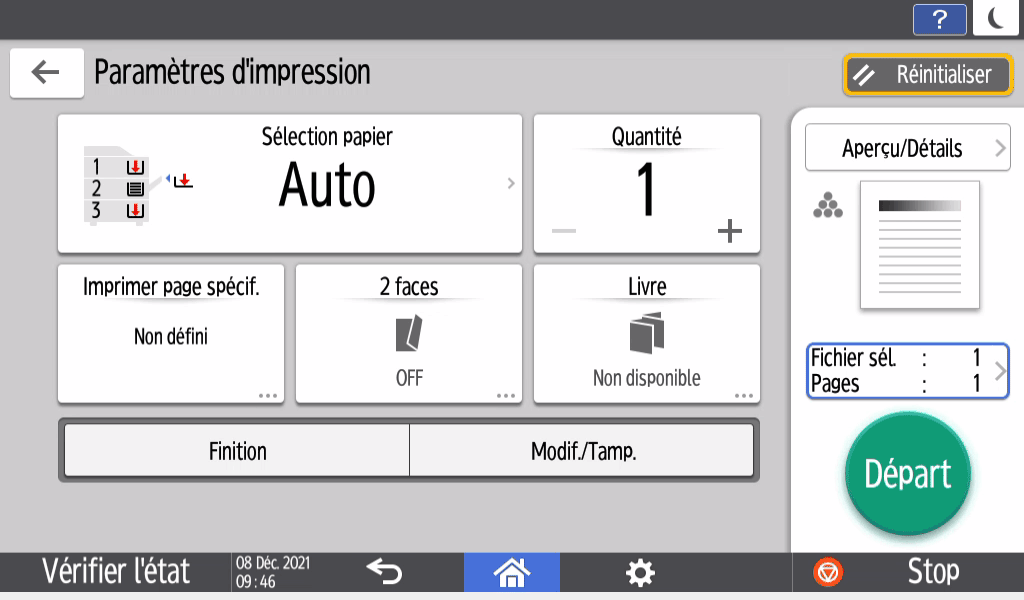
Modifiez les paramètres d'impression.
Lorsque vous spécifiez Trier/Tri avec rotation dans [Finition], vous pouvez effectuer un jeu d'impressions à titre de test et imprimer le reste en appuyant sur [Aperçu/Détails]
[Épreuve].
Appuyez sur
Appuyez sur [Départ].
Spécification d'une page à imprimer
Sur l'écran d'Accueil, appuyez sur [Serveur de documents].
Sur l'écran du serveur de documents, appuyez sur [Imprimer fichier].
Sélectionnez un dossier.
Appuyez sur [Rechercher un dossier] pour effectuer une recherche pour un dossier par nom ou numéro de dossier.
Si vous sélectionnez un dossier protégé par mot de passe, saisissez le mot de passe et appuyez sur [OK].
Sélectionnez le document à imprimer, puis appuyez sur [Paramètres d'impression].
Si le document est protégé par un mot de passe, saisissez ce dernier et appuyez sur [OK].
Pour imprimer deux copies ou plus, appuyez sur [Quantité], puis saisissez la quantité à l'aide du pavé numérique.
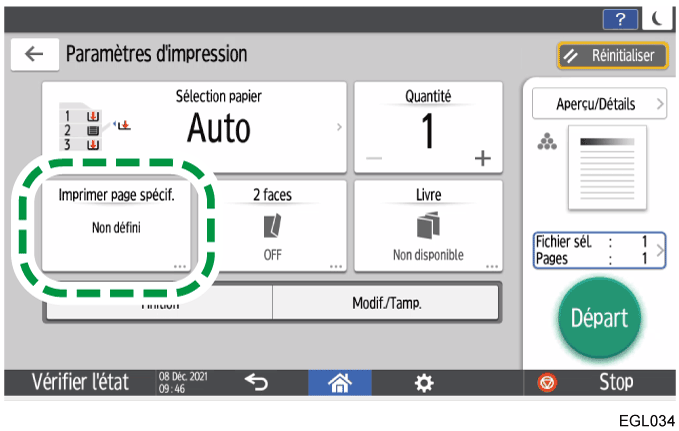
Appuyez sur [Imprimer page spécifiée].
Définir la page à imprimer.
Spécifier page : saisissez la page à imprimer.
Spécifier plage : saisissez le début d'impression de page dans « Page de début : » et les fins d'impression de page dans « Page fin ».
Sélectionner magasin : sélectionnez un magasin papier à utiliser pour l'impression.
Appuyez sur [Départ].