Pilvipalveluiden käyttäminen
Voit käyttää monenlaisia RICOH Cloud Services -sovelluksia ottamalla käyttöön RICOH Smart Integration -ohjelman. Jos haluat käyttää RICOH Cloud Services -toimintoa, rekisteröi laite RICOH Smart Integration -palvelussa ja hallinnoi lisensoituja paketteja kohdassa [Cloud Settings].

Lisätietoja RICOH Smart Integration -toiminnosta, katso RICOH Smart Integration -käyttöopas.
RICOH Cloud Services tarjoaa eri toimintoja, kuten suojatun tulostuksen ja verkkotallennuksen tilaussopimuksen mukaan.
Lue lisätietoa aluekohtaisilta verkkosivustoilta.Kun [Cloud Settings] -kuvake näkyy pääsivulla, RICOH Smart Integration on otettu käyttöön laitteen asennuksen yhteydessä, joten laitteen rekisteröiminen ei ole tarpeen. Lisätietoa laitteessa käytettävien pakettien jakamisesta tai niiden pois siirtämisestä, tai laitteen rekisteröinnin poistamisesta saat kohdasta:
Pilvipalvelupakettien jakaminen ja pois siirto sekä käyttöoikeuksien tarkistaminenTämä toiminto käyttää joitakin avoimen lähdekoodin komponentteja. Voit tarkistaa käytettävät avoimen lähdekoodin komponentit jommastakummasta seuraavista URL-osoitteista:
https://www.na.smart-integration.ricoh.com/si-setup-web/license/index.html
https://www.eu.smart-integration.ricoh.com/si-setup-web/license/index.html
Kirjaudu sisään RICOH Smart Integration -alustaan vuokralaistunnuksella ja vuokraajan pääkäyttäjän käyttäjätunnuksella, tai vuokraajan pääkäyttäjän sähköpostiosoitteella ja rekisteröi laite. Voit myös asentaa jaettavat paketit laitteeseen.

Voit käyttää [Cloud Settings] -toimintoa, kun [Perusasetukset] ja [Verkkoasetukset] ovat valmiit [Asennuksen asetukset] -ohjelmistossa.
Pyydä vuokralaistunnus ja vuokraajan pääkäyttäjän käyttäjätunnus, tai vuokraajan pääkäyttäjän sähköpostiosoite pääkäyttäjältä.
Kirjaudu laitteeseen laitteen pääkäyttäjänä käyttöpaneelista.
Paina pääsivulla [Käyttäjän työkalut].
Paina [Perusasetukset as. yhteydessä]
 [Asennuksen asetukset][Cloud Settings].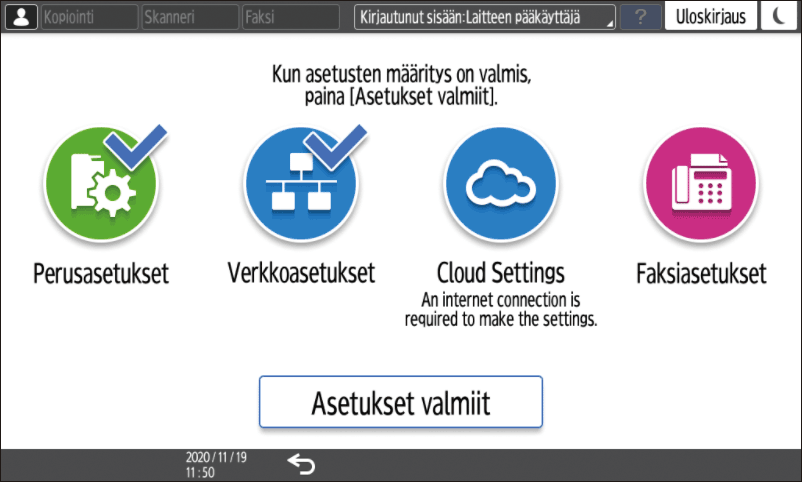
Vahvista laitteen rekisteröintiin vaaditut tiedot näytössä, ja paina [Seuraava].
Kun evästeitä ei ole otettu käyttöön, valitse [Hyväksy evästeet].Valitse laitteen kohdemaa tai -alue, ja paina [Seuraava].
Kirjaudu sisään RICOH Smart Integration -alustaan vuokraajan pääkäyttäjänä, ja rekisteröi laite.
Sisäänkirjautuminen sähköpostiosoitteella
Valitse [Kirjaudu sisään sähköpostiosoitteella].
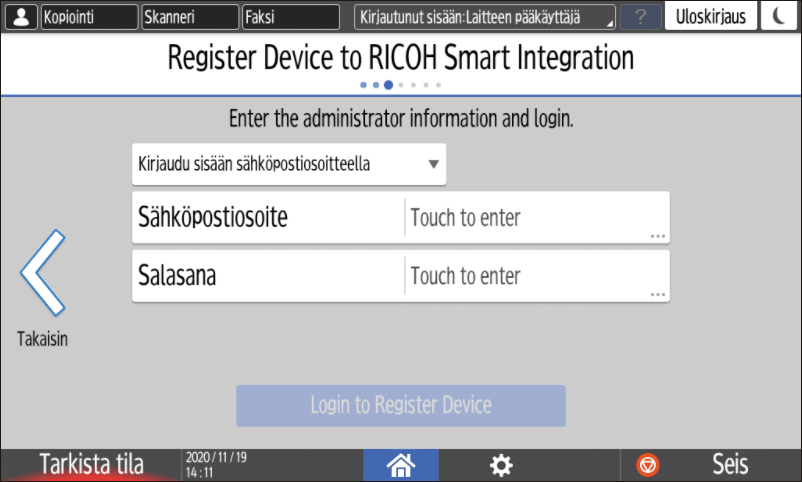
Anna sisäänkirjautumistiedot.
Sähköpostiosoite
Anna vuokraajan pääkäyttäjän sähköpostiosoite.Salasana
Anna vuokraajan pääkäyttäjän salasana.
Paina [Kirjaudu sisään laitteen rekisteröintiä varten].
Sisäänkirjautuminen vuokralaistunnuksella
Valitse [Kirjaudu sisään vuokralaistunnuksella].
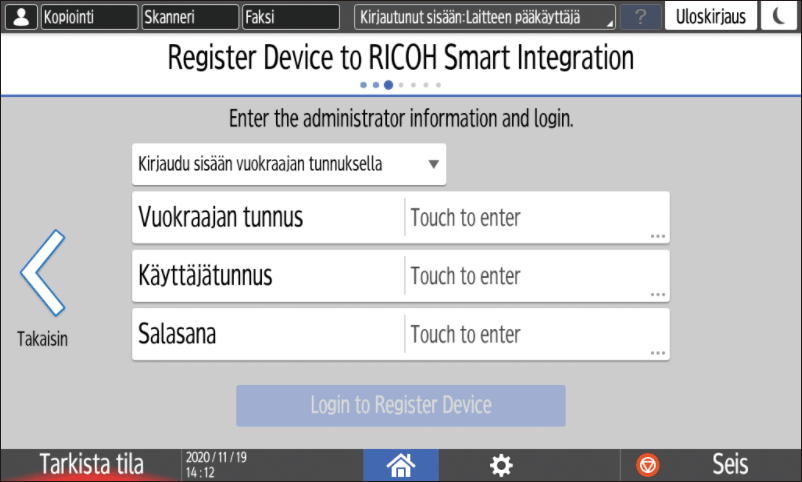
Anna sisäänkirjautumistiedot.
Vuokralaistunnus
Anna vuokraajan tunnus, johon laite on yhdistetty.Käyttäjätunnus
Anna vuokraajan pääkäyttäjän käyttäjätunnus, johon laite on yhdistetty.Salasana
Anna vuokraajan pääkäyttäjän salasana, johon laite on yhdistetty.
Paina [Kirjaudu sisään laitteen rekisteröintiä varten].
Kun laite on rekisteröity, Laitteen rekisteröinti onnistui. tulee näkyviin. Jatka paketin jakamiseen painamalla [Seuraava].
Kun rekisteröinti epäonnistuu, vahvista näytössä näkyvä viesti.Valitse paketit käyttöoikeuden jakamiseksi ja niiden asentamiseksi laitteeseen, paina sitten [Seuraava].
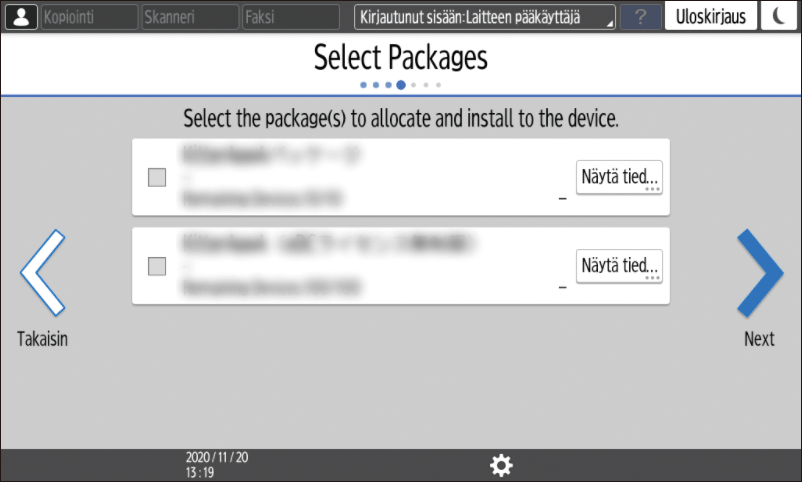
Vahvista paketin tiedot painamalla [Tiedot].
Tämä vaihe ei ole välttämättä tarpeen käyttöoikeuden tyypistä riippuen. Paina [Seuraava], ja siirry vaiheeseen 9.Vahvista asennettavat paketit ja paina [Seuraava].
Määritä aikataulu paketin asentamiseksi, ja paina [Seuraava].
Jos haluat aloittaa asennuksen määritettynä ajankohtana sen jälkeen, kun [Cloud Settings] on valmis, poista valinta kohdasta [Asenna heti, kun asetusten muutokset on tehty].Valitse halutessa [Cloud Settings]-kuvakkeen lisäys päänäyttöön, ja paina sitten [OK].
Kun [Cloud Settings] on suoritettu, paina [Sulje].
Kun [Asenna heti, kun asetusten muutokset on tehty] on valittu vaiheessa 9, laiteohjelmisto päivitetään tarpeen mukaan ja paketin asennus käynnistyy.
Voit muuttaa pilvipalveluihin liittyviä asetuksia RICOH Smart Integration -alustaan rekisteröidystä laitteesta käyttämällä [Cloud Settings] -sovellusta. [Cloud Settings] -sovelluksen avulla voit:
Jakaa tai siirtää pois paketteja laitteessa
Siirtää kaikki paketit pois laitteeseen jaetuilla käyttöoikeuksilla
Tarkistaa aikaisemmin käytetyt paketit
Poista laitteen RICOH Smart Integration -rekisteröinnin
Paina pääsivulla [Cloud Settings].
Kun alkuasetukset on tehty, mutta [Cloud Settings] -kuvaketta ei ole lisätty aloitusnäyttöön, paina [Asetukset][Perusasetukset as. yhteydessä][Asennuksen asetukset][Cloud Settings].Valitse asetus.
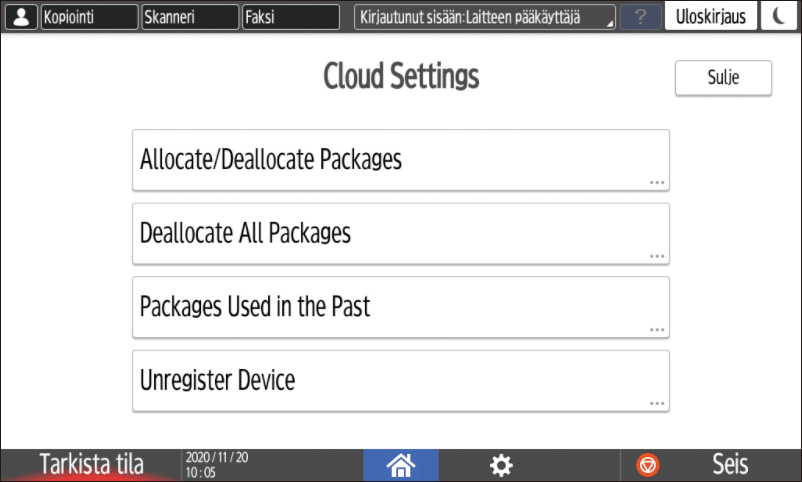
Jaa / siirrä pois paketteja
Vahvista näytössä näkyvä viesti ja paina [Jatka].
Valitse laitteeseen jaettava paketti rastilla ja poista rasti pois siirrettävästä paketista, paina sitten [Seuraava].
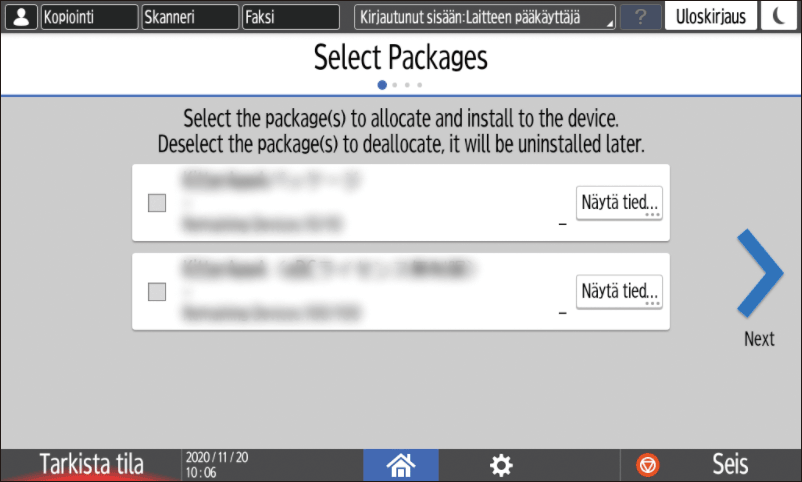
Vahvista paketin tiedot painamalla [Tiedot].Vahvista asennettava paketti ja paina [Seuraava].
Määritä aikataulu paketin asentamiseksi, ja paina [Seuraava].
Jos haluat aloittaa asennuksen määritettynä ajankohtana sen jälkeen, kun [Cloud Settings] on valmis, poista valinta kohdasta [Asenna heti, kun asetusten muutokset on tehty].Jos [Cloud Settings] -kuvaketta ei ole lisätty päänäyttöön, valitse halutessa kuvakkeen lisäys, ja paina sitten [OK].
Paina [Poistu].
Kun [Asenna heti, kun asetusten muutokset on tehty] on valittu kohdassa 4, näytössä [Valitse paketit] poistettujen pakettien asennukset poistetaan, ja sen jälkeen valitut paketit asennetaan.
Siirrä kaikki paketit pois
Voit siirtää kaikki paketit pois laitteesta ja poistaa niiden asennukset yhdellä kertaa.
Vahvista näytön sisältö, ja paina sitten [Peruuta rekisteröinti].
Kun painat [Peruuta rekisteröinti], kaikkien pakettien asennus poistetaan välittömästi.
Aiemmin käytetyt paketit
Voit tarkistaa paketit, joiden sopimus on päättynyt.
Voit aloittaa niiden käytön uudelleen jatkamalla sopimusta.
Peruuta laiteen rekisteröinti
Voit poistaa laitteen RICOH Smart Integration -rekisteröinnin.
Kun laitteen rekisteröinti on peruutettu, laitteeseen jaettujen pakettien asennukset poistetaan automaattisesti.
Paina [Poistettavien pakettien lista] tarkistaaksesi poistettavat paketit.
Vahvista näytön sisältö, ja paina sitten [Peruuta rekisteröinti].