Uusi asiakirjapalvelinsovellus (asiakirjojen tallentaminen)
Voit tallentaa laitteeseen skannatut asiakirjat asiakirjapalvelimeen. Voit myös tallentaa ne tulostinohjaita käyttäen.
IM C530 -sarja ei tue tätä toimintoa.
Näytön kuvaruudut voivat poiketa mallistasi.

Asiakirjapalvelimelle tallennetut asiakirjat poistetaan automaattisesti laitteen oletusasetuksilla kolmen päivän (72 tunnin) jälkeen. Voit muuttaa ajanjaksoa, jonka jälkeen asiakirjat poistetaan, tai määrittää, ettet poista asiakirjoja automaattisesti.
[Järjestelmäasetukset]
 [Pääkäyttäjän asetukset][Tiedostojen ylläpito][Autom. tiedoston poisto asiak.palvelimelta]
Asiakirjapalvelimen säilytysajan muuttaminen tai määrittelemättömän ajan määrittäminen
Voit käyttää seuraavia asetuskohteita käyttämällä [Asiakirjapalvelin (klassinen)] -toimintoa:
Kopiointisuhde
Peilikuva
Skannausalue
1- ja 2-puoleinen tulostus
Värin muunnos
Taustaväri
Käyttäjäväri
Kopiolaatu
Paina pääsivulla [Asiakirja- palvelin].
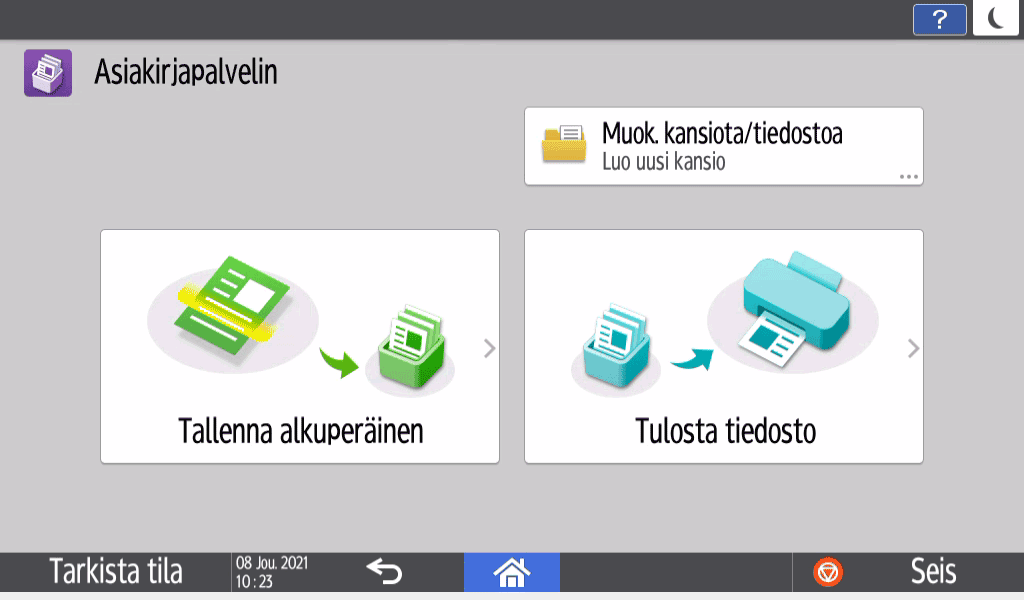
Jos kuvake ei näy aloitusnäytössä, lisää kuvake sovellusluettelon näytöstä.Paina asiakirjapalvelinnäytöllä [Tallenna alkuperäinen].
Määritä asiakirjojen tallennuskansio, tiedoston nimi sekä muut asetukset.
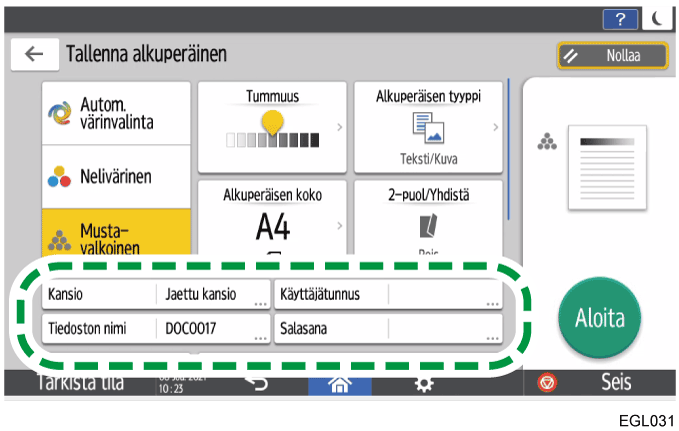
Kansio: Valitse oletuksena luotu "Jaettu kansio" tai käyttäjäkansio, jonka käyttäjä luo tallentaakseen asiakirjan. Käyttäjäkansio on luotava etukäteen, jotta sen voi valita. Jos valitset salasanalla suojatun kansion, anna salasana ja paina [OK].
Asiakirjapalvelimen järjestäminen kansioiden avullaKäyttäjänimi: Määritä käyttäjänimi, joka näytetään asiakirjan omistajana. Valitse käyttäjä osoitekirjasta tai syötä nimi.
Tiedoston nimi: Määritä skannatun asiakirjan nimi. Jos et määritä tiedoston nimeä, tiedostolle annetaan automaattisesti nimi kuten "DOC0001" tai "DOC0002".
Salasana: Määritä asiakirjan tulostukseen tarvittava salasana. Voit määrittää salasanaksi 4–8 numeron pituisen luvun.
Aseta alkuperäinen laitteeseen.
Aseta alkuperäinen samalla tavalla kuin kopiointitoiminnossa.Määritä skannausasetukset, kuten alkuperäisen koko ja tyyppi.
Paina [Aloita].
Kun asetat alkuperäisen valotuslasille, tallenna asiakirja painamalla [Lop. skan], kun kaikki alkuperäiset on skannattu.

Voit määrittää, annatko toisten käyttäjien lukea tai muokata tallennettua asiakirjaa.
Käyttöoikeuksien määrittäminen asiakirjapalvelimelle tallennettuihin asiakirjoihinVoit estää asiakirjojen automaattisen poistamisen määrittämällä asetukset alla olevan kuvan mukaisesti ja tallentamalla asiakirjat.
[Järjestelmäasetukset]
[Pääkäyttäjän asetukset][Tiedostojen ylläpito][Autom. tiedoston poisto asiak.palvelimelta][Pois]Kun [Autom. tiedoston poisto asiak.palvelimelta] on asetettu arvoon [Valitse päivät] tai [Valitse tunnit] asiakirjojen tallentamisen jälkeen, asiakirjoja ei poisteta automaattisesti. Ainoastaan asetuksen muutoksen jälkeen tallennetut asiakirjat poistetaan automaattisesti.
[Käyttöoikeudet] näkyy [Käyttäjänimi] -asetuksen sijasta seuraavissa tapauksissa:
Kun perustodennus, Windows-todennus ja LDAP-todennus on käytössä
Kun Asiakirjapalvelin -ohjelmiston todennuksen hallinta on otettu käyttöön [Sovelluksen todennuksen hallinta] -asetuksissa
Kun olet kirjautunut sisään laitteeseen käyttäjänä tai tiedoston ylläpitäjänä
Käyttöoikeuksien määrittäminen asiakirjapalvelimelle tallennettuihin asiakirjoihin