Uusi asiakirjapalvelinsovellus (tallennettujen asiakirjojen hallinta)
Voit järjestää asiakirjapalvelimeen tallennetut asiakirjat kansioihin. Voit myös määrittää käyttöoikeudet estääksesi asiakirjojen luvattoman käytön.
IM C530 -sarja ei tue tätä toimintoa.
Näytön kuvaruutu saattaa poiketa mallistasi.
Kansioita on kahdenlaisia: jaetut kansiot ja käyttäjäkansiot. Luokittele kansioissa olevat asiakirjat kunkin kansion ominaisuuden mukaan.
Jaettu kansio
Jaettu kansio luodaan tehtaan oletusasetuksissa. Kaikki käyttäjät voivat jakaa sen. Jos et määritä kansiota asiakirjan tallentamista varten, asiakirja tallennetaan jaettuun kansioon. Et voi muuttaa kansion nimeä tai poistaa kansiota.Käyttäjän kansiot
Voit luoda enintään 200 käyttäjän kansiota. Voit muuttaa kansion nimeä ja asettaa salasanan käytön rajoittamiseksi, mikä on kätevää, kun jokaisella käyttäjällä on oma kansio.
Kansion luominen
Paina pääsivulla [Asiakirja- palvelin].
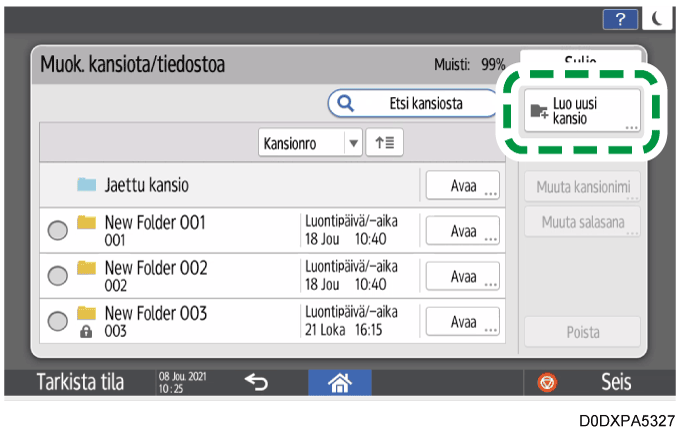
Paina asiakirjapalvelinnäytöllä [Muok. kansiota/tiedostoa].
Paina [Luo uusi kansio].
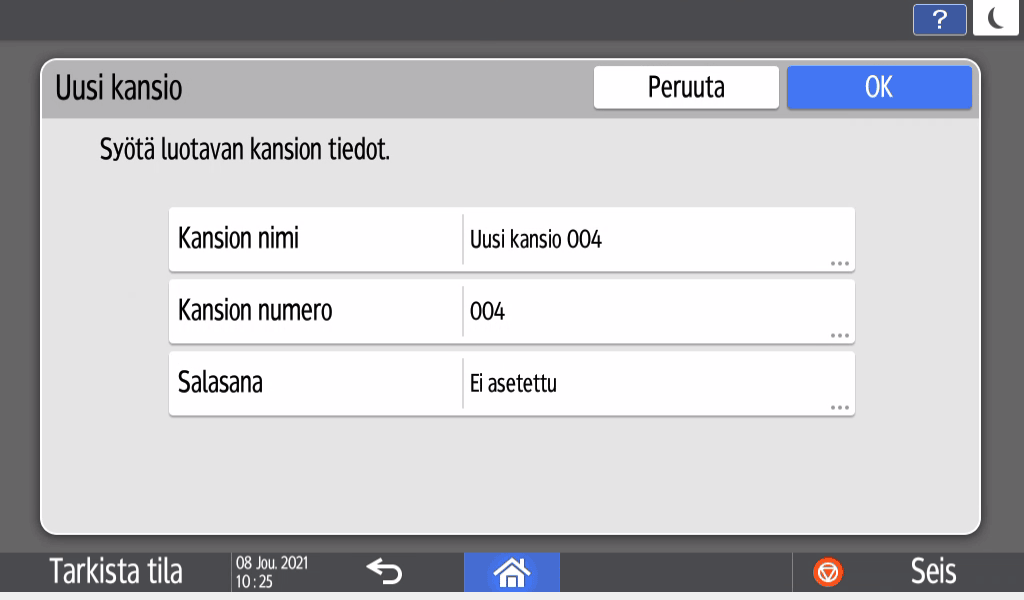
Määritä kansion tiedot ja paina sitten [OK].
Kansion nimi: syötä nimi.
Kansion numero: käyttämätön numero määritetään automaattisesti. Kansiot voidaan lajitella nousevaan tai laskevaan järjestykseen kansioluettelossa.
Salasana: määritä salasana niin, ettei kansiota voit käyttää salasanaa syöttämättä. Syötä salasanaksi 4–8-numeroinen luku.
näkyy salasanalla suojatun kansion kohdalla.
Paina [OK].
Kansion muokkaaminen tai poistaminen
Paina pääsivulla [Asiakirja- palvelin].
Paina asiakirjapalvelinnäytöllä [Muok. kansiota/tiedostoa].
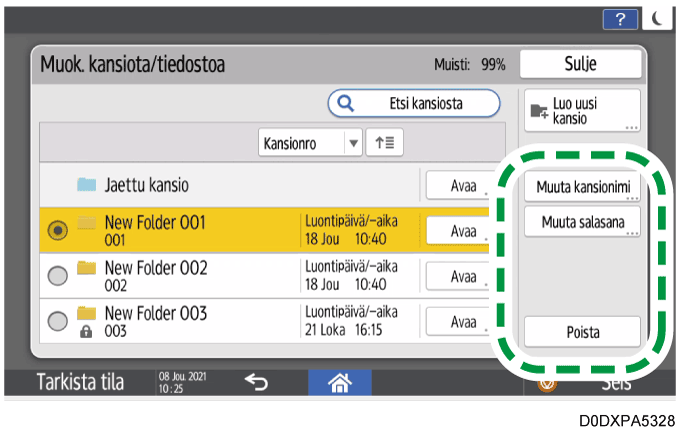
Valitse muokattava tai poistettava kansio ja suorita sitten tarvittava toimenpide.
Jos valitset salasanalla suojatun kansion, anna salasana ja paina [OK].
Et voi poistaa kansiota, joka sisältää salasanalla suojatun asiakirjan.
Kun poistat kansion, kaikki kansiossa olevat asiakirjat poistetaan.
Kun muokkaus tai poisto on suoritettu, paina [Sulje].
Voit muuttaa asiakirjapalvelimelle tallennetun asiakirjan käyttäjätunnusta ja tiedostonimeä.
Paina pääsivulla [Asiakirja- palvelin].
Paina asiakirjapalvelinnäytöllä [Muok. kansiota/tiedostoa].
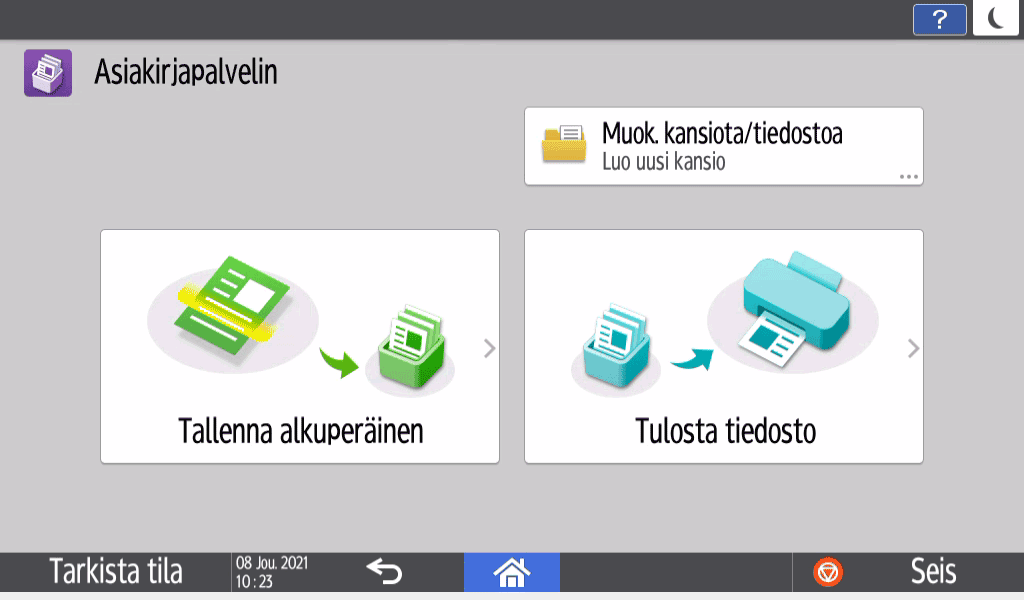
Paina [Avaa].
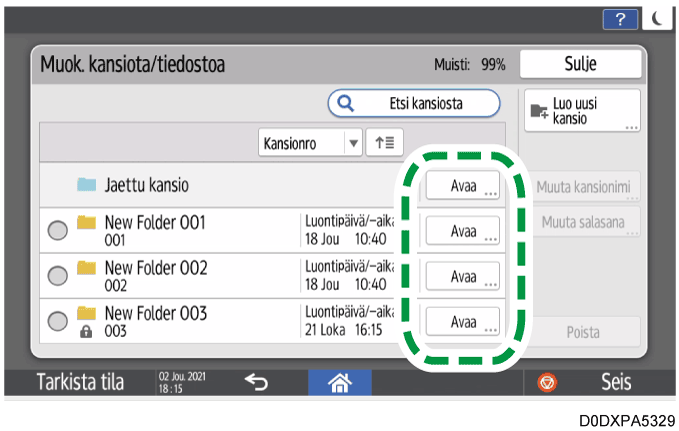
Etsi kansio kansion nimellä tai numerolla painamalla [Etsi kansiosta].
Jos valitset salasanalla suojatun kansion, anna salasana ja paina [OK].
Valitse asiakirja, jonka tietoja haluat muokata.
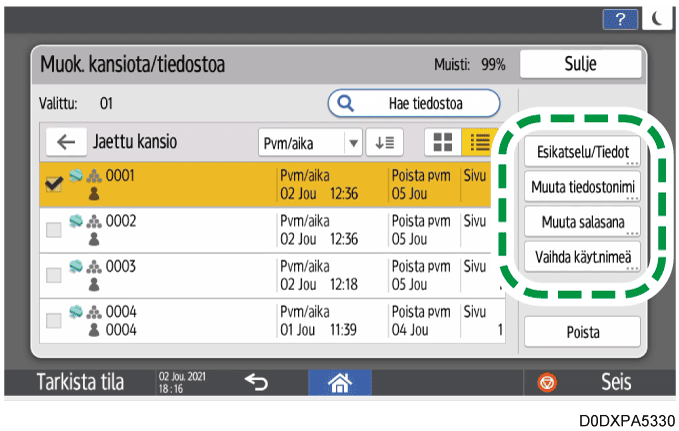
Etsi asiakirja asiakirjan nimellä tai käyttäjätunnuksella painamalla [Hae tiedostoa].
Jos asiakirja on suojattu salasanalla, syötä salasana ja paina [OK].
Asiakirjan esikatselu ja sen tietojen, kuten sivujen kokonaismäärän tarkistaminen
Valitse asiakirja, jonka yksityiskohtaiset tiedot haluat nähdä, ja paina sitten [Esikatselu/Lisätiedot].
Asiakirjoja koskevien tietojen tarkistaminen asiakirjapalvelimessaKun olet tarkistanut tiedot, paina [Poistu].
Voit muuttaa asiakirjan nimeä
Paina [Muuta tiedostonimi].
Anna asiakirjan nimi.
Asiakirjan salasanan vaihtaminen
Paina [Muuta salasana].
Anna uusi salasana.
Muuta asiakirjan käyttäjänimeä.
Paina [Vaihda käyttäjänimi].
Valitse käyttäjänimi osoitekirjasta tai syötä nimi.
Kun olet muokannut asiakirjan tietoja, paina [OK].
Tiedoston valintanäyttö tulee uudelleen näkyviin.

[Käyttöoikeudet] näkyy [Vaihda käyttäjänimi] -asetuksen sijasta seuraavissa tapauksissa:
Kun perustodennus, Windows-todennus ja LDAP-todennus on käytössä
Kun Asiakirjapalvelin -ohjelmiston todennuksen hallinta on otettu käyttöön [Sovelluksen todennuksen hallinta] -asetuksissa
Kun olet kirjautunut sisään laitteeseen käyttäjänä tai tiedoston ylläpitäjänä
Käyttöoikeuksien määrittäminen asiakirjapalvelimelle tallennettuihin asiakirjoihin
Poista tarpeettomat asiakirjat asiakirjapalvelimelta.
Paina pääsivulla [Asiakirja- palvelin].
Paina asiakirjapalvelinnäytöllä [Muok. kansiota/tiedostoa].
Paina [Avaa] sen kansion kohdalla, johon poistettava asiakirja on tallennettu.
Etsi kansio kansion nimellä tai numerolla painamalla [Etsi kansiosta].
Jos valitset salasanalla suojatun kansion, anna salasana ja paina [OK].
Voit valita ja poistaa kansion. Kun poistat kansion, kaikki kansiossa olevat asiakirjat poistetaan.
Asiakirjapalvelimen järjestäminen kansioiden avulla
Valitse poistettava asiakirja ja paina [Poista].
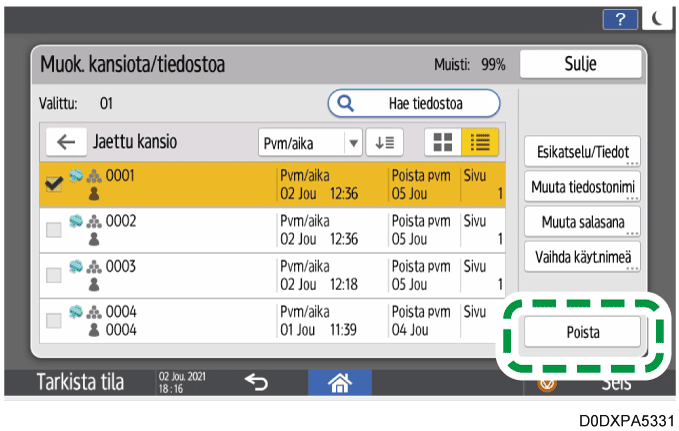
Etsi asiakirja asiakirjan nimellä tai käyttäjätunnuksella painamalla [Hae tiedostoa].
Jos asiakirja on suojattu salasanalla, syötä salasana ja paina [OK].
Voit valita enintään 30 kerralla poistettavaa asiakirjaa.
Paina [Poista].
Asiakirjapalvelimelle tallennetut asiakirjat poistetaan automaattisesti laitteen oletusasetuksilla kolmen päivän (72 tunnin) jälkeen. Voit muuttaa ajanjaksoa, jonka jälkeen asiakirjat poistetaan, tai määrittää, ettet poista asiakirjoja automaattisesti.
Kirjaudu sisään laitteeseen tiedostojen ylläpitäjänä.
Paina pääsivulla [Käyttäjän työkalut].
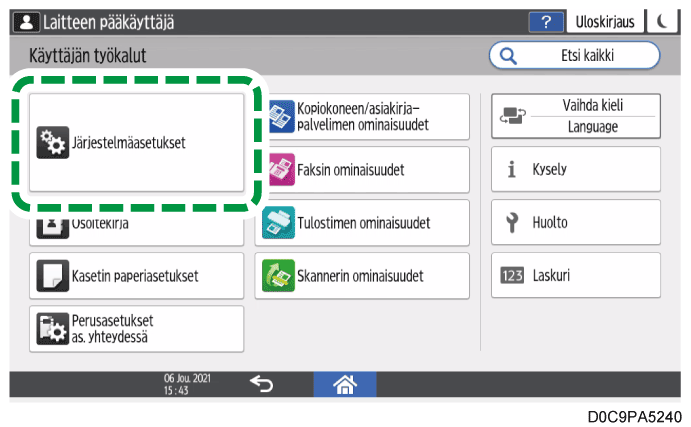
Paina [Järjestelmäasetukset].
Paina [Pääkäyttäjän asetukset]
 [Tiedostojen ylläpito][Autom. tiedoston poisto asiak.palvelimelta].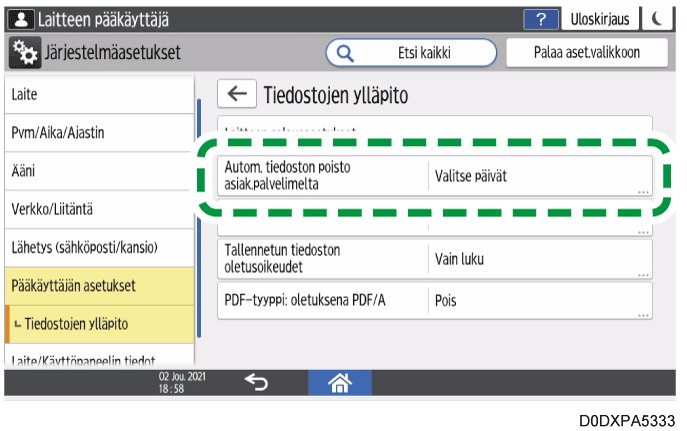
Muuta säilytysaikaa ja paina sitten [OK].
Valitse [Valitse päivät] tai [Valitse tunnit] ja määritä päivät tai tunnit.
Jos haluat määrittää, ettei asiakirjoja poisteta automaattisesti, valitse [Pois].
Suoritettuasi määrityksen paina [Pääsivu] (
 ).
).
Asiakirjaluettelosta voit tarkistaa päivämäärät, jolloin asiakirjat on ajoitettu poistettavaksi.
Voit määrittää asiakirjapalvelimelle tallennettujen asiakirjojen käyttöoikeudet (oikeus lukea tai muokata asiakirjaa) luvattoman käytön estämiseksi. Vain käyttäjä, jolla on käyttöoikeudet, voi suorittaa toimintoja asiakirjalle omien oikeuksiensa puitteissa.
Asiakirjan tallennut käyttäjä tai tiedoston ylläpitäjä voi määrittää käyttöoikeudet. Osoitekirjaan rekisteröidyille käyttäjille voidaan myöntää käyttöoikeuksia.
[Käyttöoikeudet] näkyy seuraavissa tapauksissa:
Kun perustodennus, Windows-todennus ja LDAP-todennus on käytössä
Kun Asiakirjapalvelin -ohjelmiston todennuksen hallinta on otettu käyttöön [Sovelluksen todennuksen hallinta] -asetuksissa
Kun olet kirjautunut sisään laitteeseen käyttäjänä tai tiedoston ylläpitäjänä
Jos haluat suojata asiakirjan, kun käyttäjän todennusta ei ole määritetty, määritä asiakirjalle salasana tallennuksen yhteydessä.
Asiakirjojen tietojen muokkaaminen asiakirjapalvelimessa
Kirjaudu laitteeseen tiedoston ylläpitäjänä tai asiakirjan tallentaneena käyttäjänä.
Paina pääsivulla [Asiakirja- palvelin].
Paina asiakirjapalvelinnäytöllä [Muok. kansiota/tiedostoa].
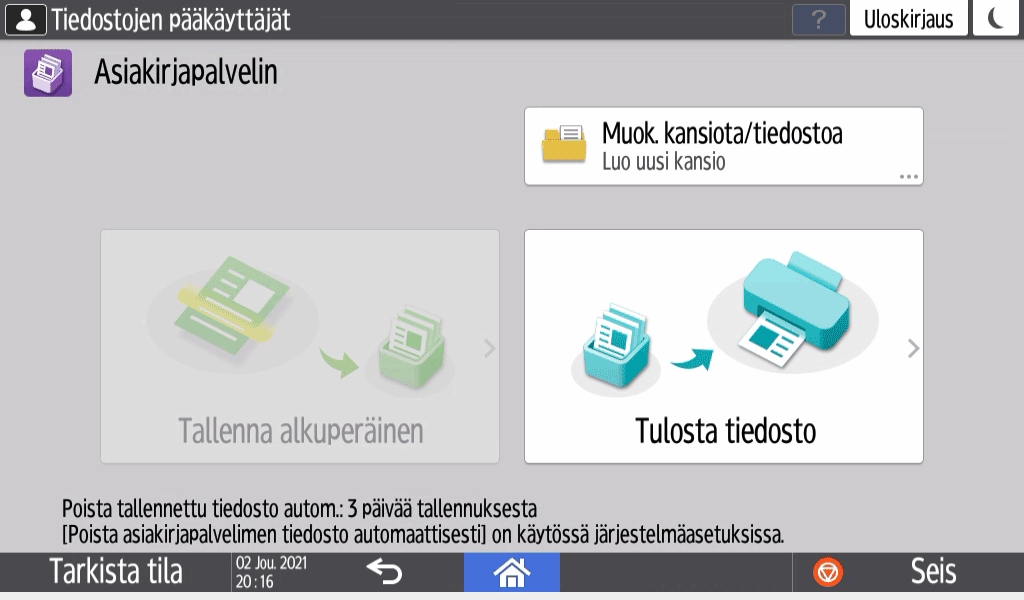
Paina [Avaa] sen kansion kohdalla, jossa on asiakirja, jolle haluat määrittää käyttöoikeudet.
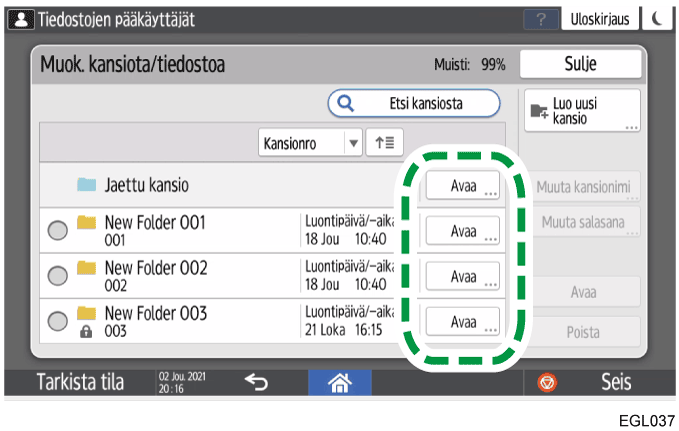
Etsi kansio kansion nimellä tai numerolla painamalla [Etsi kansiosta].
Jos sinua pyydetään antamaan salasana, syötä se ja paina [OK].
Valitse asiakirja määrittääksesi käyttöoikeudet ja paina sitten [Käyttöoikeudet].
Paina [Lisää].
Valitse käyttäjä, jolle käyttöoikeudet myönnetään, ja paina [OK].
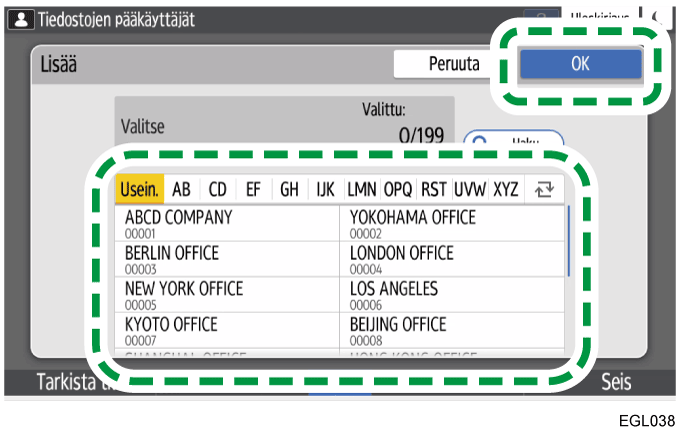
Valitse käyttäjä, jolle käyttöoikeudet myönnetään, ja paina [Muuta käyttöoik.].
Jos haluat myöntää käyttöoikeudet kaikille käyttäjille, valitse [Kaikki käyttäjät].
Myönnä käyttöoikeudet yksittäisille käyttäjille varmistamalla, ettei [Kaikki käyttäjät] ole valittuna, ja valitse sitten yksittäiset käyttäjät. Voit myös valita useita käyttäjiä samanaikaisesti.
Valitse käyttäjän käyttöoikeustaso.
Käyttöoikeuksien sisältö on seuraava:
Ei oikeuksia: asiakirjaa ei voi lukea tai muokata. Voit valita tämän, kun valitset [Kaikki käyttäjät].
Vain luku: oikeus lukea ja tulostaa asiakirja.
Muokkaa: [Vain luku] -oikeudet, ja oikeus muuttaa tulostimen asetuksia.
Muokkaus/poisto: [Muokkaa]-oikeudet, ja oikeus poistaa asiakirja.
Täydet oikeudet: [Muokkaus/poisto]-oikeudet ja oikeus määrittää käyttöoikeuksia.
Paina [OK]
[Sulje].
Voit peruuttaa käyttöoikeuksia valitsemalla käyttäjän ja painamalla [Poista] vaiheen 5 jälkeen, ja paina sitten [Poista].
Käyttäjät, joilla on tiedostojen ylläpitäjän oikeudet, voivat hallita salasanalla suojattuja käyttäjän kansioita.
Tiedostojen ylläpitäjä voi poistaa tarpeettomia kansioita, muuttaa salasanan unohtaneen käyttäjän salasanan ja avata kansion lukituksen, jos se on lukittu vahingossa.
Kirjaudu sisään laitteeseen tiedostojen ylläpitäjänä.
Paina pääsivulla [Asiakirja- palvelin].
Paina asiakirjapalvelinnäytöllä [Muok. kansiota/tiedostoa].
Valitse haluamasi kansio ja paina toimintonäppäintä.
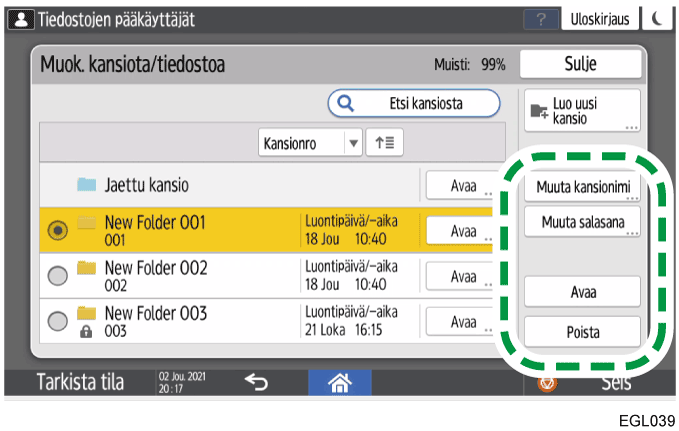
- näkyy salasanalla suojattujen kansioiden kohdalla.
Muuta kansionimi: vaihtaa kansion nimen.
Muuta salasana: anna uusi salasana.
Vapauta: avaa lukitun kansion.
 näkyy lukitun kansion kohdalla. Kun asiakirjan lukitus avataan, muuttuu -asetukseksi.
Poista: poistaa kansion. Kun poistat kansion, kaikki kansiossa olevat asiakirjat poistetaan.
Kun olet suorittanut toiminnon, paina [Sulje].
Paina [Pääsivu] (
).Kirjaudu ulos laitteesta.
Käyttäjän kansioihin pääsee Web Image Monitor -toiminnosta. Kirjaudu sisään laitteeseen tiedostojen ylläpitäjänä ja suorita vaaditut toiminnot.