Asiakirjojen tallentaminen kopiointi-, faksi- tai skannerinäytöstä
Voit tallentaa asiakirjoja valitsemalla Asiakirjapalvelin kopiointi-, faksi- tai skannerinäytöstä.
Voit myös vahvistaa tallennetut asiakirjat esikatselunäytössä ja lähettää ne sitten.
IM C530 -sarja ei tue tätä toimintoa.
Toiminto |
Versioon 2.0 saakka |
Versio 2.1 |
|---|---|---|
Asiakirjojen tallentaminen kopionti-, faksi- tai skannerinäytöstä |
Ei yhteyttä |
Saatavana |
Tallennetun asiakirjan esikatselu |
Ei yhteyttä |
Saatavana |
Tallennetun asiakirjan lähettäminen |
Ei yhteyttä |
Saatavana |
Asiakirjojen tallentaminen kopiointinäytöstä
Paina [Alkup. aset./Tallenna tiedosto] kopiointinäytössä.
Paina [Tallenna tiedosto].
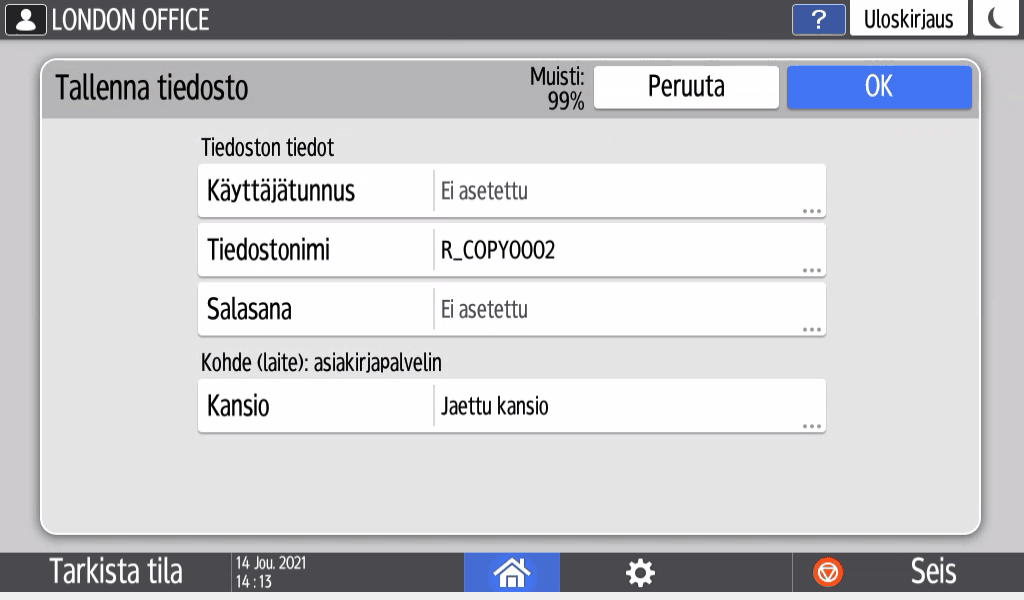
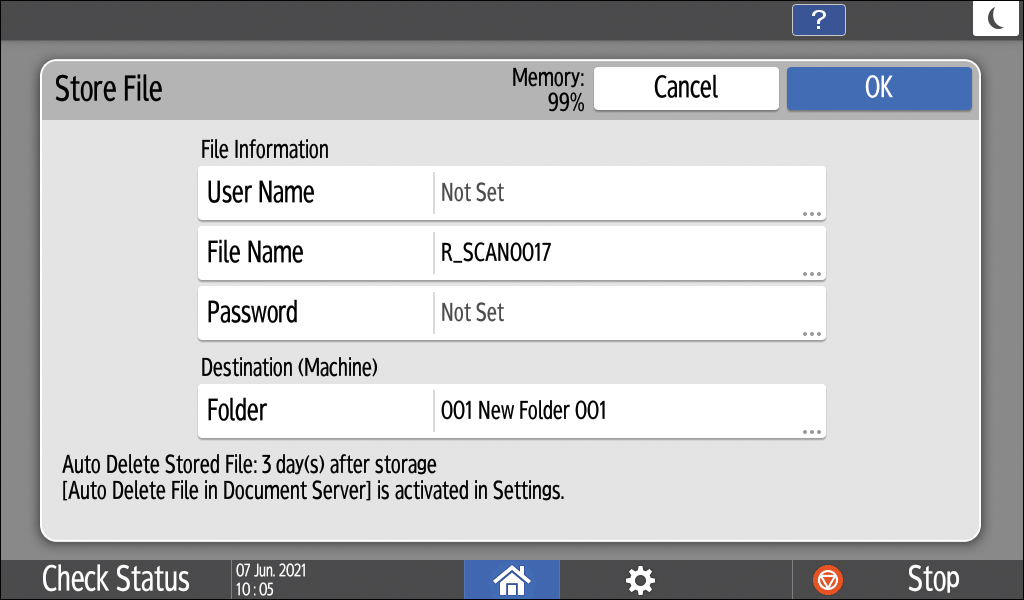
Määritä tiedoston nimi, käyttäjänimi ja muut asetukset.
Käyttäjänimi: Määritä käyttäjänimi, joka näytetään asiakirjan omistajana. Valitse käyttäjä osoitekirjasta tai syötä nimi.
Tiedoston nimi: Määritä skannatun asiakirjan nimi. Jos et määritä tiedoston nimeä, tiedostolle annetaan automaattisesti nimi kuten "R_COPY0001" tai "R_COPY0002".
Salasana: Määritä asiakirjan tulostukseen tarvittava salasana. Voit määrittää salasanaksi 4–8 numeron pituisen luvun.
Kansio: Valitse oletuksena luotu "Jaettu kansio" tai käyttäjäkansio, jonka käyttäjä luo tallentaakseen asiakirjan. Käyttäjäkansio on luotava etukäteen, jotta sen voi valita. Jos valitset salasanalla suojatun kansion, anna salasana ja paina [OK].
Paina [OK].
Määritä skannausasetukset, kuten alkuperäisen tyyppi ja koko.
Aseta alkuperäinen laitteeseen.
Paina [Aloita].
Kun asetat alkuperäisen valotuslasille, asiakirja tallennetaan painikkeen [Lop. skan] painalluksen ja kaikkien alkuperäisten skannauksen jälkeen.Kun asiakirja on tallennettu, paina [Nollaus].
Asiakirjojen tallentaminen Faksi-näytöstä
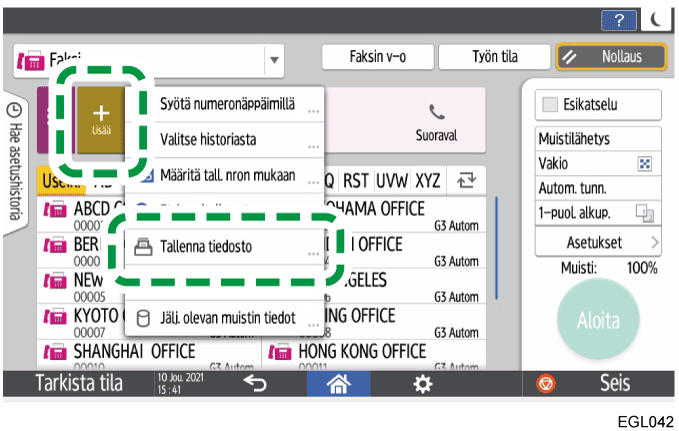
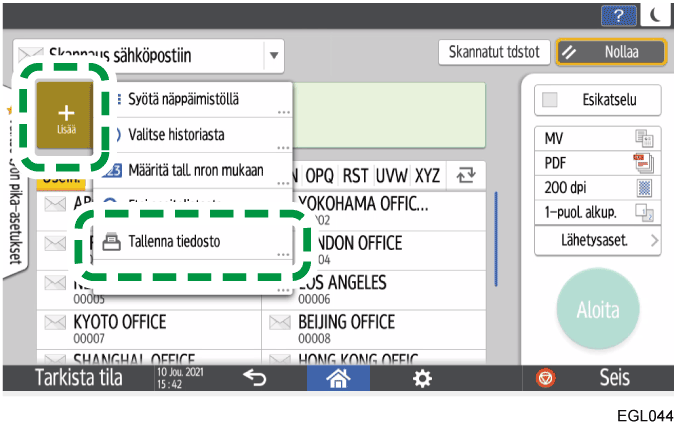
Paina
näytössä Faksi ja valitse sitten [Tallenna tiedosto].
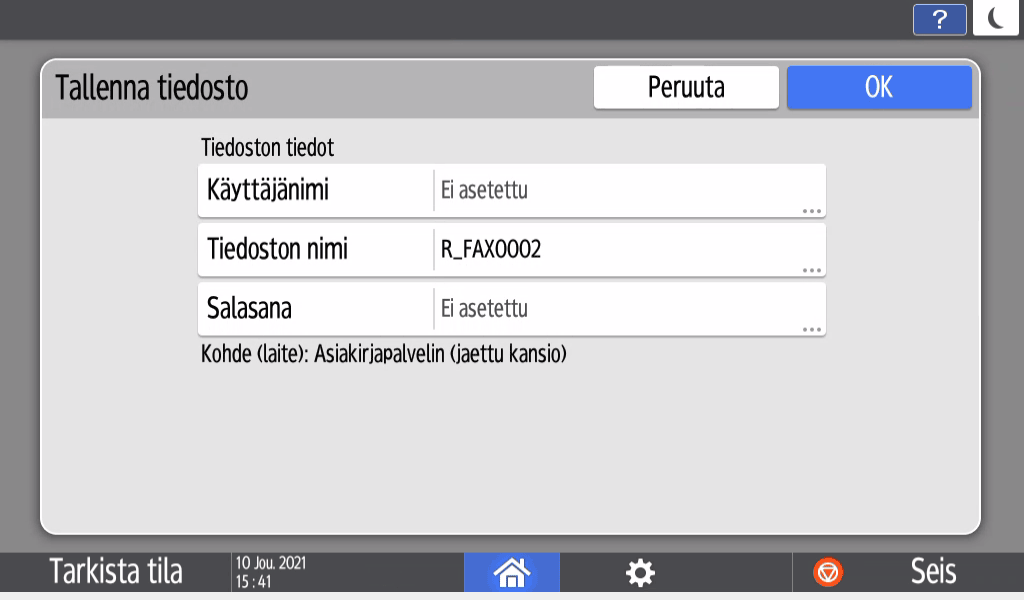
Määritä tiedoston nimi, käyttäjänimi ja muut asetukset.
Käyttäjänimi: Määritä käyttäjänimi, joka näytetään asiakirjan omistajana. Valitse käyttäjä osoitekirjasta tai syötä nimi.
Tiedoston nimi: Määritä skannatun asiakirjan nimi. Jos et määritä tiedoston nimeä, tiedostolle annetaan automaattisesti nimi kuten "R_FAX0001" tai "R_FAX0002".
Salasana: määritä asiakirjan muokkaamiseen tai lähettämiseen tarvittava salasana. Voit määrittää salasanaksi 4–8 numeron pituisen luvun.
Paina [OK].
Määritä skannausasetukset, kuten alkuperäisen tyyppi ja skannauskoko.
Jos lähetät asiakirjoja samanaikaisesti niiden tallentamisen kanssa, aseta myös kohde.Aseta alkuperäinen laitteeseen.
Paina [Aloita].
Kun asetat alkuperäisen valotuslasille, asiakirja tallennetaan painikkeen [Lop. skan] painalluksen ja kaikkien alkuperäisten skannauksen jälkeen.Kun asiakirja on tallennettu, paina [Nollaus].
Asiakirjojen tallentaminen skannerinäytöltä
Paina
skannerinäytössä ja valitse sitten [Tallenna tiedosto].
Määritä tiedoston nimi, käyttäjänimi ja muut asetukset.
Käyttäjänimi: Määritä käyttäjänimi, joka näytetään asiakirjan omistajana. Valitse käyttäjä osoitekirjasta tai syötä nimi.
Tiedoston nimi: Määritä skannatun asiakirjan nimi. Jos et määritä tiedoston nimeä, tiedostolle annetaan automaattisesti nimi kuten "R_SCAN0001" tai "R_SCAN0002".
Salasana: Määritä asiakirjan tulostukseen tarvittava salasana. Voit määrittää salasanaksi 4–8 numeron pituisen luvun.
Kansio: Valitse oletuksena luotu "Jaettu kansio" tai käyttäjäkansio, jonka käyttäjä luo tallentaakseen asiakirjan. Käyttäjäkansio on luotava etukäteen, jotta sen voi valita. Jos valitset salasanalla suojatun kansion, anna salasana ja paina [OK].
Paina [OK].
Määritä skannausasetukset, kuten alkuperäisen tyyppi ja skannauskoko.
Aseta kohde, johon asiakirjat lähetetään samaan aikaan, kun ne tallennetaan.Aseta alkuperäinen laitteeseen.
Paina [Aloita].
Kun asetat alkuperäisen valotuslasille, asiakirja tallennetaan painikkeen [Lop. skan] painalluksen ja kaikkien alkuperäisten skannauksen jälkeen.Kun asiakirja on tallennettu, paina [Nollaus].
Tallennettujen asiakirjojen käyttö/lähetys
Tallennettujen asiakirjojen käyttö/lähetys Faksi-näytöstä
Paina [Asetukset] faksinäytössä.
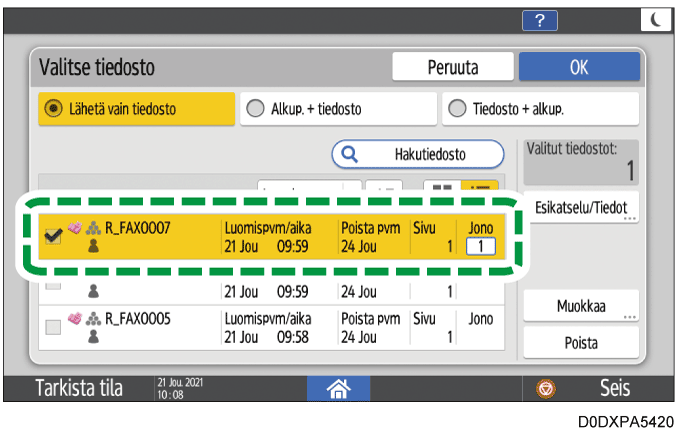
Paina [Valitse tal. tiedosto].
Käytä asiakirjoja ja määritä lähetystavat.
- Kun lähetät vain tallennettuja asiakirjoja
Valitse [Lähetä vain tiedosto].
Valitse lähetettävät asiakirjat ja paina sitten [OK].
Määritä vastaanottaja ja paina sitten [Aloita].
- Kun lähetät tallennettujen asiakirjojen ja alkuperäisten yhdistelmän
Valitse [Alkup. + tiedosto] tai [Tiedosto + alkup.].
[Alkup. + tiedosto] lähetä alkuperäiset ensin, [Tiedosto + alkup.] lähetä tallennetut asiakirjat ensin.Valitse lähetettävät asiakirjat ja paina [OK].
Aseta alkuperäinen laitteeseen.
Määritä skannausehdot ja kohde, ja paina sitten [Aloita].
- Tallennettujen asiakirjojen tarkistaminen näytöltä
Valitse tarkistettava asiakirja ja paina [Esikatselu/Lisätiedot].
Kun olet tarkistanut tiedot, paina [Poistu].
- Tallennettujen asiakirjojen muokkaaminen
Valitse muokattava asiakirja ja paina [Muokkaa].
Voit muuttaa käyttäjänimen tai asettaa salasanan.Paina muokkauksen jälkeen [Poistu].
- Tallennettujen asiakirjojen poistaminen
Valitse poistettava tiedosto ja paina [Poista].
Paina [Poista] vahvistusnäytöllä.
Tallennettujen asiakirjojen käyttö/lähetys skannerinäytöltä
Paina [Lähetys- asetukset] skannerin näytössä.
Paina [Valitse tal. tiedosto].
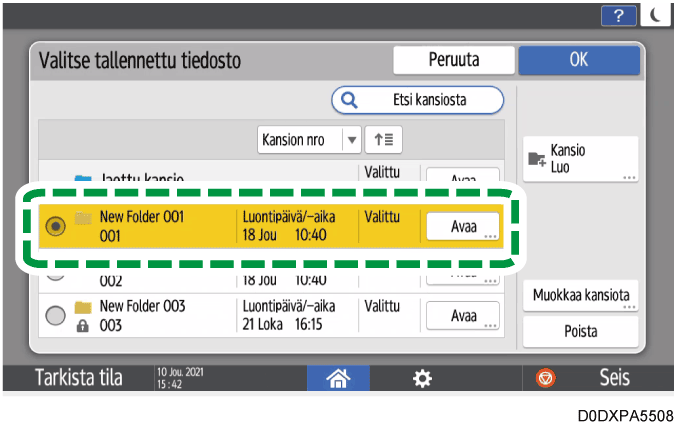
Valitse tallennuskohteen kansio, johon haluat lähettää asiakirjat ja tarkistaa ne, ja paina sitten [Avaa].
Käytä asiakirjaa tai määritä lähetystapa.
- Tallennettujen asiakirjojen lähettäminen
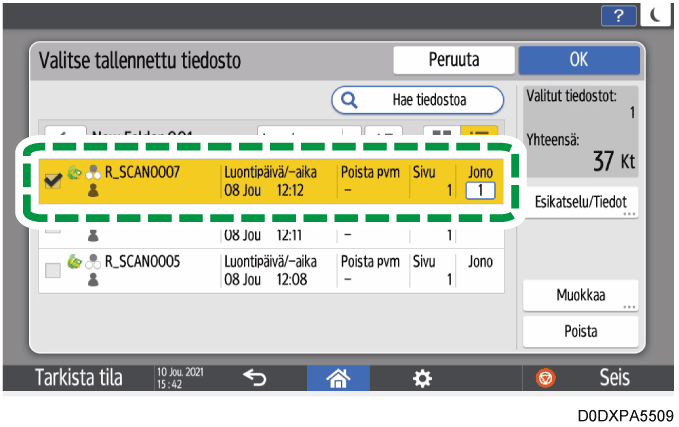
Valitse lähetettävä asiakirja ja paina sitten [OK].
Määritä vastaanottaja ja paina sitten [Aloita].
- Tallennettujen asiakirjojen tarkistaminen näytöltä
Valitse tarkistettava asiakirja ja paina [Esikatselu/Lisätiedot].
Kun olet tarkistanut tiedot, paina [Poistu].
- Tallennettujen asiakirjojen muokkaaminen
Valitse muokattava asiakirja ja paina [Muokkaa].
Voit muuttaa käyttäjänimen tai asettaa salasanan.Paina muokkauksen jälkeen [Poistu].
- Tallennettujen asiakirjojen poistaminen
Valitse poistettava tiedosto ja paina [Poista].
Paina [Poista] vahvistusnäytöllä.

[Käyttöoikeudet] näkyy [Käyttäjänimi] -asetuksen sijasta seuraavissa tapauksissa. Voit määrittää tallennettavien asiakirjojen käyttäjä- tai ryhmäkäyttöoikeudet.
Kun perustodennus, Windows-todennus ja LDAP-todennus on käytössä
Kun Kopiointi, Faksi tai Skanneri -ohjelmiston todennuksen hallinta on otettu käyttöön [Sovelluksen todennuksen hallinta] -asetuksissa
Kun olet kirjautunut sisään laitteeseen käyttäjänä tai tiedoston ylläpitäjänä