Uso de servicios de nube
Puede usar varias aplicaciones de RICOH Cloud Services si introduce RICOH Smart Integration. Para usar RICOH Cloud Services, registre la máquina con RICOH Smart Integration y gestione los paquetes con licencia en [Cloud Settings].

Para más información sobre RICOH Smart Integration, consulte la Guía de funcionamiento de RICOH Smart Integration.
RICOH Cloud Services proporciona funciones como impresión segura y almacenamiento en línea en función de un contrato de suscripción.
Si desea información detallada, consulte los sitios web de cada región.Cuando el icono de [Cloud Settings] se muestra en la pantalla de inicio, RICOH Smart Integration está introducido desde que se instaló la máquina, por lo que no es necesario registrar dicha máquina. Para asignar los paquetes que desee que se utilicen en la máquina o para anular su asignación, o para anular el registro de la máquina, consulte:
Asignación de paquetes y anulación de la asignación de paquetes de servicios en la nube y comprobación de licenciasEsta función utiliza algunos componentes de código abierto. Puede consultar los componentes de código abierto que se utilizan en cualquiera de las siguientes URL:
https://www.na.smart-integration.ricoh.com/si-setup-web/license/index.html
https://www.eu.smart-integration.ricoh.com/si-setup-web/license/index.html
Inicie sesión en RICOH Smart Integration con el ID de inquilino y el ID de usuario del administrador de inquilinos, o con la dirección de e-mail del administrador de inquilinos, y registre la máquina. También puede instalar los paquetes que desee que se asignen a la máquina.

Puede usar [Cloud Settings] si [Ajustes básicos] y [Ajustes de red] se completan en [Ajustes de instalación].
Póngase en contacto con el administrador para solicitar el ID de inquilino y el ID de usuario del administrador de inquilinos, o la dirección de e-mail del administrador de inquilinos.
Inicie sesión en la máquina como administrador de dicha máquina en el panel de mandos.
En la pantalla de inicio, pulse [Configuración].

Pulse [Ajustes básicos al instalar]
 [Ajustes de instalación][Cloud Settings].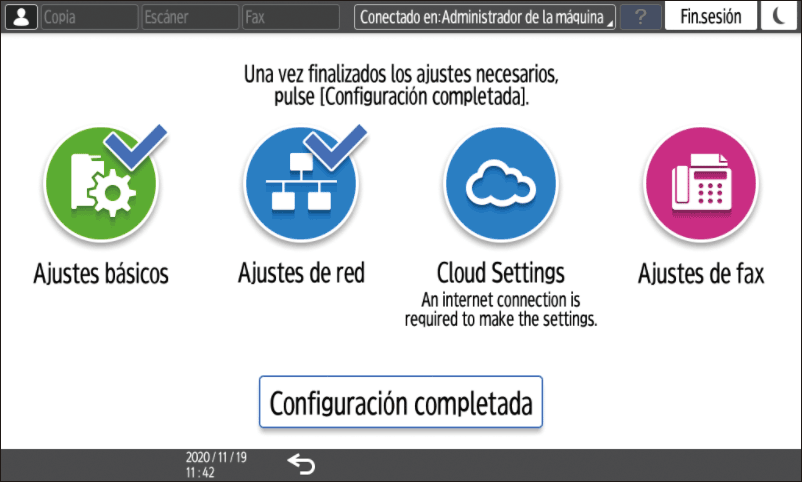
Confirme la información necesaria para el registro de la máquina en la pantalla y, a continuación, pulse [Siguiente].
Cuando las cookies no estén activadas, seleccione [Aceptar cookies].Seleccione el país o la región en los que esté la máquina y pulse [Siguiente].
Inicie sesión en RICOH Smart Integration como administrador de inquilinos y registre la máquina.
Cuando se inicia sesión con la dirección de e-mail
Seleccione [Iniciar sesión con dirección de email].
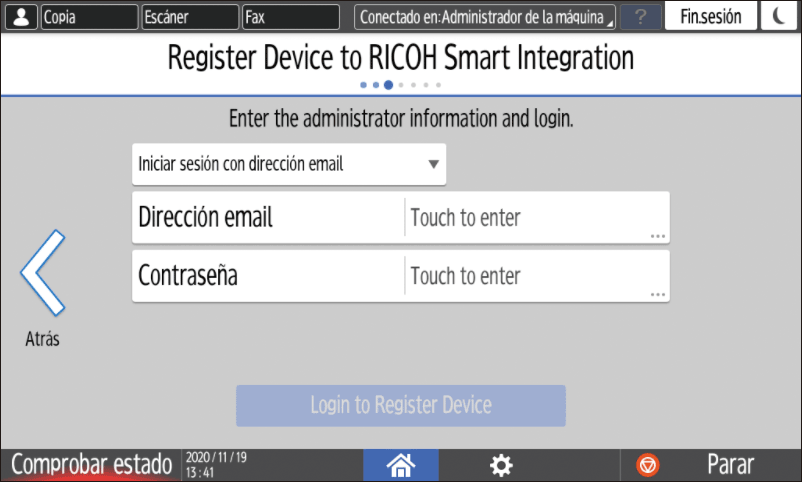
Introduzca la información de inicio de sesión.
Dirección de email
Introduzca la dirección de e-mail del administrador de inquilinos.Contraseña
Introduzca la contraseña del administrador de inquilinos.
Pulse [Inicie sesión para registrar el dispositivo].
Cuando se inicia sesión con el ID de inquilino
Seleccione [Iniciar sesión con ID de inquilino].
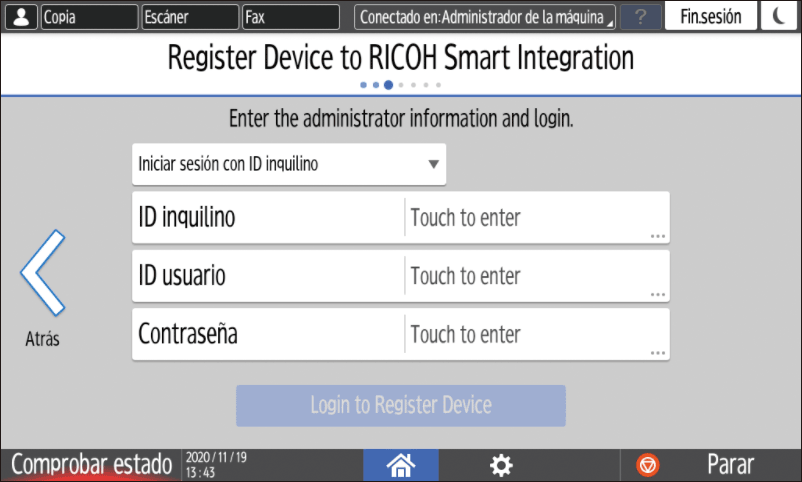
Introduzca la información de inicio de sesión.
ID de inquilino
Introduzca el ID del inquilino con el que está asociada la máquina.ID de usuario
Introduzca el ID de usuario del administrador del inquilino con el que está asociada la máquina.Contraseña
Introduzca la contraseña del administrador del inquilino con el que está asociada la máquina.
Pulse [Inicie sesión para registrar el dispositivo].
Cuando la máquina se registra correctamente, se muestra El dispositivo se ha registrado correctamente.. Pulse [Siguiente] para continuar con la asignación de paquetes.
Cuando se produzca un error de registro, confirme el mensaje en la pantalla.Seleccione los paquetes a los que desee asignarles la licencia y que desee instalar en la máquina y, a continuación, pulse [Siguiente].
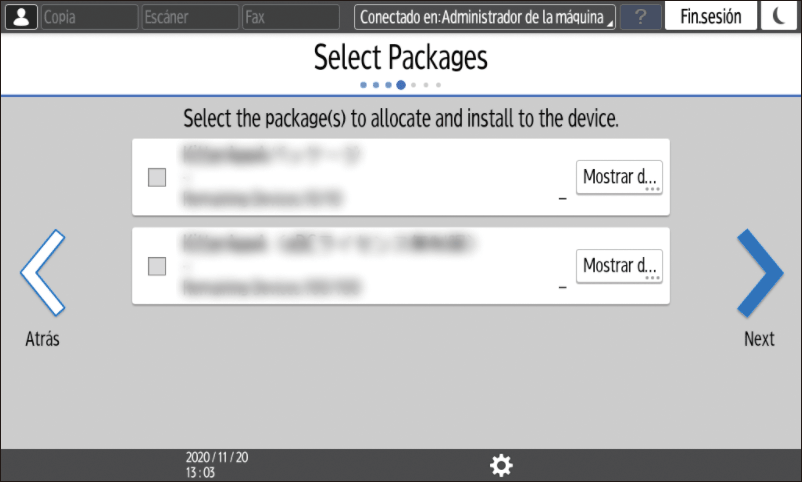
Pulse [Detalles] para confirmar los detalles del paquete.
Es posible que este paso no sea necesario, en función del tipo de licencia. Pulse [Siguiente] y continúe con el paso 9.Confirme los paquetes que desee instalar y, a continuación, pulse [Siguiente].
Especifique la programación que desee para instalar el paquete y, a continuación, pulse [Siguiente].
Para iniciar la instalación en el momento especificado tras completar [Cloud Settings], desmarque [Instalar inmediatamente cuando los ajustes se hayan completado].Seleccione si añadir el icono [Cloud Settings] en la pantalla de inicio y, a continuación, pulse [Aceptar].
Cuando se complete [Cloud Settings], pulse [Cerrar].
Cuando se marca [Instalar inmediatamente cuando los ajustes se hayan completado] en el paso 9, el firmware se actualizará según sea necesario y, a continuación, se iniciará la instalación de los paquetes.
En la máquina registrada con RICOH Smart Integration, puede cambiar la configuración relacionada con los servicios en la nube usando la aplicación [Cloud Settings]. La aplicación [Cloud Settings] permite:
Asignar paquetes a la máquina o anular la asignación de paquetes a la máquina
Anular la asignación de todos los paquetes con las licencias asignados a la máquina
Comprobar los paquetes utilizados en el pasado
Cancelar el registro de la máquina con RICOH Smart Integration
En la pantalla de inicio, pulse [Cloud Settings].
Cuando se hayan completado los ajustes iniciales pero el icono [Cloud Settings] no se añade a la pantalla de inicio, pulse [Configuración][Ajustes básicos al instalar][Ajustes de instalación][Cloud Settings].Seleccione el elemento de ajuste.
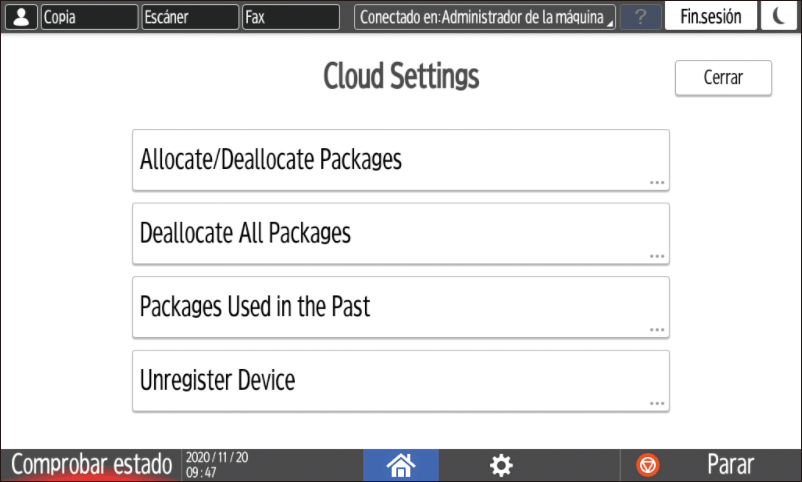
Asignar/desasignar paquetes
Confirme el mensaje en la pantalla y, a continuación, pulse [Continuar].
Marque el paquete que desee asignar a la máquina y desmarque el paquete cuya asignación desee anular y, a continuación, pulse [Siguiente].
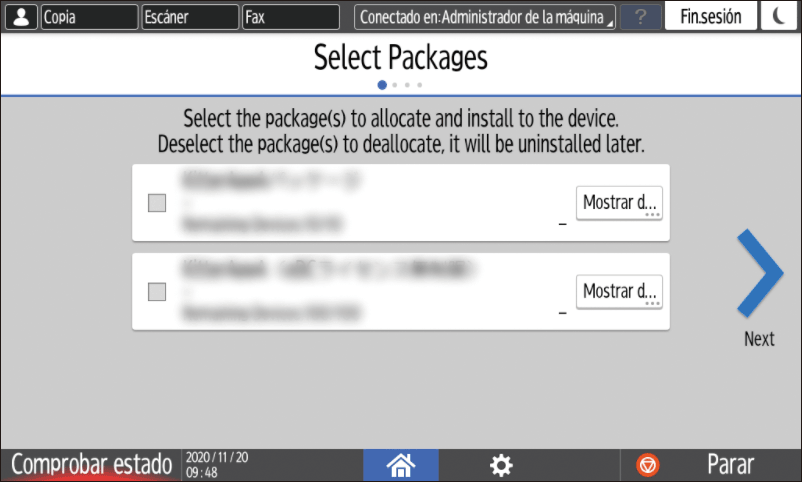
Pulse [Detalles] para confirmar los detalles del paquete.Confirme el paquete que desee instalar y, a continuación, pulse [Siguiente].
Especifique la programación que desee para instalar el paquete y, a continuación, pulse [Siguiente].
Para iniciar la instalación en el momento especificado tras completar [Cloud Settings], desmarque [Instalar inmediatamente cuando los ajustes se hayan completado].Si el icono [Cloud Settings] no se añade a la pantalla de inicio, especifique si desea añadir el icono y, a continuación, pulse [Aceptar].
Pulse [Cerrar].
Cuando se marca [Instalar inmediatamente cuando los ajustes se hayan completado] en 4, los paquetes desmarcados en la pantalla [Seleccionar paquetes] se desinstalan y, a continuación, se instalan los paquetes marcados.
Desasignar todos los paquetes
Puede anular la asignación de todos los paquetes a la máquina y desinstalarlos juntos.
Confirme el contenido de la pantalla y, a continuación, pulse [Eliminar registro].
Cuando pulse [Eliminar registro], todos los paquetes se desinstalarán inmediatamente.
Paquetes usados en el pasado
Puede comprobar los paquetes cuyo contrato ha finalizado.
Para empezar a utilizarlos de nuevo, se necesita un contrato ampliado.
Eliminar registro de dispositivo
Puede cancelar el registro de la máquina con RICOH Smart Integration.
Después de anular el registro de la máquina, los paquetes asignados a dicha máquina se desinstalan automáticamente.
Pulse [Desinstalar lista de paquetes] para comprobar los paquetes que se desinstalarán.
Confirme el contenido de la pantalla y, a continuación, pulse [Eliminar registro].