Χρήση Υπηρεσιών Cloud
Μπορείτε να χρησιμοποιήσετε μια μεγάλη ποικιλία εφαρμογών του RICOH Cloud Services με την καταχώριση στην πλατφόρμα RICOH Smart Integration. Για να χρησιμοποιήσετε το RICOH Cloud Services, καταχωρίστε το μηχάνημα στο RICOH Smart Integration και διαχειριστείτε τα πακέτα με άδεια χρήσης στο [Cloud Settings].

Για λεπτομέρειες σχετικά με το RICOH Smart Integration, δείτε τον Οδηγό Χειρισμού του RICOH Smart Integration.
Το RICOH Cloud Services παρέχει λειτουργίες όπως ασφαλής εκτύπωση και χώρος αποθήκευσης online βάσει μιας σύμβασης συνδρομής.
Για λεπτομέρειες, ανατρέξτε στις τοποθεσίες Web για κάθε περιοχή.Όταν εμφανίζεται το εικονίδιο [Cloud Settings] στην Αρχική οθόνη, αυτό σημαίνει ότι η καταχώριση στην πλατφόρμα RICOH Smart Integration έγινε κατά την εγκατάσταση του μηχανήματος, οπότε δεν χρειάζεται να καταχωρίσετε το μηχάνημα. Για να εκχωρήσετε πακέτα προς χρήση στο μηχάνημα, για να καταργήσετε την εκχώρησή τους ή για να καταργήσετε την καταχώρηση του μηχανήματος, δείτε:
Εκχώρηση/Κατάργηση Εκχώρησης Πακέτων των Υπηρεσιών Cloud και Έλεγχος των Αδειών ΧρήσηςΑυτή η λειτουργία χρησιμοποιεί ορισμένα συστατικά στοιχεία Ανοικτού Κώδικα. Μπορείτε να ελέγξετε τα στοιχεία Ανοιχτού Πηγαίου Κώδικα που χρησιμοποιούνται μεταβαίνοντας σε μία από τις ακόλουθες διευθύνσεις URL:
https://www.na.smart-integration.ricoh.com/si-setup-web/license/index.html
https://www.eu.smart-integration.ricoh.com/si-setup-web/license/index.html
Συνδεθείτε στην πλατφόρμα RICOH Smart Integration με το ID Μισθωτή και το ID Χρήστη του διαχειριστή Μισθωτή, ή με τη διεύθυνση e-mail του διαχειριστή Μισθωτή, και καταχωρίστε το μηχάνημα. Μπορείτε επίσης να εγκαταστήσετε τα πακέτα προς εκχώρηση στο μηχάνημα.

Μπορείτε να χρησιμοποιήσετε το στοιχείο [Cloud Settings] όταν έχουν ολοκληρωθεί τα στοιχεία [Βασικές Ρυθμίσεις] και [Ρυθμίσεις Δικτύου] στο στοιχείο [Ρυθμίσεις Εγκατάστασης].
Επικοινωνήστε με τον διαχειριστή για το Αναγνωριστικό Κατόχου και το Αναγνωριστικό Χρήστη του διαχειριστή Κατόχου, ή τη διεύθυνση e-mail του διαχειριστή Κατόχου.
Συνδεθείτε στο μηχάνημα ως διαχειριστής του μηχανήματος στον πίνακα ελέγχου.
Στην Αρχική οθόνη, πατήστε [Εργαλεία Χρήστη].
Πατήστε [Βασικ Ρυθμίσ κατά την Εγκατάστ]
 [Ρυθμίσεις Εγκατάστασης][Cloud Settings].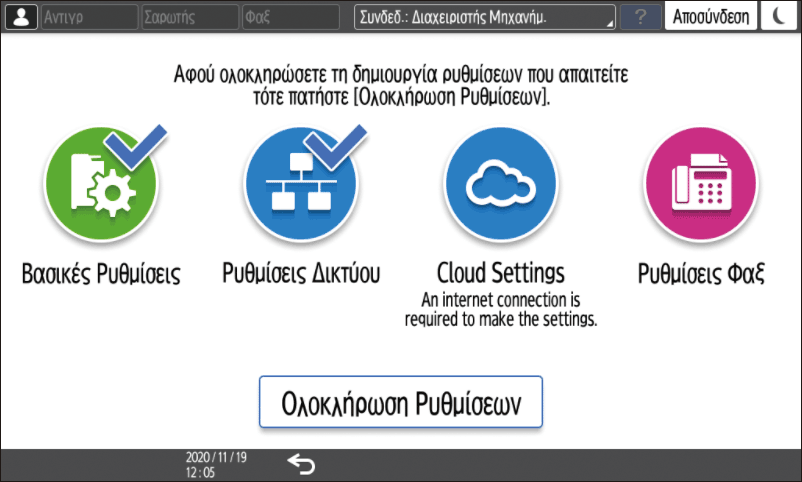
Επιβεβαιώστε στην οθόνη τις πληροφορίες που απαιτούνται για την καταχώριση του μηχανήματος και πατήστε [Επόμενο].
Όταν δεν είναι ενεργοποιημένα τα cookie, επιλέξτε [Αποδοχή των cookies].Επιλέξτε τη χώρα ή την περιοχή όπου βρίσκεται το μηχάνημα και πατήστε [Επόμενο].
Συνδεθείτε στην πλατφόρμα RICOH Smart Integration ως διαχειριστής Μισθωτή και καταχωρίστε το μηχάνημα.
Κατά τη σύνδεση με χρήση της διεύθυνσης e-mail
Επιλέξτε [Σύνδεση με διεύθυνση ταχυδρομείου].
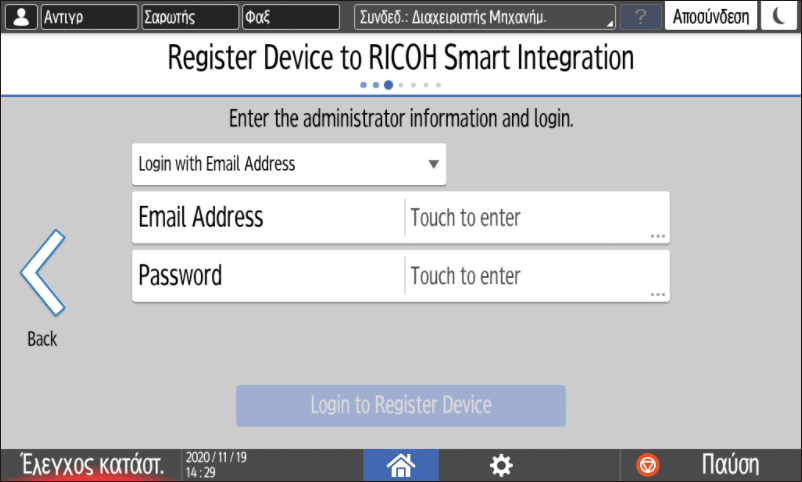
Εισάγετε τις πληροφορίες σύνδεσης.
Διεύθυνση Email
Εισάγετε τη διεύθυνση e-mail του διαχειριστή Κατόχου.Κωδικ. Πρόσβασης
Εισάγετε τον κωδικό πρόσβασης του διαχειριστή Κατόχου.
Πατήστε [Σύνδεση για καταχώρηση συσκευής].
Κατά τη σύνδεση με χρήση του Αναγνωριστικού Κατόχου
Επιλέξτε [Σύνδεση με Αναγνωριστικό κατόχου].
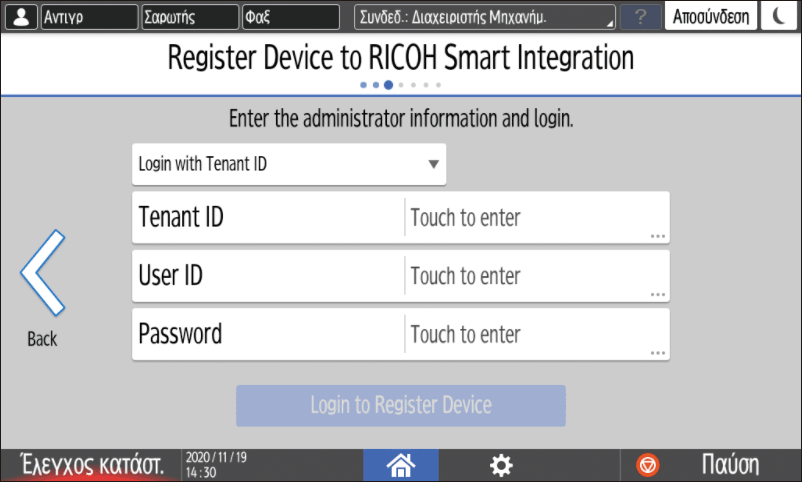
Εισάγετε τις πληροφορίες σύνδεσης.
Αναγνωριστικό κατόχου
Εισάγετε το Αναγνωριστικό του Κατόχου με τον οποίο είναι συσχετισμένο το μηχάνημα.Αναγνωριστικό χρήστη
Εισάγετε το αναγνωριστικό χρήστη του διαχειριστή του Κατόχου με τον οποίο είναι συσχετισμένο το μηχάνημα.Κωδικ. Πρόσβασης
Εισάγετε τον κωδικό πρόσβασης του διαχειριστή του Κατόχου με τον οποίο είναι συσχετισμένο το μηχάνημα.
Πατήστε [Σύνδεση για καταχώρηση συσκευής].
Όταν καταχωριστεί επιτυχώς η συσκευή, εμφανίζεται το Η καταχώρηση συσκευής πέτυχε.. Πατήστε [Επόμενο] για να συνεχίσετε με την εκχώρηση πακέτων.
Εάν αποτύχει η καταχώριση, επιβεβαιώστε το μήνυμα στην οθόνη.Επιλέξτε τα πακέτα προς εκχώρηση της άδειας χρήσης και εγκαταστήστε τα στο μηχάνημα. Κατόπιν πατήστε [Επόμενο].
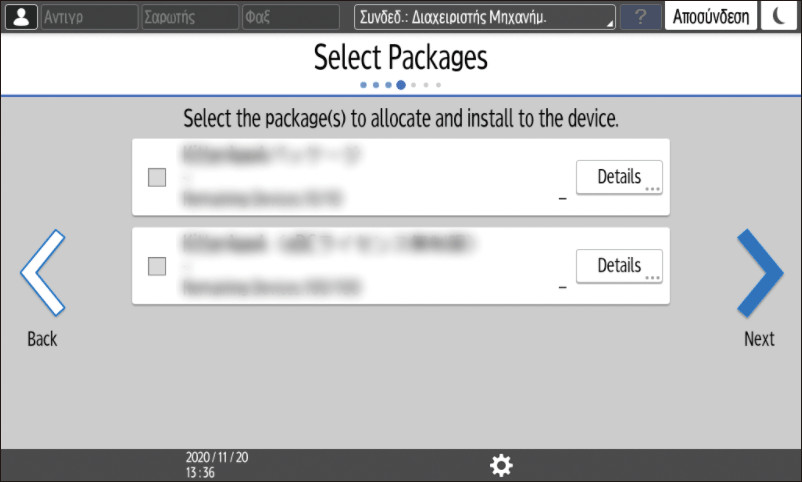
Πατήστε [Λεπτομέρειες] για να επιβεβαιώσετε τα λεπτομερή στοιχεία του πακέτου.
Αυτό το βήμα ενδέχεται να μην είναι απαραίτητο, ανάλογα με τον τύπο της άδειας χρήσης. Πατήστε [Επόμενο] κι έπειτα μεταβείτε στο βήμα 9.Επιβεβαιώστε τα πακέτα προς εγκατάσταση και πατήστε [Επόμενο].
Καθορίστε το χρονοδιάγραμμα για την εγκατάσταση του πακέτου και πατήστε [Επόμενο].
Για να ξεκινήσετε την εγκατάσταση την καθορισμένη ώρα μετά την ολοκλήρωση του [Cloud Settings], καταργήστε την επιλογή του [Άμεση εγκατάσταση εφόσον ολοκληρωθούν οι ρυθμίσεις].Επιλέξτε εάν θα προστεθεί το εικονίδιο [Cloud Settings] στην Αρχική οθόνη και πατήστε[OK].
Όταν ολοκληρωθεί το [Cloud Settings], πατήστε [Κλείσιμο].
Εάν επιλέχθηκε το στοιχείο [Άμεση εγκατάσταση εφόσον ολοκληρωθούν οι ρυθμίσεις] στο βήμα 9, το firmware θα ενημερωθεί όπως απαιτείται και κατόπιν θα ξεκινήσει η εγκατάσταση του πακέτου.
Από ένα μηχάνημα καταχωρισμένο στη πλατφόρμα RICOH Smart Integration, μπορείτε να αλλάξετε ρυθμίσεις που σχετίζονται με τις Υπηρεσίες Cloud με τη χρήση της εφαρμογής [Cloud Settings]. Η εφαρμογή [Cloud Settings] σας επιτρέπει τα εξής:
Εκχώρηση/κατάργηση εκχώρησης πακέτων στο μηχάνημα
Κατάργηση εκχώρησης όλων των πακέτων για τις εκχωρημένες άδειες χρήσης στο μηχάνημα
Έλεγχος των πακέτων που χρησιμοποιήθηκαν στο παρελθόν
Κατάργηση του μηχανήματος από την πλατφόρμα RICOH Smart Integration
Στην Αρχική οθόνη, πατήστε [Cloud Settings].
Εάν ολοκληρωθούν οι αρχικές ρυθμίσεις αλλά το εικονίδιο [Cloud Settings] δεν έχει προστεθεί στην αρχική οθόνη, πατήστε [Ρυθμίσεις][Βασικ Ρυθμίσ κατά την Εγκατάστ][Ρυθμίσεις Εγκατάστασης][Cloud Settings].Επιλέξτε το στοιχείο ρύθμισης.
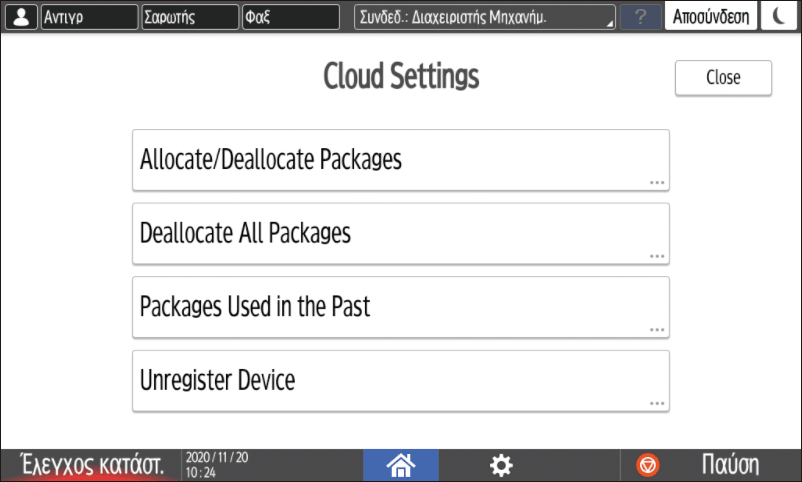
Εκχώρηση/επιστροφή πακέτων
Επιβεβαιώστε το μήνυμα στην οθόνη και πατήστε [Συνέχεια].
Επιλέξτε το πλαίσιο ελέγχου του πακέτου προς εκχώρηση στο μηχάνημα και αποεπιλέξτε το πλαίσιο ελέγχου του πακέτου του οποίου θα καταργηθεί η εκχώρηση. Κατόπιν πατήστε [Επόμενο].
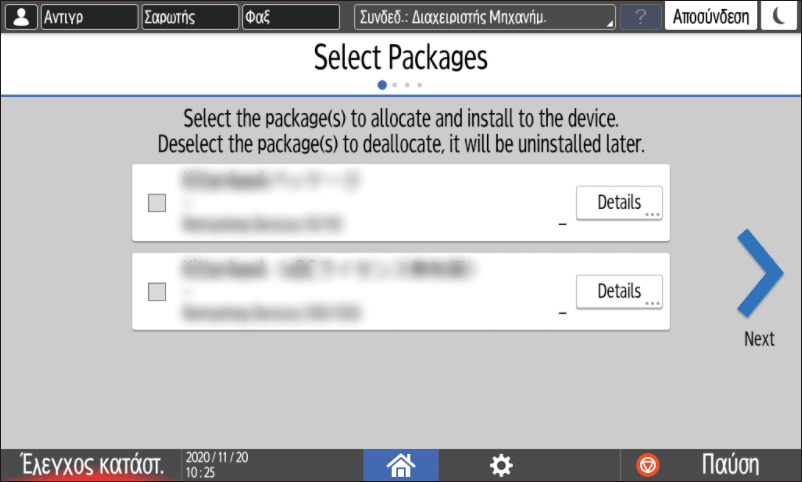
Πατήστε [Λεπτομέρειες] για να επιβεβαιώσετε τα λεπτομερή στοιχεία του πακέτου.Επιβεβαιώστε το πακέτο προς εγκατάσταση και πατήστε [Επόμενο].
Καθορίστε το χρονοδιάγραμμα για την εγκατάσταση του πακέτου και πατήστε [Επόμενο].
Για να ξεκινήσετε την εγκατάσταση την καθορισμένη ώρα μετά την ολοκλήρωση του [Cloud Settings], καταργήστε την επιλογή του [Άμεση εγκατάσταση εφόσον ολοκληρωθούν οι ρυθμίσεις].Εάν δεν έχει προστεθεί το εικονίδιο [Cloud Settings] στην Αρχική οθόνη, καθορίστε εάν θέλετε να προστεθεί και κατόπιν πατήστε [OK].
Πατήστε [Έξοδος].
Εάν επιλέχθηκε το πλαίσιο ελέγχου [Άμεση εγκατάσταση εφόσον ολοκληρωθούν οι ρυθμίσεις] στο βήμα 4, τα πακέτα των οποίων αποεπιλέχθηκε το πλαίσιο ελέγχου στην οθόνη [Επιλογή πακέτων] καταργούνται και κατόπιν τα πακέτα με επιλεγμένο πλαίσιο ελέγχου εγκαθίστανται.
Επιστροφή όλων των πακέτων
Μπορείτε να καταργήσετε την εκχώρηση όλων των πακέτων από το μηχάνημα και να καταργήσετε την εγκατάστασή τους μονομιάς.
Επιβεβαιώστε το περιεχόμενο της οθόνης και πατήστε [Απεγγραφή].
Όταν πατήσετε [Απεγγραφή], καταργείται αμέσως η εγκατάσταση όλων των πακέτων.
Πακέτα που χρησιμοποιήθηκαν στο παρελθόν
Μπορείτε να ελέγξετε τα πακέτα για τα οποία έχει λήξει η σύμβαση.
Για να ξεκινήσετε να τα χρησιμοποιείτε ξανά, απαιτείται επέκταση σύμβασης.
Απεγγραφή συσκευής
Μπορείτε να καταργήσετε το μηχάνημα από την πλατφόρμα RICOH Smart Integration.
Αφού καταργήσετε την καταχώριση του μηχανήματος, καταργείται αυτόματα η εγκατάσταση των πακέτων που εκχωρήθηκαν στο μηχάνημα.
Πατήστε [Λίστα απεγκατάστασης πακέτων] για να ελέγξετε τα πακέτα των οποίων θα καταργηθεί η εγκατάσταση.
Επιβεβαιώστε το περιεχόμενο της οθόνης και πατήστε [Απεγγραφή].