Νέα Εφαρμογή Διακομιστή Εγγράφων (Αποθήκευση Εγγράφων)
Έχετε τη δυνατότητα να αποθηκεύετε τα έγγραφα που σαρώνετε με το μηχάνημα στον διακομιστή εγγράφων. Μπορείτε επίσης να τα αποθηκεύετε χρησιμοποιώντας το πρόγραμμα οδήγησης εκτυπωτή.
Η σειρά IM C530 δεν υποστηρίζει αυτήν τη λειτουργία.
Οι ενδείξεις στην οθόνη ενδέχεται να διαφέρουν από αυτές στο δικό σας μοντέλο.

Τα έγγραφα που αποθηκεύονται στον διακομιστή εγγράφων διαγράφονται αυτόματα μετά από τρεις ημέρες (72 ώρες) στην προεπιλεγμένη διαμόρφωση από το εργοστάσιο. Μπορείτε να αλάξετε την περίοδο μέχρι τη διαγραφή των εγγράφων ή να καθορίσετε ότι δεν θα διαγράφονται αυτόματα τα έγγραφα.
[Ρυθμίσεις Συστήματος]
 [Ρυθμίσεις για Διαχειριστή][Διαχείριση Αρχείου][Αυτ. Διαγρ. Αρχ. στο Διακομ. Εγγρ.]
Αλλαγή της Περιόδου Αποθήκευσης στον Διακομιστή Εγγράφων ή Καθορισμός Αόριστης Περιόδου
Για να χρησιμοποιήσετε τα ακόλουθα στοιχεία ρύθμισης, χρησιμοποιήστε το [Διακομ. Εγγράφων (Κλασικό)]:
Μεγέθυνση Διάταξης
Αντίστροφη Εικόνα
Θέση Σάρωσης
Εκτύπωση Σύνθεσης 1 & 2 Όψ.
Μετατροπή Χρώματος
Επικάλυψη χρώματος
Χρώματα Χρήστη
Ποιότ. Αντιγρ.
Στην Αρχική οθόνη, πατήστε [Διακομ. Εγγράφων].
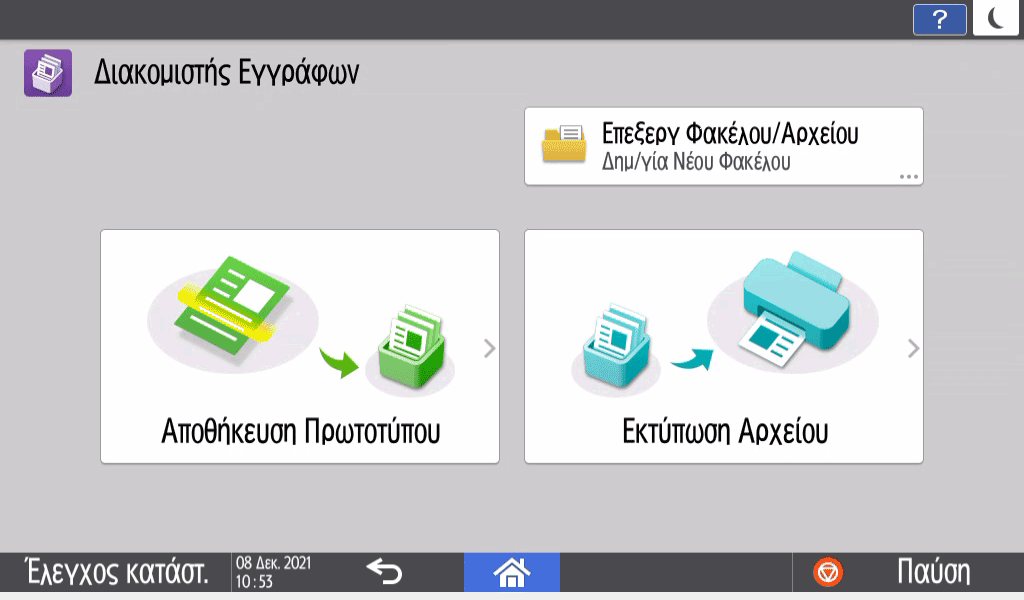
Εάν δεν εμφανίζεται το εικονίδιο στην Αρχική οθόνη, προσθέστε το από την οθόνη λίστας εφαρμογών.Στην οθόνη διακομιστή εγγράφων, πατήστε [Αποθήκευση Πρωτοτύπου].
Καθορίστε τον φάκελο αποθήκευσης των εγγράφων, το όνομα εγγράφου και άλλες ρυθμίσεις.
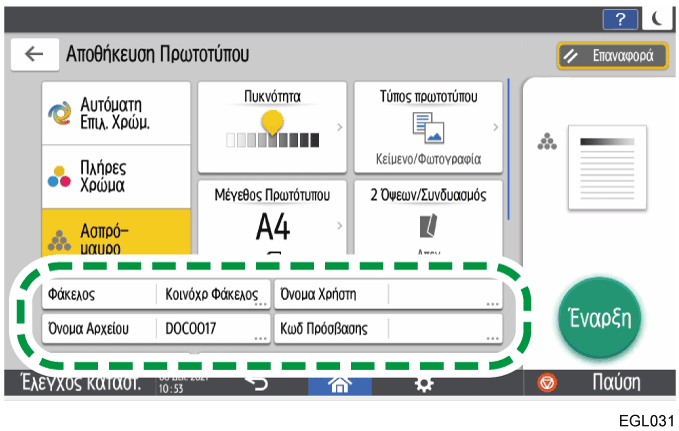
Φάκελος: Επιλέξτε τον "Κοινόχρηστο Φάκελο" που δημιουργήθηκε κατά την προεπιλεγμένη διαμόρφωση από το εργοστάσιο ή έναν φάκελο χρήστη που δημιουργήθηκε από έναν χρήστη για την αποθήκευση του εγγράφου. Για να επιλέξετε έναν φάκελο χρήστη, δημιουργήστε τον εκ των προτέρων. Εάν επιλέξετε φάκελο προστατευμένο με κωδικό πρόσβασης, εισάγετε τον κωδικό πρόσβασης και πατήστε [OK].
Οργάνωση του Διακομιστή Εγγράφων με Χρήση ΦακέλωνΌνομα Χρήστη: Καθορίστε το όνομα του χρήστη που θα εμφανίζεται ως κάτοχος του εγγράφου. Επιλέξτε έναν χρήστη από το βιβλίο διευθύνσεων ή εισάγετε το όνομα.
Όν. Αρχ.: Καθορίστε το όνομα του σαρωμένου εγγράφου, Εάν δεν καθορίσετε όνομα αρχείου, ανατίθεται αυτόματα ένα όνομα όπως το "DOC0001" ή "DOC0002".
Κωδικός Πρόσβασης: Καθορίστε τον κωδικό πρόσβασης που απαιτείται για την εκτύπωση του εγγράφου. Μπορείτε να καθορίσετε ως κωδικό πρόσβασης έναν αριθμό με 4 έως 8 ψηφία.
Τοποθετήστε το πρωτότυπο.
Τοποθετήστε το πρωτότυπο με τον ίδιο τρόπο όπως και στη λειτουργία Αντιγραφής.Καθορίστε τις παραμέτρους σάρωσης, όπως το μέγεθος ή ο τύπος του πρωτοτύπου.
Πατήστε [Έναρξη].
Όταν τοποθετείτε το πρωτότυπο στην πλάκα αντιγραφής, πατήστε [Ολκλ.Σάρ.] αφού σαρωθούν όλα τα πρωτότυπα για να αποθηκεύσετε το έγγραφο.

Μπορείτε να καθορίσετε εάν οι άλλοι χρήστες θα επιτρέπεται να διαβάζουν ή να επεξεργάζονται το αποθηκευμένο έγγραφο.
Καθορισμός Δικαιωμάτων Πρόσβασης για Έγγραφα Αποθηκευμένα στον Διακομιστή ΕγγράφωνΓια να αποτρέψετε την αυτόματη διαγραφή εγγράφων, καθορίστε τις ρυθμίσεις όπως φαίνεται παρακάτω πριν αποθηκεύσετε τα έγγραφα.
[Ρυθμίσεις Συστήματος]
[Ρυθμίσεις για Διαχειριστή][Διαχείριση Αρχείου][Αυτ. Διαγρ. Αρχ. στο Διακομ. Εγγρ.][Απεν.]Όταν το στοιχείο [Αυτ. Διαγρ. Αρχ. στο Διακομ. Εγγρ.] οριστεί σε [Ορίστε ημέρες] ή [Ορίστε ώρες]αφού αποθηκευτούν έγγραφα, τα έγγραφα δεν διαγράφονται αυτόματα. Μόνο τα έγγραφα που αποθηκεύονται μετά από μια αλλαγή ρύθμισης διαγράφονται αυτόματα.
Εμφανίζεται το [Δικαιώμ Πρόσβασης] αντί του [Όνομα Χρήστη] στις ακόλουθες περιπτώσεις:
Είναι ενεργοποιημένος βασικός έλεγχος ταυτότητας, έλεγχος ταυτότητας Windows ή έλεγχος ταυτότητας LDAP
Όταν είναι ενεργοποιημένη η διαχείριση πιστοποίησης του στοιχείου Διακομιστής Εγγράφων στο [Διαχείριση Πιστοποίησης Εφαρμογής]
Όταν έχετε συνδεθεί στο μηχάνημα ως χρήστης ή διαχειριστής αρχείων
Καθορισμός Δικαιωμάτων Πρόσβασης για Έγγραφα Αποθηκευμένα στον Διακομιστή Εγγράφων