Νέα Εφαρμογή Διακομιστή Εγγράφων (Διαχείριση Αποθηκευμένων Εγγράφων)
Μπορείτε να οργανώσετε τα έγγραφα που είναι αποθηκευμένα στον Διακομιστή Εγγράφων χρησιμοποιώντας φακέλους. Μπορείτε επίσης να καθορίσετε δικαιώματα πρόσβασης για να αποτρέψετε τη χρήση των εγγράφων χωρίς εξουσιοδότηση.
Η σειρά IM C530 δεν υποστηρίζει αυτήν τη λειτουργία.
Οι ενδείξεις στην οθόνη μπορεί να διαφέρουν από αυτές στο δικό σας μοντέλο.
Υπάρχουν δύο τύποι φακέλων: κοινόχρηστοι φάκελοι και φάκελοι χρήστη. Ταξινομήστε τα έγγραφα σε φακέλους ανάλογα με τα χαρακτηριστικά κάθε φακέλου.
Κοινόχρηστος φάκελος
Ο κοινόχρηστος φάκελος δημιουργείται κατά την προεπιλεγμένη διαμόρφωση από το εργοστάσιο. Όλοι οι χρήστες μπορούν να τον μοιράζονται. Εάν δεν καθορίσετε φάκελο για την αποθήκευση ενός εγγράφου, το έγγραφο αποθηκεύεται στον κοινόχρηστο φάκελο. Δεν μπορείτε να αλλάξετε το όνομα του φακέλου ή να τον διαγράψετε.Φάκελοι χρήστη
Μπορείτε να δημιουργήσετε έως και 200 φακέλους χρήστη. Μπορείτε να αλλάξετε το όνομα του φακέλου και να ορίσετε έναν κωδικό πρόσβασης για τον περιορισμό της προσπέλασής του, κάτι που είναι βολικό όταν κάθε χρήστης έχει τον δικό του φάκελο.
Δημιουργία ενός φακέλου
Στην Αρχική οθόνη, πατήστε [Διακομ. Εγγράφων].
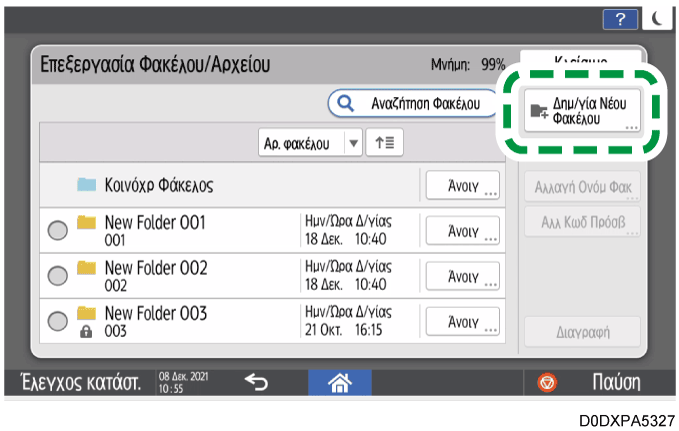
Στην οθόνη διακομιστή εγγράφων, πατήστε [Επεξεργασία Φακέλου/Αρχείου].
Πατήστε [Δημ/γία Νέου Φακέλου].
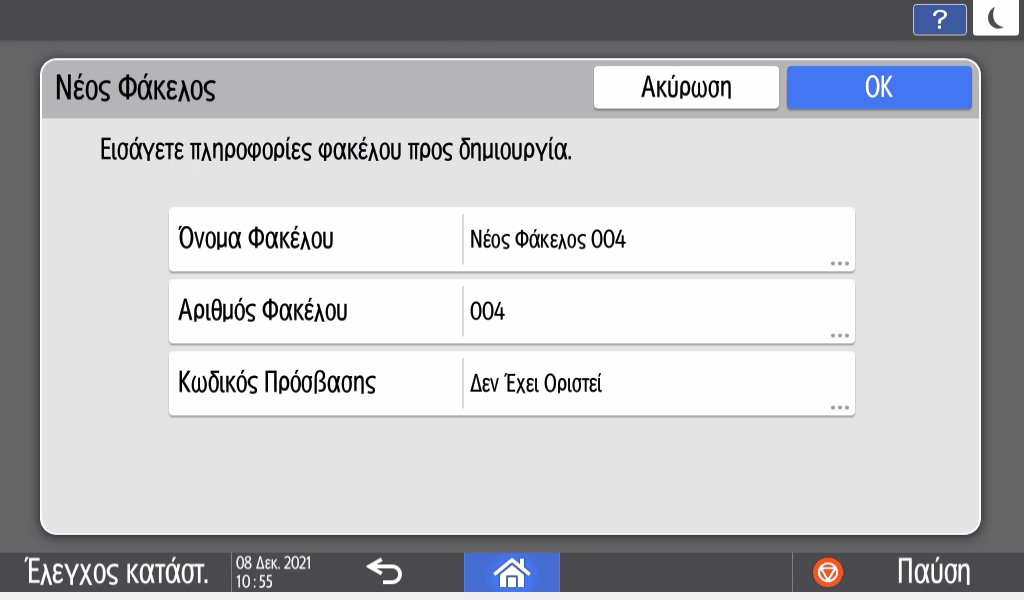
Καθορίστε τις πληροφορίες για τον φάκελο και πατήστε [ΟΚ].
Όνομα Φακέλου: Εισαγάγετε ένα όνομα.
Αριθμός Φακέλου: Εκχωρείται αυτόματα ένας μη χρησιμοποιούμενος αριθμός. Οι φάκελοι μπορούν να ταξινομηθούν με αύξουσα ή φθίνουσα σειρά στη λίστα φακέλων.
Κωδικ. Πρόσβασης: Καθορίστε έναν κωδικό πρόσβασης· δεν θα έχετε πρόσβαση στον φάκελο εάν δεν εισαγάγετε τον κωδικό πρόσβασης. Εισάγετε έναν αριθμό με 4 έως 8 ψηφία ως κωδικό πρόσβασης. Για τους φακέλους που προστατεύονται με κωδικό πρόσβασης εμφανίζεται η ένδειξη
.
Πατήστε [OK].
Επεξεργασία ή διαγραφή ενός φακέλου
Στην Αρχική οθόνη, πατήστε [Διακομ. Εγγράφων].
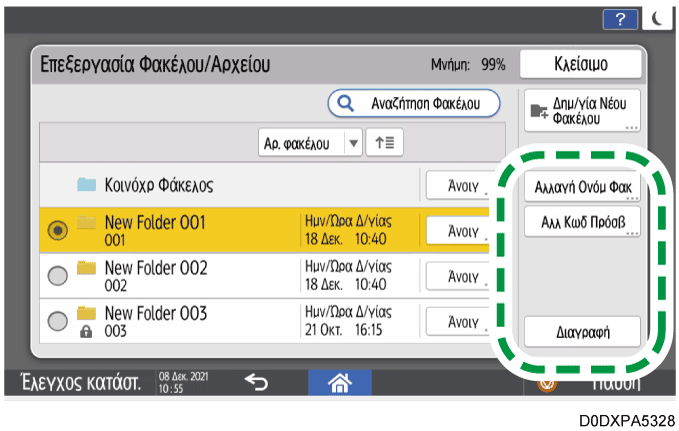
Στην οθόνη διακομιστή εγγράφων, πατήστε [Επεξεργασία Φακέλου/Αρχείου].
Επιλέξτε τον φάκελο που θέλετε να επεξεργαστείτε ή να διαγράψετε και κατόπιν πραγματοποιήστε την απαιτούμενη ενέργεια.
Εάν επιλέξετε φάκελο προστατευμένο με κωδικό πρόσβασης, εισάγετε τον κωδικό πρόσβασης και πατήστε [OK].
Δεν μπορείτε να διαγράψετε έναν φάκελο που περιέχει έγγραφα προστατευμένα με κωδικό πρόσβασης.
Όταν διαγράφετε έναν φάκελο, όλα τα έγγραφα στον φάκελο διαγράφονται.
Αφού ολοκληρώσετε την επεξεργασία ή τη διαγραφή, πατήστε [Κλείσιμο].
Μπορείτε να αλλάξετε το όνομα χρήστη και το όνομα αρχείου ενός εγγράφου αποθηκευμένου στον διακομιστή εγγράφων.
Στην Αρχική οθόνη, πατήστε [Διακομ. Εγγράφων].
Στην οθόνη διακομιστή εγγράφων, πατήστε [Επεξεργασία Φακέλου/Αρχείου].
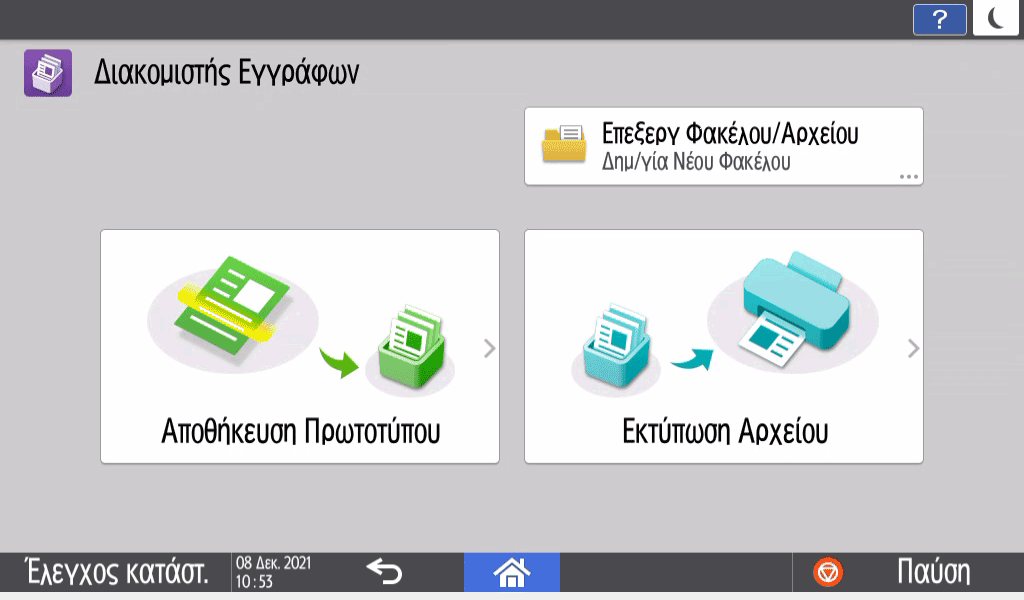
Πατήστε [Άνοιγμα].
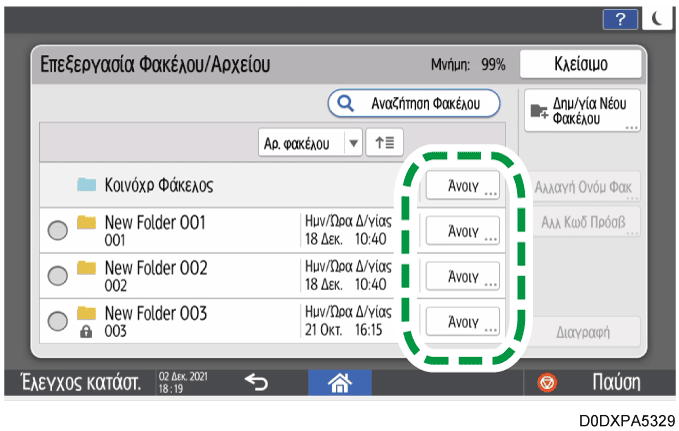
Πατήστε [Αναζήτηση Φακέλου] για να αναζητήσετε έναν φάκελο βάσει ονόματος ή αριθμού φακέλου.
Εάν επιλέξετε φάκελο προστατευμένο με κωδικό πρόσβασης, εισάγετε τον κωδικό πρόσβασης και πατήστε [OK].
Επιλέξτε ένα έγγραφο για την επεξεργασία των πληροφοριών εγγράφου.
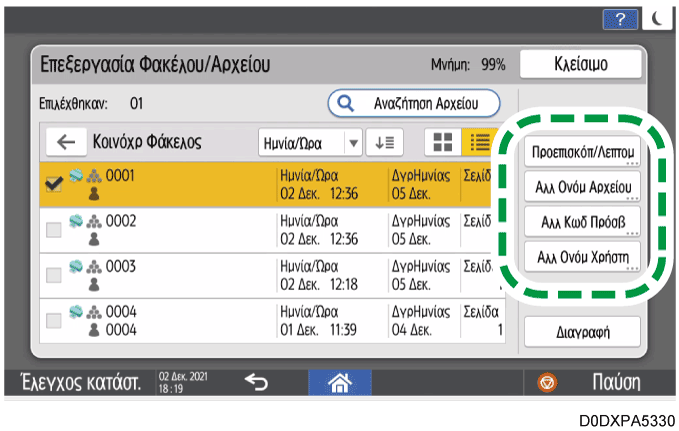
Πατήστε [Αναζήτηση Αρχείου] για να αναζητήσετε ένα έγγραφο βάσει ονόματος εγγράφου ή ονόματος χρήστη.
Εάν το έγγραφο είναι προστατευμένο με κωδικό πρόσβασης, εισάγετε τον κωδικό πρόσβασης και πατήστε [OK].
Για να εμφανίσετε σε προεπισκόπηση ένα έγγραφο και να ελέγξετε λεπτομέρειες για αυτό, όπως τον συνολικό αριθμό σελίδων
Επιλέξτε το έγγραφο για το οποίο θέλετε να δείτε λεπτομερείς πληροφορίες και πατήστε [Προεπισκόπηση/Λεπτομέρειες].
Έλεγχος Πληροφοριών για τα Έγγραφα στον Διακομιστή ΕγγράφωνΑφού ελέγξετε τις πληροφορίες, πατήστε [Έξοδος].
Για να αλλάξετε το όνομα ενός εγγράφου
Πατήστε [Αλλαγή Ονόματος Αρχείου].
Εισαγάγετε ένα όνομα εγγράφου.
Για να αλλάξετε τον κωδικό πρόσβασης ενός εγγράφου
Πατήστε [Αλλαγή Κωδικού Πρόσβασης].
Εισάγετε έναν νέο κωδικό πρόσβασης.
Για να αλλάξετε το όνομα χρήστη ενός εγγράφου.
Πατήστε [Αλλαγή ονόματος χρήστη].
Επιλέξτε ένα όνομα χρήστη από το βιβλίο διευθύνσεων ή πληκτρολογήστε ένα όνομα.
Αφού επεξεργαστείτε τις πληροφορίες του εγγράφου, πατήστε [ΟΚ].
Εμφανίζεται ξανά η οθόνη επιλογής αρχείων.

Εμφανίζεται το [Δικαιώμ Πρόσβασης] αντί του [Αλλαγή ονόματος χρήστη] στις ακόλουθες περιπτώσεις:
Είναι ενεργοποιημένος βασικός έλεγχος ταυτότητας, έλεγχος ταυτότητας Windows ή έλεγχος ταυτότητας LDAP
Όταν είναι ενεργοποιημένη η διαχείριση πιστοποίησης του στοιχείου Διακομιστής Εγγράφων στο [Διαχείριση Πιστοποίησης Εφαρμογής]
Όταν έχετε συνδεθεί στο μηχάνημα ως χρήστης ή διαχειριστής αρχείων
Καθορισμός Δικαιωμάτων Πρόσβασης για Έγγραφα Αποθηκευμένα στον Διακομιστή Εγγράφων
Διαγράψετε τα άχρηστα έγγραφα από τον διακομιστή εγγράφων.
Στην Αρχική οθόνη, πατήστε [Διακομ. Εγγράφων].
Στην οθόνη διακομιστή εγγράφων, πατήστε [Επεξεργασία Φακέλου/Αρχείου].
Πατήστε [Άνοιγμα] για τον φάκελο στον οποίο είναι αποθηκευμένο το έγγραφο που θέλετε να διαγράψετε.
Πατήστε [Αναζήτηση Φακέλου] για να αναζητήσετε έναν φάκελο βάσει ονόματος ή αριθμού φακέλου.
Εάν επιλέξετε φάκελο προστατευμένο με κωδικό πρόσβασης, εισάγετε τον κωδικό πρόσβασης και πατήστε [OK].
Μπορείτε να επιλέξετε και να διαγράψετε έναν φάκελο. Όταν διαγράφετε έναν φάκελο, όλα τα έγγραφα στον φάκελο διαγράφονται.
Οργάνωση του Διακομιστή Εγγράφων με Χρήση Φακέλων
Επιλέξτε το έγγραφο που θα διαγράψετε και πατήστε [Διαγραφή].
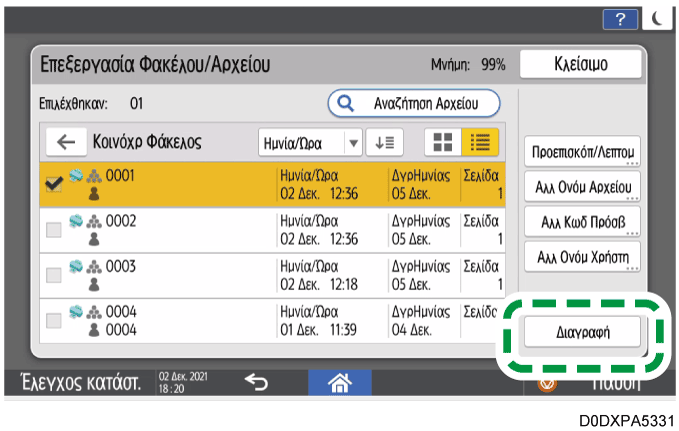
Πατήστε [Αναζήτηση Αρχείου] για να αναζητήσετε ένα έγγραφο βάσει ονόματος εγγράφου ή ονόματος χρήστη.
Εάν το έγγραφο είναι προστατευμένο με κωδικό πρόσβασης, εισάγετε τον κωδικό πρόσβασης και πατήστε [OK].
Μπορείτε να επιλέξετε έως και 30 έγγραφα για διαγραφή μονομιάς.
Πατήστε [Διαγραφή].
Τα έγγραφα που αποθηκεύονται στον διακομιστή εγγράφων διαγράφονται αυτόματα μετά από τρεις ημέρες (72 ώρες) στην προεπιλεγμένη διαμόρφωση από το εργοστάσιο. Μπορείτε να αλάξετε την περίοδο μέχρι τη διαγραφή των εγγράφων ή να καθορίσετε ότι δεν θα διαγράφονται αυτόματα τα έγγραφα.
Συνδεθείτε στο μηχάνημα ως διαχειριστής αρχείων.
Στην Αρχική οθόνη, πατήστε [Εργαλεία Χρήστη].
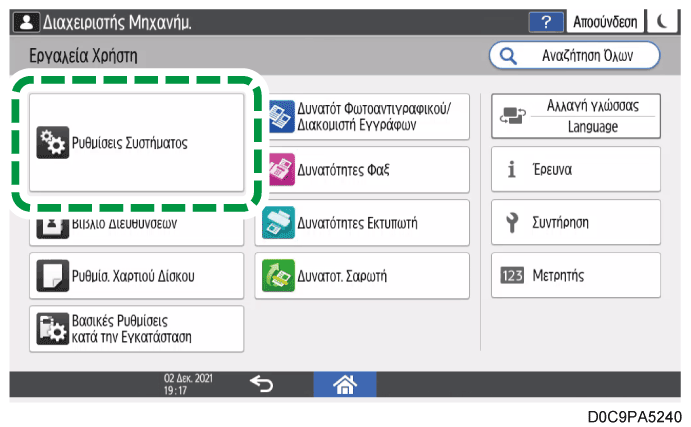
Πατήστε [Ρυθμίσεις Συστήματος].
Πατήστε [Ρυθμίσεις για Διαχειριστή]
 [Διαχείριση Αρχείων][Αυτόματη Διαγραφή Αρχείου στο Διακομιστή Εγγράφων].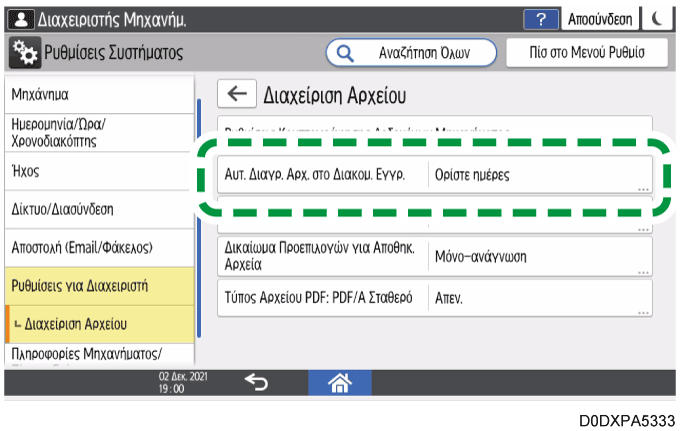
Αλλάξτε την περίοδο αποθήκευσης και πατήστε [OK].
Επιλέξτε [Ορίστε ημέρες] ή [Ορίστε ώρες] και καθορίστε τις ημέρες ή τις ώρες.
Για να καθορίσετε ότι τα έγγραφα δεν θα διαγράφονται αυτόματα, επιλέξτε [Απεν.].
Αφού ολοκληρώσετε τη διαμόρφωση, πατήστε [Αρχική] (
 ).
).
Στη λίστα εγγράφων, μπορείτε να ελέγξετε τις ημερομηνίες που είναι προγραμματισμένη η διαγραφή των εγγράφων.
Μπορείτε να καθορίσετε τα δικαιώματα πρόσβασης (δυνατότητα ανάγνωσης ή επεξεργασίας ενός εγγράφου) για τα έγγραφα που είναι αποθηκευμένα στον διακομιστή εγγράφων, ώστε να αποτρέψετε τη χρήση τους χωρίς εξουσιοδότηση. Μόνο ο χρήστης που έχει δικαιώματα πρόσβασης μπορεί να πραγματοποιεί ενέργειες στα έγγραφα, στα πλαίσια των δικαιωμάτων του.
Ο χρήστης που αποθήκευσε τα έγγραφα ή ο διαχειριστής αρχείων μπορεί να καθορίσει τα δικαιώματα πρόσβασης. Δικαιώματα πρόσβασης μπορούν να παραχωρηθούν στους χρήστες οι οποίοι είναι καταχωρισμένοι στο βιβλίο διευθύνσεων.
Στις ακόλουθες περιπτώσεις, εμφανίζεται το [Δικαιώμ Πρόσβασης]:
Είναι ενεργοποιημένος βασικός έλεγχος ταυτότητας, έλεγχος ταυτότητας Windows ή έλεγχος ταυτότητας LDAP
Όταν είναι ενεργοποιημένη η διαχείριση πιστοποίησης του στοιχείου Διακομιστής Εγγράφων στο [Διαχείριση Πιστοποίησης Εφαρμογής]
Όταν έχετε συνδεθεί στο μηχάνημα ως χρήστης ή διαχειριστής αρχείων
Για να προστατέψετε ένα έγγραφο όταν δεν έχει καθοριστεί έλεγχος ταυτότητας χρήστη, καθορίστε έναν κωδικό πρόσβασης για το έγγραφο κατά την αποθήκευσή του.
Επεξεργασία των Πληροφοριών των Εγγράφων στον Διακομιστή Εγγράφων
Συνδεθείτε στο μηχάνημα ως διαχειριστής αρχείων ή ως ο χρήστης που αποθήκευσε το έγγραφο.
Στην Αρχική οθόνη, πατήστε [Διακομ. Εγγράφων].
Στην οθόνη διακομιστή εγγράφων, πατήστε [Επεξεργασία Φακέλου/Αρχείου].
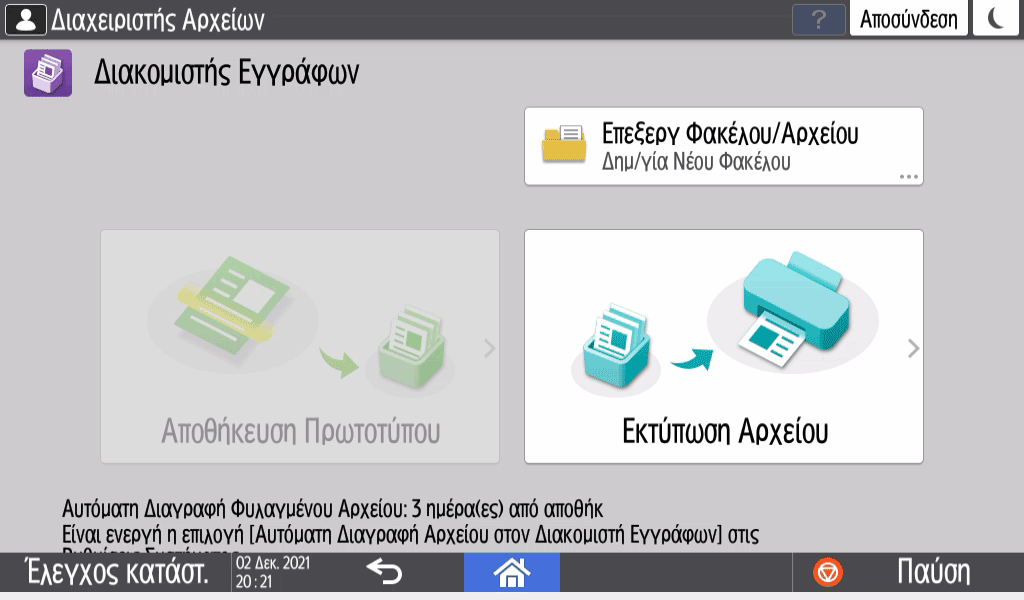
Πατήστε [Άνοιγμα] για τον φάκελο στον οποίο βρίσκεται το έγγραφο που θέλετε να καθορίσετε δικαιώματα πρόσβασης.
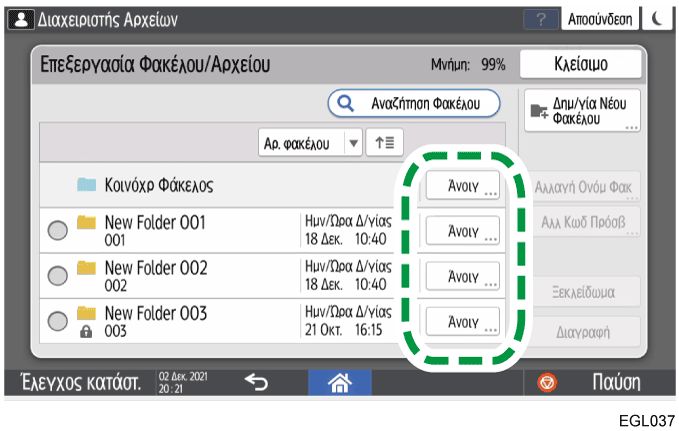
Πατήστε [Αναζήτηση Φακέλου] για να αναζητήσετε έναν φάκελο βάσει ονόματος ή αριθμού φακέλου.
Εάν σας ζητηθεί κωδικός πρόσβασης, εισάγετε τον κωδικό πρόσβασης και πατήστε [OK].
Επιλέξτε το έγγραφο για το οποίο θέλετε να καθορίσετε δικαιώματα πρόσβασης και πατήστε [Δικαιώματα Πρόσβασης].
Πατήστε [Προσθ].
Επιλέξτε τον χρήστη στον οποίο θέλετε να παραχωρήσετε δικαιώματα πρόσβασης και πατήστε [ΟΚ].
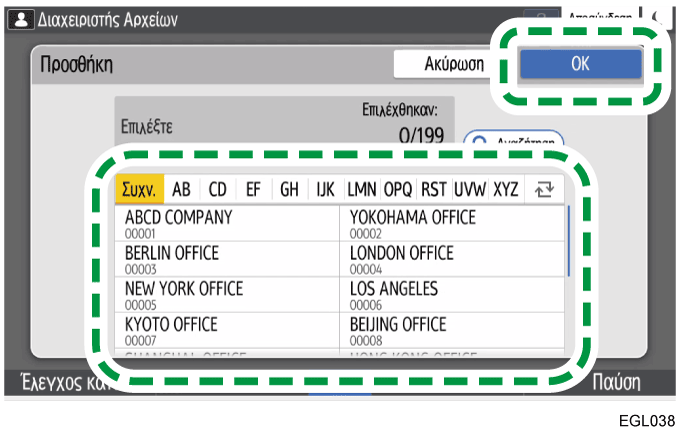
Επιλέξτε τον χρήστη στον οποίο θέλετε να παραχωρήσετε δικαιώματα πρόσβασης και πατήστε [Αλλαγή Δικαιώμ].
Για να παραχωρήσετε δικαιώματα πρόσβασης σε όλους τους χρήστες, επιλέξτε [Όλοι οι Χρήστες].
Για να παραχωρήσετε δικαιώματα πρόσβασης σε μεμονωμένους χρήστες, βεβαιωθείτε ότι το στοιχείο [Όλοι οι Χρήστες] δεν είναι επιλεγμένο και κατόπιν επιλέξτε μεμονωμένους χρήστες. Μπορείτε επίσης να επιλέξετε πολλούς χρήστες μαζί.
Επιλέξτε ένα επίπεδο δικαιωμάτων πρόσβασης για τον χρήστη.
Το περιεχόμενο των δικαιωμάτων πρόσβασης είναι:
Κανένα Δικαίωμα: Αδυναμία ανάγνωσης ή επεξεργασίας του εγγράφου. Μπορείτε να κάνετε αυτήν την επιλογή όταν ενεργοποιήσετε το [Όλοι οι Χρήστες].
Μόνο-ανάγνωση: Επιτρέπεται η ανάγνωση και εκτύπωση του εγγράφου.
Επεξεργασία: Τα δικαιώματα του επιπέδου [Μόνο-ανάγνωση] και δικαίωμα αλλαγής των ρυθμίσεων εκτύπωσης.
Επεξεργασία/Διαγραφή: Τα δικαιώματα του επιπέδου [Επεξεργασία] και δικαίωμα διαγραφής του εγγράφου.
Πλήρης Έλεγχος: Τα δικαιώματα του επιπέδου [Επεξεργασία/Διαγραφή] και δυνατότητα καθορισμού των δικαιωμάτων πρόσβασης.
Πατήστε [OK]
[Κλείσιμο].
Για να ακυρώσετε δικαιώματα πρόσβασης, επιλέξτε έναν χρήστη, πατήστε [Διαγραφή] μετά το Βήμα 5 και κατόπιν πατήστε [Διαγραφή].
Οι χρήστες με δικαιώματα διαχειριστή αρχείων μπορούν να διαχειρίζονται φακέλους χρήστη προστατευμένους με κωδικό πρόσβασης.
Ο διαχειριστής αρχείων μπορεί να διαγράφει άχρηστους φακέλους, να αλλάζει τον κωδικό πρόσβασης ενός χρήστη που τον ξέχασε και να ξεκλειδώνει φακέλους που κλειδώθηκαν από ακούσιες ενέργειες.
Συνδεθείτε στο μηχάνημα ως διαχειριστής αρχείων.
Στην Αρχική οθόνη, πατήστε [Διακομ. Εγγράφων].
Στην οθόνη διακομιστή εγγράφων, πατήστε [Επεξεργασία Φακέλου/Αρχείου].
Επιλέξτε τον επιθυμητό φάκελο και πατήστε το πλήκτρο για την επιθυμητή ενέργεια.
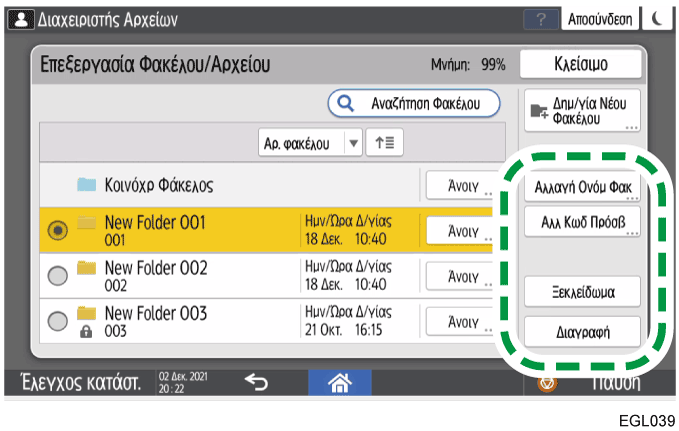
Για τους φακέλους που προστατεύονται με κωδικό πρόσβασης εμφανίζεται η ένδειξη
.Αλλαγή Ονόμ Φακ: Αλλάζει το όνομα του φακέλου.
Αλλαγή Κωδικού Πρόσβασης: Εισάγετε έναν νέο κωδικό πρόσβασης.
Ξεκλείδωμα: Ξεκλειδώνει έναν κλειδωμένο φάκελο. Για τους κλειδωμένους φακέλους εμφανίζεται η ένδειξη
 . Όταν το έγγραφο είναι ξεκλειδωμένο, το αλλάζει σε .
Διαγραφή: Διαγράφει τον φάκελο. Όταν διαγράφετε έναν φάκελο, όλα τα έγγραφα στον φάκελο διαγράφονται.
Αφού ολοκληρώσετε την ενέργεια, πατήστε [Κλείσιμο].
Πατήστε [Αρχική σελίδα] (
).Αποσυνδεθείτε από το μηχάνημα.
Η προσπέλαση των φακέλων χρήστη μπορεί να γίνει από το Web Image Monitor. Συνδεθείτε στο μηχάνημα ως διαχειριστής αρχείων και πραγματοποιήστε τις απαιτούμενες ενέργειες.