Αποθήκευση Εγγράφων από την Οθόνη Αντιγραφή, Φαξ ή Σαρωτής
Έχετε τη δυνατότητα να αποθηκεύετε έγγραφα στο στοιχείο Διακομιστής Εγγράφων από τις οθόνες Αντιγραφή, Φαξ ή Σαρωτής.
Μπορείτε επίσης να ελέγχετε αποθηκευμένα έγγραφα στην οθόνη προεπισκόπησης και κατόπιν να τα στέλνετε.
Η σειρά IM C530 δεν υποστηρίζει αυτήν τη λειτουργία.
Λειτουργία |
Έως την έκδοση 2.0 |
Έκδοση 2.1 |
|---|---|---|
Αποθήκευση εγγράφων από την οθόνη Αντιγραφή, Φαξ ή Σαρωτής |
Μη διαθέσιμο |
Διατίθεται |
Προεπισκόπηση του αποθηκευμένου εγγράφου |
Μη διαθέσιμο |
Διατίθεται |
Αποστολή του αποθηκευμένου εγγράφου |
Μη διαθέσιμο |
Διατίθεται |
Αποθήκευση εγγράφων από την οθόνη Αντιγραφή
Πατήστε [Ρύθμ Πρωτοτύπ/Φύλαξη Αρχ] στην οθόνη Αντιγραφής.
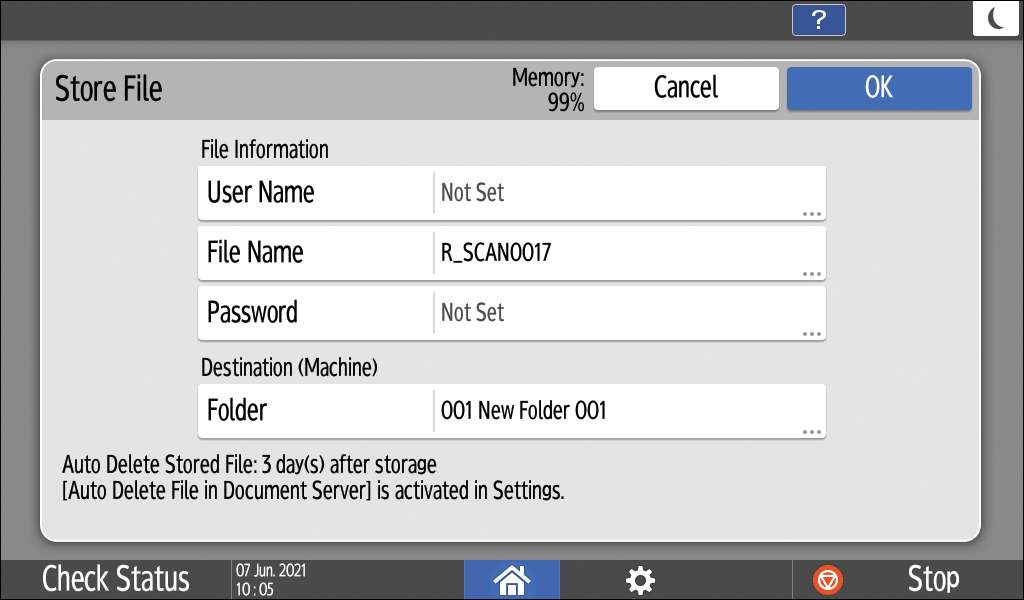
Πατήστε [Φύλαξη Αρχείου].
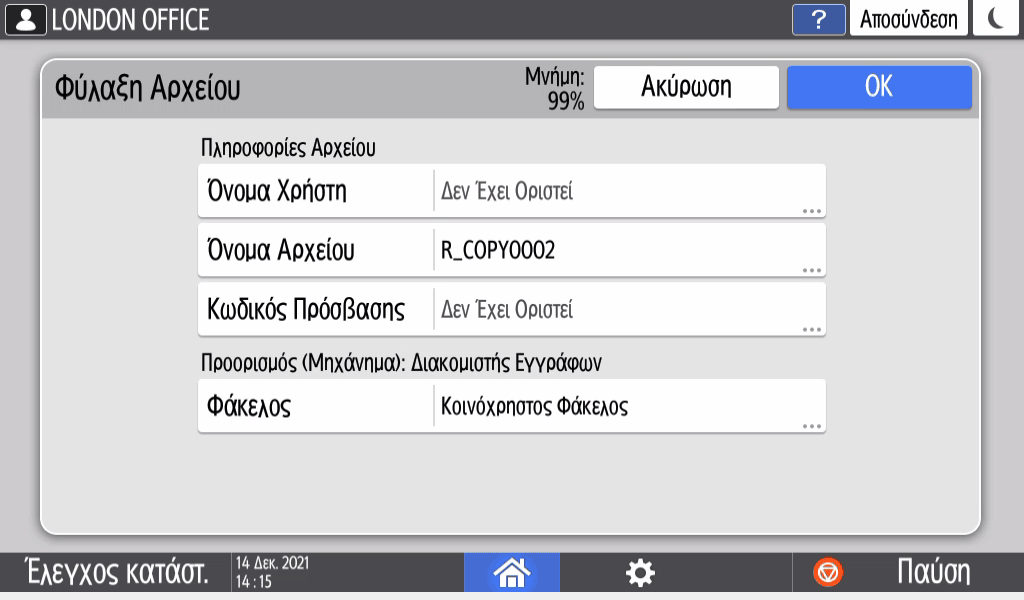
Καθορίστε το όνομα αρχείου, το όνομα χρήστη και άλλες ρυθμίσεις.
Όνομα Χρήστη: Καθορίστε το όνομα του χρήστη που θα εμφανίζεται ως κάτοχος του εγγράφου. Επιλέξτε έναν χρήστη από το βιβλίο διευθύνσεων ή εισάγετε το όνομα.
Όν. Αρχ.: Καθορίστε το όνομα του σαρωμένου εγγράφου, Εάν δεν καθορίσετε όνομα αρχείου, ανατίθεται αυτόματα ένα όνομα όπως το "R_COPY0001" ή "R_COPY0002".
Κωδικός Πρόσβασης: Καθορίστε τον κωδικό πρόσβασης που απαιτείται για την εκτύπωση του εγγράφου. Μπορείτε να καθορίσετε ως κωδικό πρόσβασης έναν αριθμό με 4 έως 8 ψηφία.
Φάκελος: Επιλέξτε το στοιχείο "Κοινόχρ. Φάκελος" που δημιουργήθηκε κατά την προεπιλεγμένη διαμόρφωση από το εργοστάσιο ή έναν φάκελο χρήστη που δημιουργήθηκε από έναν χρήστη για την αποθήκευση του εγγράφου. Για να επιλέξετε έναν φάκελο χρήστη, δημιουργήστε τον εκ των προτέρων. Εάν επιλέξετε φάκελο προστατευμένο με κωδικό πρόσβασης, εισάγετε τον κωδικό πρόσβασης και πατήστε [ΟΚ].
Πατήστε [OK].
Καθορίστε τις παραμέτρους σάρωσης, όπως ο τύπος ή το μέγεθος πρωτοτύπου.
Τοποθετήστε το πρωτότυπο.
Πατήστε [Έναρξη].
Εάν τοποθετήσετε το πρωτότυπο στην πλάκα αντιγραφής, αποθηκεύστε το πατώντας [Ολκλ.Σάρ.] αφού σαρώσετε όλα τα πρωτότυπα.Αφού αποθηκεύσετε το έγγραφο, πατήστε [Επαναφορά].
Αποθήκευση εγγράφων από την οθόνη Φαξ
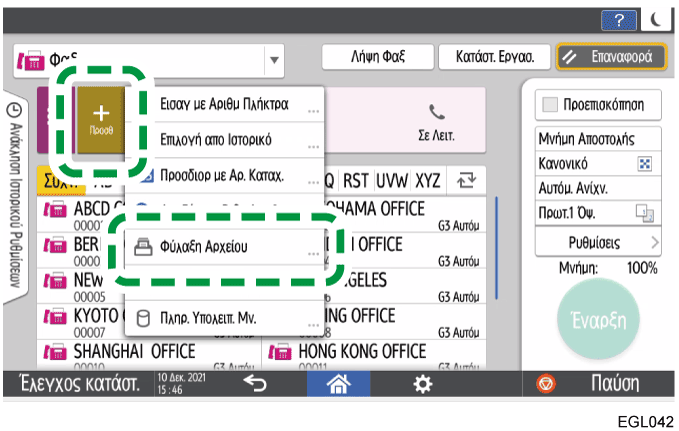
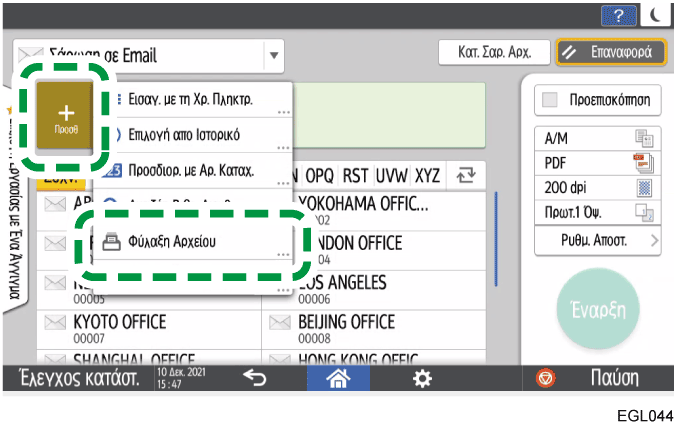
Πατήστε
στην οθόνη Φαξ και κατόπιν επιλέξτε [Φύλαξη Αρχείου].
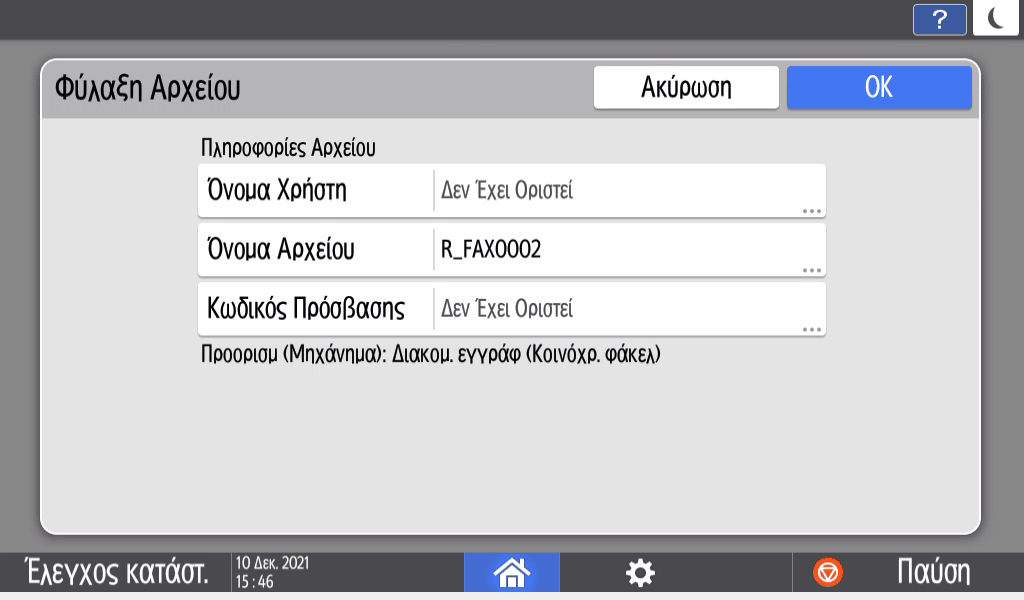
Καθορίστε το όνομα αρχείου, το όνομα χρήστη και άλλες ρυθμίσεις.
Όνομα Χρήστη: Καθορίστε το όνομα του χρήστη που θα εμφανίζεται ως κάτοχος του εγγράφου. Επιλέξτε έναν χρήστη από το βιβλίο διευθύνσεων ή εισάγετε το όνομα.
Όν. Αρχ.: Καθορίστε το όνομα του σαρωμένου εγγράφου, Εάν δεν καθορίσετε όνομα αρχείου, ανατίθεται αυτόματα ένα όνομα όπως το "R_FAX0001" ή "R_FAX0002".
ΚωδΠρόσβ: Καθορίστε τον κωδικό πρόσβασης που θα απαιτείται για την επεξεργασία ή την αποστολή του εγγράφου. Μπορείτε να καθορίσετε ως κωδικό πρόσβασης έναν αριθμό με 4 έως 8 ψηφία.
Πατήστε [OK].
Καθορίστε τις παραμέτρους σάρωσης, όπως τον τύπο πρωτοτύπου ή το μέγεθος σάρωσης.
Εάν στέλνετε έγγραφα ταυτόχρονα με την αποθήκευσή τους, καθορίστε επίσης τον προορισμό.Τοποθετήστε το πρωτότυπο.
Πατήστε [Έναρξη].
Εάν τοποθετήσετε το πρωτότυπο στην πλάκα αντιγραφής, αποθηκεύστε το πατώντας [Ολκλ.Σάρ.] αφού σαρώσετε όλα τα πρωτότυπα.Αφού αποθηκεύσετε το έγγραφο, πατήστε [Επαναφορά].
Αποθήκευση εγγράφων από την οθόνη Σαρωτή
Πατήστε
στην οθόνη Σαρωτή και κατόπιν επιλέξτε [Φύλαξη Αρχείου].
Καθορίστε το όνομα αρχείου, το όνομα χρήστη και άλλες ρυθμίσεις.
Όνομα Χρήστη: Καθορίστε το όνομα του χρήστη που θα εμφανίζεται ως κάτοχος του εγγράφου. Επιλέξτε έναν χρήστη από το βιβλίο διευθύνσεων ή εισάγετε το όνομα.
Όν. Αρχ.: Καθορίστε το όνομα του σαρωμένου εγγράφου, Εάν δεν καθορίσετε όνομα αρχείου, ανατίθεται αυτόματα ένα όνομα όπως το "R_SCAN0001" ή "R_SCAN0002".
Κωδικός Πρόσβασης: Καθορίστε τον κωδικό πρόσβασης που απαιτείται για την εκτύπωση του εγγράφου. Μπορείτε να καθορίσετε ως κωδικό πρόσβασης έναν αριθμό με 4 έως 8 ψηφία.
Φάκελος: Επιλέξτε το στοιχείο "Κοινόχρ. Φάκελος" που δημιουργήθηκε κατά την προεπιλεγμένη διαμόρφωση από το εργοστάσιο ή έναν φάκελο χρήστη που δημιουργήθηκε από έναν χρήστη για την αποθήκευση του εγγράφου. Για να επιλέξετε έναν φάκελο χρήστη, δημιουργήστε τον εκ των προτέρων. Εάν επιλέξετε φάκελο προστατευμένο με κωδικό πρόσβασης, εισάγετε τον κωδικό πρόσβασης και πατήστε [OK].
Πατήστε [OK].
Καθορίστε τις παραμέτρους σάρωσης, όπως τον τύπο πρωτοτύπου ή το μέγεθος σάρωσης.
Καθορίστε τον προορισμό για την αποστολή εγγράφων ταυτόχρονα με την αποθήκευσή τους.Τοποθετήστε το πρωτότυπο.
Πατήστε [Έναρξη].
Εάν τοποθετήσετε το πρωτότυπο στην πλάκα αντιγραφής, αποθηκεύστε το πατώντας [Ολκλ.Σάρ.] αφού σαρώσετε όλα τα πρωτότυπα.Αφού ολοκληρώσετε την αποθήκευση του εγγράφου, πατήστε [Επαναφορά].
Χειρισμός/Αποστολή Αποθηκευμένων Εγγράφων
Χειρισμός/αποστολή εγγράφων που αποθηκεύτηκαν από την οθόνη Φαξ
Πατήστε [Ρυθμίσεις] στην οθόνη φαξ.
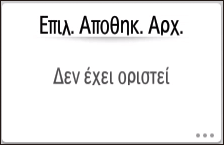
Πατήστε [Επιλ Φυλαγμέν Αρχ].
Χειριστείτε τα έγγραφα και καθορίστε μεθόδους αποστολής.
- Όταν στέλνετε μόνο αποθηκευμένα έγγραφα
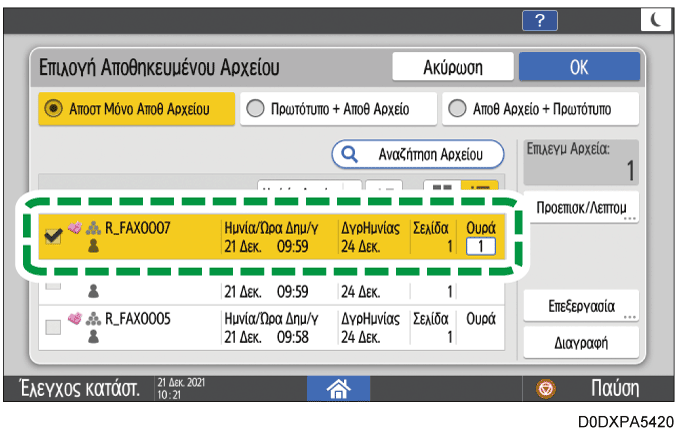
Επιλέξτε [Αποστ Μόνο Αποθ Αρχείου].
Επιλέξτε τα έγγραφα που θέλετε να στείλετε και πατήστε [OK].
Καθορίστε τον προορισμό και πατήστε Έναρξη [Έναρξη].
- Όταν στέλνετε έναν συνδυασμό αποθηκευμένων εγγράφων και πρωτοτύπων
Επιλέξτε [Πρωτότυπο + Αποθ Αρχείο] ή [Αποθ Αρχείο + Πρωτότυπο].
Η επιλογή [Πρωτότυπο + Αποθ Αρχείο] στέλνει πρώτα τα πρωτότυπα, ενώ η επιλογή [Αποθ Αρχείο + Πρωτότυπο] στέλνει πρώτα τα αποθηκευμένα έγγραφα.Επιλέξτε τα έγγραφα που θέλετε να στείλετε και πατήστε [OK].
Τοποθετήστε το πρωτότυπο.
Καθορίστε τις παραμέτρους σάρωσης και τον προορισμό και κατόπιν πατήστε [Έναρξη].
- Για να ελέγξετε αποθηκευμένα έγγραφα στην οθόνη
Επιλέξτε το έγγραφο που θέλετε να ελέγξετε και πατήστε [Προεπισκόπηση/Λεπτομέρειες].
Αφού ελέγξετε, πατήστε [Έξοδος].
- Για να επεξεργαστείτε αποθηκευμένα έγγραφα
Επιλέξτε το έγγραφο που θέλετε να επεξεργαστείτε και πατήστε [Επεξεργασία].
Μπορείτε να αλλάξετε το όνομα χρήστη ή να ορίσετε έναν κωδικό πρόσβασης.Αφού πραγματοποιήσετε την επεξεργασία, πατήστε [Έξοδος].
- Για να διαγράψετε αποθηκευμένα έγγραφα
Επιλέξτε το έγγραφο που θέλετε να διαγράψετε και πατήστε [Διαγραφή].
Πατήστε [Διαγραφή] στην οθόνη επιβεβαίωσης.
Χειρισμός/αποστολή εγγράφων που αποθηκεύτηκαν από την οθόνη Σαρωτής
Πατήστε [Ρυθμίσεις Αποστολής] στην οθόνη σαρωτή.
Πατήστε [Επιλ Φυλαγμέν Αρχ].
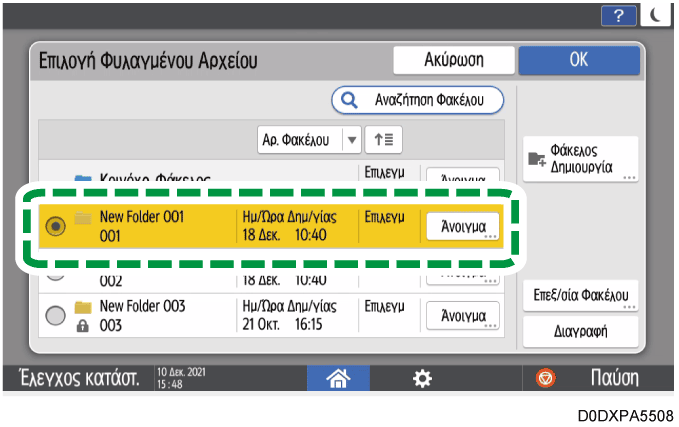
Επιλέξτε τον φάκελο προορισμού για την αποθήκευση των εγγράφων προς αποστολή και έλεγχο και κατόπιν πατήστε [Άνοιγμα].
Χειριστείτε ένα έγγραφο ή καθορίστε μέθοδο αποστολής.
- Για να στείλετε αποθηκευμένα έγγραφα
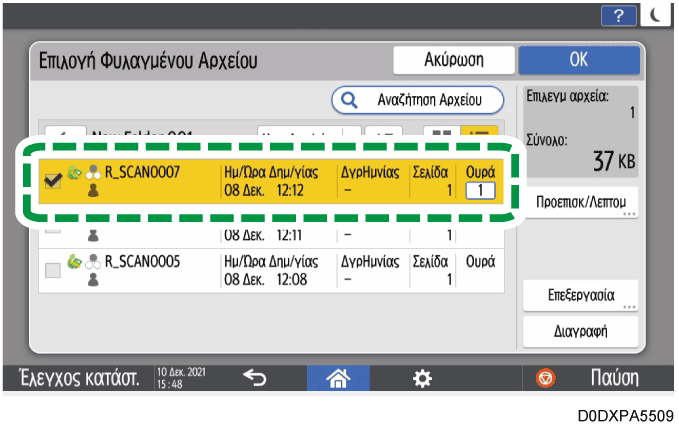
Επιλέξτε το έγγραφο που θέλετε να στείλετε και πατήστε [OK].
Καθορίστε τον προορισμό και πατήστε Έναρξη [Έναρξη].
- Για να ελέγξετε αποθηκευμένα έγγραφα στην οθόνη
Επιλέξτε το έγγραφο που θέλετε να ελέγξετε και πατήστε [Προεπισκόπηση/Λεπτομέρειες].
Αφού ελέγξετε, πατήστε [Έξοδος].
- Για να επεξεργαστείτε αποθηκευμένα έγγραφα
Επιλέξτε το έγγραφο που θέλετε να επεξεργαστείτε και πατήστε [Επεξεργασία].
Μπορείτε να αλλάξετε το όνομα χρήστη ή να ορίσετε έναν κωδικό πρόσβασης.Αφού πραγματοποιήσετε την επεξεργασία, πατήστε [Έξοδος].
- Για να διαγράψετε αποθηκευμένα έγγραφα
Επιλέξτε το έγγραφο που θέλετε να διαγράψετε και πατήστε [Διαγραφή].
Πατήστε [Διαγραφή] στην οθόνη επιβεβαίωσης.

Εμφανίζεται το [Δικαιώμ Πρόσβασης] αντί του [Όνομα Χρήστη] στις ακόλουθες περιπτώσεις. Μπορείτε να καθορίσετε δικαιώματα πρόσβασης χρήστη ή ομάδας για τα έγγραφα προς αποθήκευση.
Είναι ενεργοποιημένος βασικός έλεγχος ταυτότητας, έλεγχος ταυτότητας Windows ή έλεγχος ταυτότητας LDAP
Όταν είναι ενεργοποιημένη η διαχείριση πιστοποίησης για τα στοιχεία Αντιγρ, Φαξ ή Σαρωτής στο [Διαχείριση Πιστοποίησης Εφαρμογής]
Όταν έχετε συνδεθεί στο μηχάνημα ως χρήστης ή διαχειριστής αρχείων