Com utilitzar els serveis del núvol
Podeu utilitzar una gran varietat d'aplicacions de RICOH Cloud Services incorporant RICOH Smart Integration. Per utilitzar-RICOH Cloud Services, registreu la màquina amb RICOH Smart Integration i administreu els paquets amb llicència a [Cloud Settings].

Per a més informació sobre RICOH Smart Integration, vegeu la RICOH Smart Integration Guia de funcionament.
RICOH Cloud Services ofereix funcions com la impressió segura i l'emmagatzematge en línia en virtut d'un contracte de subscripció.
Per a més informació, consulteu les pàgines web de cada regió.Si la icona de [Cloud Settings] es visualitza a la pantalla d'inici, vol dir que RICOH Smart Integration es va incloure amb la instal·lació de la màquina i, per tant, no cal registrar el dispositiu. Per assignar o desassignar paquets que es faran servir a la màquina o per suprimir el registre de la màquina, vegeu:
Assignació/desassignació de paquets dels serveis del núvol i Comprovació de llicènciesAquesta funció fa servir alguns components d'Open Source. Podeu consultar els components d'Open Source que s'utilitzen accedint a qualsevol de les següents URL:
https://www.na.smart-integration.ricoh.com/si-setup-web/license/index.html
https://www.eu.smart-integration.ricoh.com/si-setup-web/license/index.html
Inicieu sessió a RICOH Smart Integration amb l'ID d'inquilí i l'ID d'usuari de l'administrador d'inquilins, o amb l'adreça de correu electrònic de l'administrador d'inquilins, i registreu la màquina. També podeu instal·lar els paquets que s'han d'assignar a la màquina.

Podeu fer servir [Cloud Settings] si s'ha completat la [Paràmetres bàsics] i la [Paràmetres de xarxa] a [Paràmetres d'instal·lació].
Per a obtenir l'ID d'inquilí i l'iD d'usuari de l'administrador d'inquilins o l'adreça de correu electrònic de l'administrador d'inquilins, poseu-vos amb contacte amb l'administrador.
Inicieu sessió a la màquina com a administrador de la màquina al panell de control.
A la pantalla d'inici, premeu [Configuració].

Premeu [Paràmetres bàsics en instal·lar]
 [Paràmetres d'instal·lació][Cloud Settings].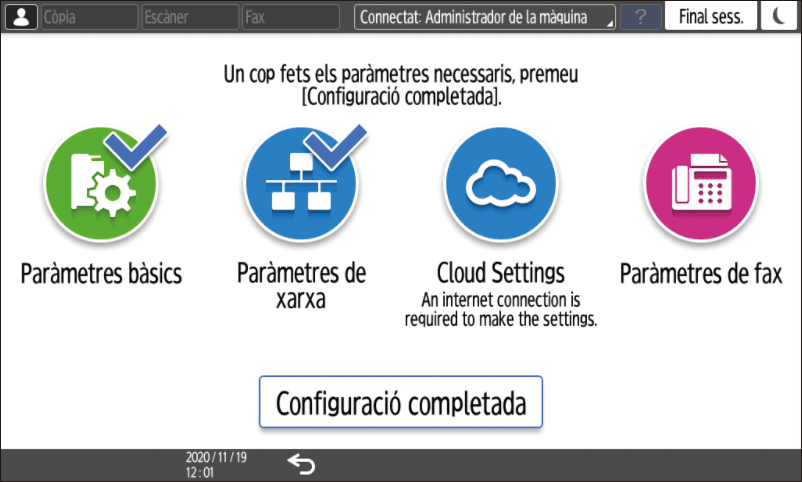
Confirmeu la informació necessària per registrar la màquina a la pantalla i, a continuació, premeu [Següent].
Si no estan habilitades les galetes, seleccioneu [Accepta les galetes].Seleccioneu el país o regió on està ubicada la màquina i premeu [Següent].
Inicieu sessió a RICOH Smart Integration com a l'administrador d'inquilins i registreu la màquina.
En iniciar sessió amb l'adreça de correu electrònic
Seleccioneu [Inicia sessió amb l'adreça electrònica].
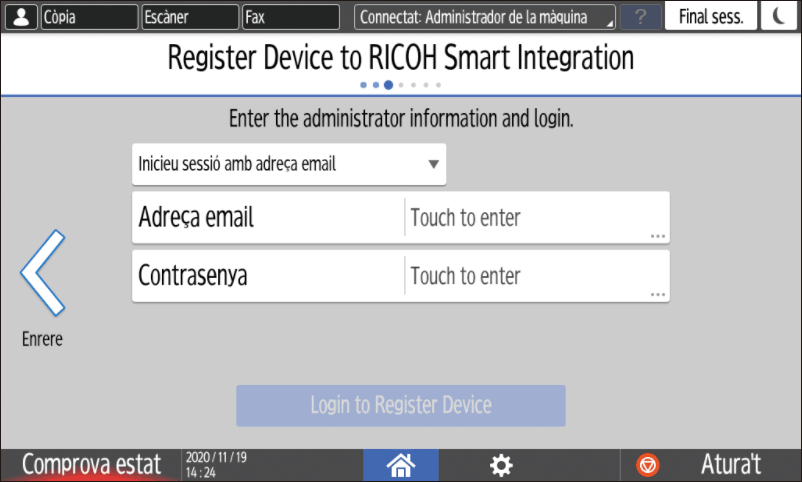
Introduïu la informació d'inici de sessió.
Adreça c/e
Introduïu l'adreça de correu electrònic de l'administrador d'inquilins.Contrasenya
Introduïu la contrasenya de l'administrador d'inquilins.
Premeu [Inicia sessió per registrar el dispositiu].
En iniciar sessió utilitzant l'ID d'inquilí
Seleccioneu [Inicia sessió amb ID d'inquilí].
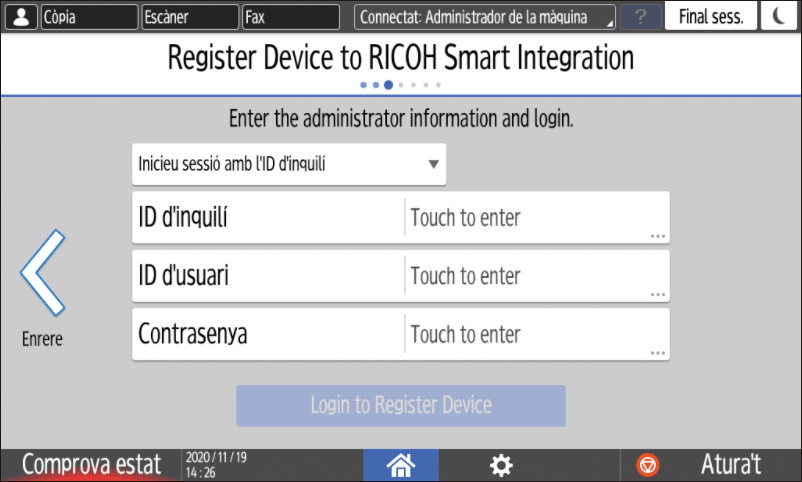
Introduïu la informació d'inici de sessió.
ID d'inquilí
Introduïu l'ID de l'inquilí al qual està associada la màquina.ID d'usuari
Introduïu l'ID d'usuari de l'administrador de l'inquilí al qual està associada la màquina.Contrasenya
Introduïu la contrasenya de l'administrador de l'inquilí al qual està associada la màquina
Premeu [Inicia sessió per registrar el dispositiu].
Quan s'ha registrat la màquina correctament, es mostra el missatge S'ha registrat el dispositiu correctament.. Premeu [Següent] per assignar paquets.
Si falla el registre, confirmeu el missatge de la pantalla.Seleccioneu els paquets per assignar la llicència i instal·lar-la a la màquina i, a continuació, premeu [Següent].
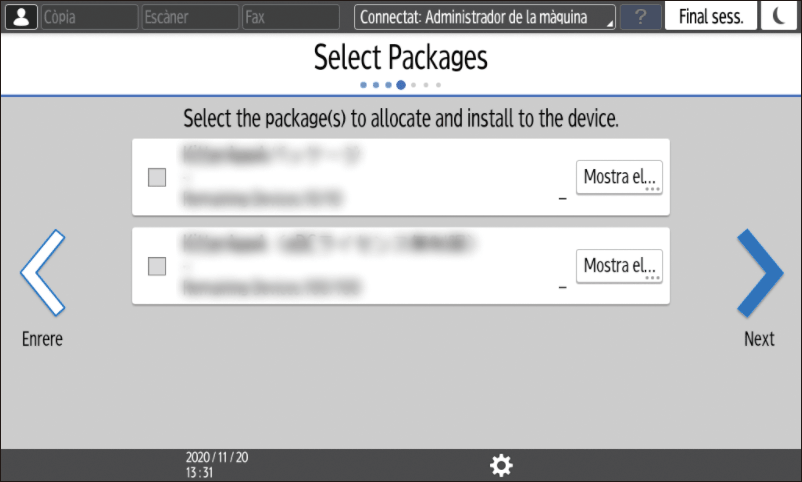
Premeu [Detalls] per confirmar els detalls del paquet.
En funció del tipus de llicència, aquest pas no serà necessari. Premeu [Següent] i aneu al pas 9.Confirmeu els paquets que s'instal·laran i premeu [Següent].
Especifiqueu l'hora a la que s'instal·larà el paquet i, a continuació, premeu [Següent].
Per iniciar la instal·lació a l'hora especificada un cop completada la instal·lació de [Cloud Settings], desmarqueu la casella de verificació [Instal·la immediatament després que es completi la configuració].Seleccioneu si voleu afegir la icona de [Cloud Settings] a la pàgina d'inici i, a continuació, premeu [D'acord].
Un cop completada la instal·lació de [Cloud Settings], premeu [Tanca].
Si al pas 9 es marca [Instal·la immediatament després que es completi la configuració], s'actualitzarà el firmware com calgui i, a continuació, començarà la instal·lació del paquet.
Des de la màquina registrada amb RICOH Smart Integration, podeu canviar els paràmetres relacionats amb els serveis del núvol utilitzant l'aplicació [Cloud Settings]. L'aplicació [Cloud Settings] permet:
Assignar o desassignar paquets a la màquina
Desassignar tots els paquets amb les llicències assignats a la màquina
Comprovar els paquets utilitzats en el passat
Suprimir la màquina del registre amb RICOH Smart Integration
A la pantalla d'inici, premeu [Cloud Settings].
Si s'ha completat la configuració inicial, però no s'ha afegit la de [Cloud Settings] a la pantalla d'inici, premeu [Paràmetres][Paràmetres bàsics en instal·lar][Paràmetres d'instal·lació][Cloud Settings].Seleccioneu l'element de configuració.
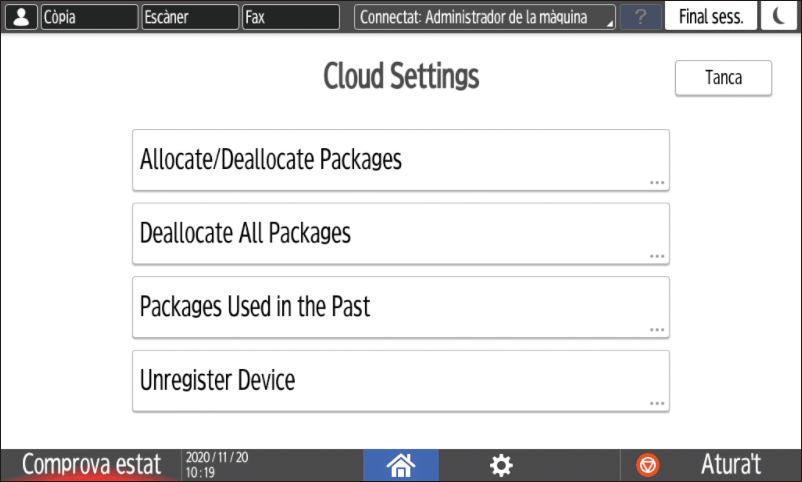
Assigna/Desassigna els paquets
Confirmeu el missatge de la pantalla i, a continuació, premeu [Continua].
Marqueu el paquet perquè s'assigni a la màquina i desmarqueu-lo perquè es desassigni. A continuació, premeu [Següent].
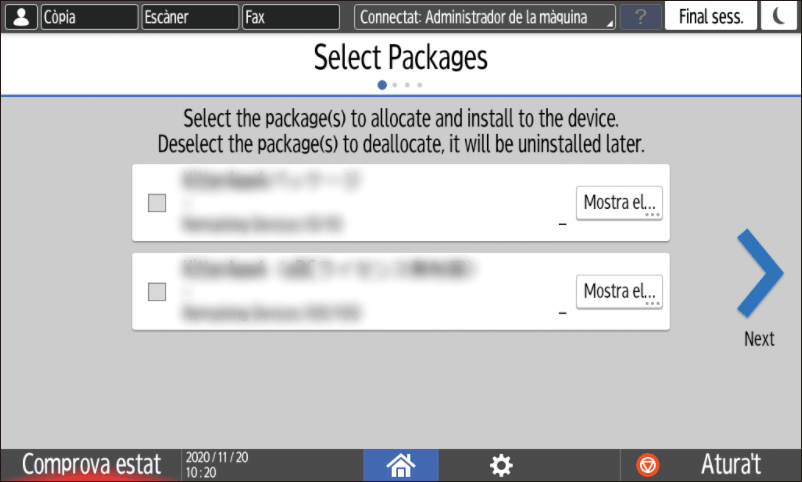
Premeu [Detalls] per confirmar els detalls del paquet.Confirmeu el paquet que s'instal·larà i premeu [Següent].
Especifiqueu l'hora a la que s'instal·larà el paquet i, a continuació, premeu [Següent].
Per iniciar la instal·lació a l'hora especificada un cop completada la instal·lació de [Cloud Settings], desmarqueu la casella de verificació [Instal·la immediatament després que es completi la configuració].Si la icona de [Cloud Settings] no s'ha afegit a la pàgina d'inici, especifiqueu si la voleu afegir i, a continuació, premeu [D'acord].
Premeu [Tanca].
Si al pas 4 es marca [Instal·la immediatament després que es completi la configuració], es desinstal·len els paquets desmarcats a la pantalla [Selecciona paquets] i, a continuació, s'instal·len els paquets marcats.
Desassigna tots els paquets
Podeu desassignar tots els paquets de la màquina i instal·lar-los tots alhora.
Confirmeu els continguts de la pantalla i, a continuació, premeu [Suprimeix del registre].
Si premeu [Suprimeix del registre], es desinstal·laran immediatament tots els paquets.
Paquets utilitzats en el passat
Podeu comprovar els paquets el contracte dels quals ha finalitzat.
Per tornar-los a utilitzar, cal ampliar el contracte.
Suprimeix el dispositiu del registre
Podeu suprimir la màquina del registre amb RICOH Smart Integration.
Després de suprimir la màquina del registre, els paquets assignats a la màquina es desinstal·len automàticament.
Premeu [Desinstal·la el llistat de paquets] per marcar els paquets que es desinstal·laran.
Confirmeu els continguts de la pantalla i, a continuació, premeu [Suprimeix del registre].