Nova aplicació Document Server (Desar documents)
Podeu desar al Document Server documents que la màquina hagi escanejat. També podeu desar-los mitjançant el driver d'impressora.
La sèrie IM C530 no admet aquesta funció.
Les captures de pantalla poden ser diferents de les del vostre model.

En la configuració predeterminada de fàbrica, els documents desats al Document Server se suprimeixen automàticament al cap de tres dies (72 hores). Podeu canviar el període que triguen els documents a suprimir-se o especificar que no se suprimeixin automàticament.
[Configuració del sistema]
 [Paràmetres de l'administrador][Gestió de fitxers][Supr. auto fitxer del Document Server]
Com canviar el període d'emmagatzematge del Document Server o especificar un període indefinit
Per utilitzar els elements de configuració següents, utilitzeu [Document Server (Clàssica)]:
Ampliació direccional
Imatge mirall
Posició d'escaneig
Combina impressió 1 & 2 cares
Converteix color
Superposició color
Color de l'usuari
Qualitat de còpia
A la pantalla d'inici, premeu [Document Server].

Si la icona no es mostra a la pantalla d'inici, afegiu-la des de la pantalla de la llista d'aplicacions.A la pantalla del Document Server, premeu [Desar original].

Especifiqueu la carpeta en què vulgueu desar documents, el nom del fitxer i altres opcions de configuració.
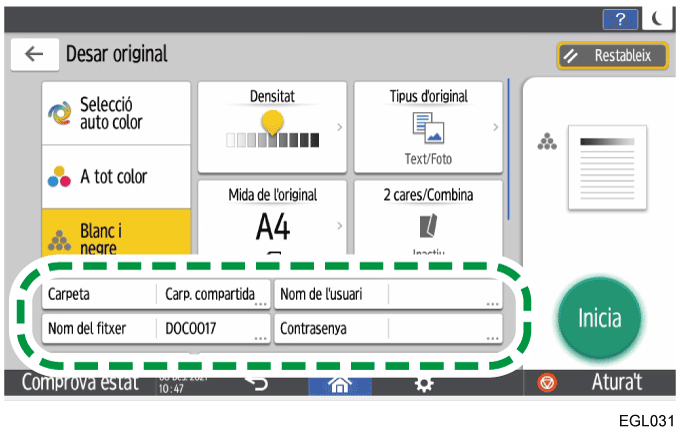
Carpeta: seleccioneu la "Carpeta compartida" creada a la configuració predeterminada de fàbrica o una carpeta d'usuari creada per un usuari per desar el document. Per seleccionar una carpeta d'usuari, primer heu de crear-la. Si seleccioneu una carpeta protegida amb contrasenya, introduïu la contrasenya i premeu [D'acord].
Organitzar el Document Server amb carpetesNom de l'usuari: especifiqueu el nom d'usuari que es mostra com a propietari del document. Seleccioneu un usuari de la llibreta d'adreces o introduïu-ne el nom.
Nom del fitxer: especifiqueu el nom del document escanejat. Si no especifiqueu el nom del fitxer, s'assignarà automàticament un nom com ara "DOC0001" o "DOC0002".
Contrasenya: especifiqueu la contrasenya requerida per imprimir el document. Com a contrasenya, podeu especificar un número de 4 fins a 8 dígits.
Col·loqueu l'original.
Col·loqueu l'original de la mateixa manera que en la funció de còpia.Especifiqueu les condicions d'escaneig, com ara el tipus o el format de l'original.
Premeu [Inicia].
Quan col·loqueu l'original al cristall d'exposició, premeu [Final.esc] un cop s'hagin escanejat tots els originals per desar el document.

Podeu especificar si s'ha de permetre que altres usuaris llegeixin o editin el document desat.
Com especificar privilegis d'accés per a documents desats al Document ServerPer evitar que els documents se suprimeixin automàticament, especifiqueu els paràmetres com es mostra a continuació i deseu els documents.
[Configuració del sistema]
[Paràmetres de l'administrador][Gestió de fitxers][Supr. auto fitxer del Document Server][Inactiu]Si [Supr. auto fitxer del Document Server] s'ha establert en [Definir dies] o [Definir hores] després d'haver desat els documents, aquests no se suprimeixen automàticament. Només s'eliminen automàticament els documents desats després d'un canvi de paràmetres.
[Privilegis d'accés] apareix en lloc de [Nom usuari] en els casos següents:
Quan s'ha habilitat la opció autenticació bàsica, autenticació Windows o autenticació LDAP.
Quan s'ha habilitat l'administració de Document Server a [Gestió autenticació aplicacions]
Quan heu iniciat sessió a la màquina com a administrador d'usuaris o fitxers
Com especificar privilegis d'accés per a documents desats al Document Server