
调整
自动调整头位置
如果打印产生垂直不对齐或颜色模糊,打印测试图案将重新校准机器。测试图案因打印质量而异。

打印测试图案会消耗墨水。仅在必要时才进行该功能。
打印测试图案时请勿进行其它作业。
如果出现以下情况,将发生错误并且不会打印测试图案:
存在错送。
机器的某个盖子是打开的。
机器正在执行维护作业。
机器已耗尽墨水。
机器用尽纸张。
墨水回收单元已满。
执行调整时发生调整传感器故障。
 按主页画面上的[用户工具]。

 按[维护]
按[维护] [自动调整头位置]。
 选择要调整的打印头位置的纸张输入位置。
 检查防止纸张磨损、纸张类型和纸张厚度的设置。
调整结果因防止纸张磨损模式的状态而异。如果在启用防止纸张磨损模式时执行调整并且不想使用该模式打印,请取消防止纸张磨损模式,然后再次执行调整。
检查[设置]
[纸张输入位置/纸张设置][纸张尺寸/纸张类型]下[纸张类型/厚度]中纸张类型和纸张厚度的设置。
 按[打印质量]以选择写入模式。
 按[确定]。
 按[调整][确定]。
 按[退出]。
如果自动调整头位置,执行手动调整头位置。
 完成操作后,按[主页](
 )。
)。

“纸张类型”设置为[胶片纸:无光泽]时,无法执行自动调整头位置。执行手动调整头位置。
无法为纸张手送位置执行自动调整头位置。执行手动调整头位置。
有关防止纸张磨损模式的详细信息,请参见检查打印头是否划到纸张。
有关手动调整头位置的详细信息,请参见手动调整头位置。
手动调整头位置
如果自动调整打印头位置失败,或者如果您觉得自动调整没有改善打印质量,请手动调整打印头位置。
要查看测试图案的打印结果,请进入步骤8。
打印测试图案会消耗墨水。仅在必要时才进行该功能。
打印测试图案时请勿进行其它作业。
如果出现以下情况,将发生错误并且不会打印测试图案:
存在错送。
机器的某个盖子是打开的。
机器正在执行维护作业。
机器已耗尽墨水。
机器用尽纸张。
墨水回收单元已满。
按主页画面上的[用户工具]。
按[维护][手动调整头位置]。
选择要调整的打印头位置的纸张输入位置。
检查防止纸张磨损、纸张类型和纸张厚度的设置。
调整结果因防止纸张磨损模式的状态而异。如果在启用防止纸张磨损模式时执行调整并且不想使用该模式打印,请取消防止纸张磨损模式,然后再次执行调整。
检查[设置]
[纸张输入位置/纸张设置][纸张尺寸/纸张类型]下[纸张类型/厚度]中纸张类型和纸张厚度的设置。
按[打印质量]以选择写入模式。
按[开始打印][开始]。
按[退出]。
根据测试图案的打印结果检查最佳调整值。
最佳调整值是正方形图案上方的数字,该数字具有最接近灰色的最微弱颜色并且两侧垂直对齐。例如,如果“A”列中的值为“-2”,则“A”的调整值为“-2”。
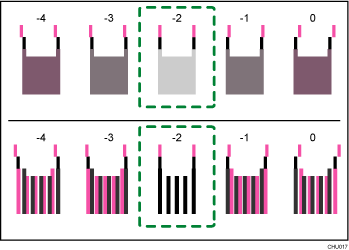
两种颜色的线条结合形成方块,由于线条重叠,线条之间的(白色)间隔着色,看起来更暗。有时这些线条的颜色完全相同。
对于本插图来说,调整值为“-2”。需要检查每个项目的调整值。
如果您无法确定调整值,请选择最直的线条之间的方块。
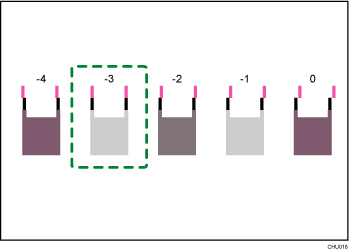
每条垂直线包括上半部分和下半部分。如果打印头位置不正确,垂直线将显示为两条断开的线条,从而使该线看起来出现错位。
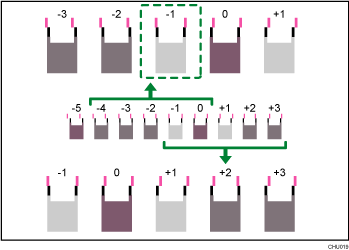
如果您仍无法确定调整值,请找出线形对称的相邻方块之间的方块。相邻方块可以是任意一侧的一个或两个位置(在±1或±2位置)。
本插图显示调整值设为“-1”的情况。
按[输入调整值]。
 使用 [
使用 [ ] [
] [ ] 输入调整值,然后按 [确定]。
输入每个项目的调整值,例如“A”、“B”等。项目因您要调整的写入模式而异。
 按[调整][确定][退出]
要检查调整结果,请再次打印测试图案。
 完成操作后,按[主页]()。
有关防止纸张磨损模式的详细信息,请参见检查打印头是否划到纸张。
调整打印位置
此功能打印测试页,以根据纸张输入位置调整纸张的打印起始位置。
要查看测试页的打印结果,请进入步骤5。
打印测试页会消耗墨水。仅在必要时才进行该功能。
调整结果因防止纸张磨损模式的状态而异。如果在启用防止纸张磨损模式时执行调整并且不想使用该模式打印,请取消防止纸张磨损模式,然后再次执行调整。
打印测试页时请勿进行其它操作。
如果出现以下情况,将发生错误并且不会打印测试页:
存在错送。
机器的某个盖子是打开的。
机器正在执行维护作业。
机器已耗尽墨水。
机器用尽纸张。
墨水回收单元已满。
按主页画面上的[用户工具]。
按[维护][调整打印位置]。
按[打印测试页]选择要调整的打印位置的纸张输入位置。
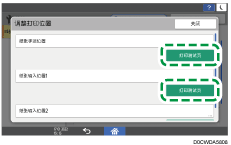
按[开始]。
根据测试页的打印结果检查最佳调整值。
测量打印线条中心和纸张边缘之间的边距。
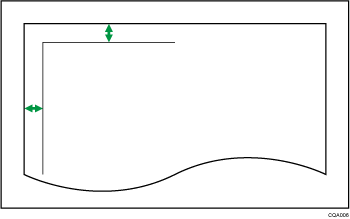
调整使边距为 5 mm(0.20 英寸)。例如,如果水平线的中心距离纸张上边缘 4 mm(0.16 英寸)打印,“顶端页边距”的调整值为“1.0 mm(0.04 英寸)” 。
同样,如果垂直线的中心距离纸张左边缘 8 mm(0.32 英寸)打印,“左页边距”的调整值为“-3.0 mm(- 0.12 英寸)”。
按您要调整的打印位置的纸张输入位置。
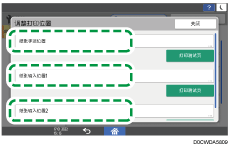
输入调整值,然后按[确定]。
按 [
 ] 和 [
] 和 [ ] 以输入“顶端页边距”的调整值。
按 [
 ] 和 [
] 和 [ ] 以输入“左页边距”的调整值。
按[关闭]。
要检查调整结果,请再次打印测试页。
完成操作后,按[主页]()。
有关防止纸张磨损模式的详细信息,请参见检查打印头是否划到纸张。
调整进纸量
如果出现水平偏移或图像表面不规则,此功能会打印用于调整进纸的测试页。
要查看测试页的打印结果,请进入步骤6。
打印测试页会消耗墨水。仅在必要时才进行该功能。
调整结果因防止纸张磨损模式的状态而异。如果在启用防止纸张磨损模式时执行调整并且不想使用该模式打印,请取消防止纸张磨损模式,然后再次执行调整。
打印测试页时请勿进行其它操作。
如果出现以下情况,将发生错误并且不会打印测试页:
存在错送。
机器的某个盖子是打开的。
机器正在执行维护作业。
机器已耗尽墨水。
机器用尽纸张。
墨水回收单元已满。
按主页画面上的[用户工具]。
按[维护][调整进纸量]。
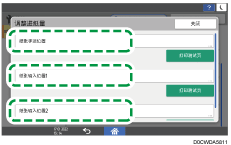
按[打印测试页]选择您要调整进纸的纸张输入位置。
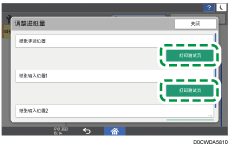
按[开始]。
按[退出]。
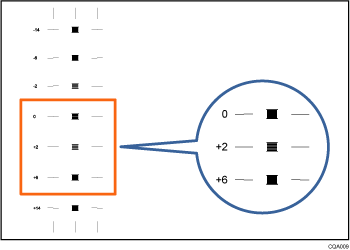
根据测试页的打印结果检查最佳调整值。
最佳调整值是正方形图案旁边的数字,该数字具有最接近灰色的最微弱色并且两侧水平对齐。如果图案左侧的值为“+2”,则调整值为“+2”。
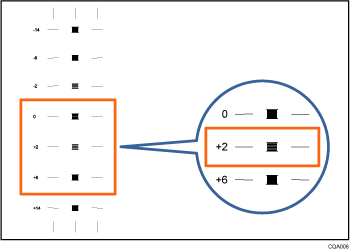
如果最微弱正方形两侧的水平线未对齐,请根据上方或下方的图案确定调整值,其水平方向在相反方向上是错位的。例如,“+2”正方形最微弱,“+6”两边的水平线与“+2”方向相反,所以调整值在“+3”和“+5”之间,取决错位的程度。完成调整后,再次调整进纸以检查是否设置了最佳调整值。
按要调整进纸的纸张输入位置。
使用 [] 和 [] 输入调整值,然后按[确定]。
按[关闭]。
要检查调整结果,请再次打印测试页。
完成操作后,按[主页]()。
有关防止纸张磨损模式的详细信息,请参见检查打印头是否划到纸张。
裁剪纸张
此功能将在纸卷的前沿裁剪指定长度的纸张。
在裁剪纸卷的过程中,请不要执行其他操作。
如果发生以下情况,将发生错误且无法裁剪纸张:
机器的某个盖子是打开的。
机器正在执行维护作业。
机器用尽纸张。
墨水回收单元已满。
按主页画面上的[用户工具]。
按[维护][裁剪纸张]。
选择纸张输入位置和要裁剪纸张的长度,然后按[开始]。
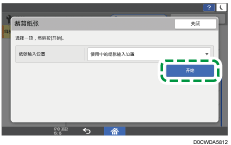
当选择[使用中的纸张输入位置]时,裁剪长度将设为[短]。
按[关闭]。
完成操作后,按[主页]()。
有关如何在移除卡纸的同时裁剪纸卷的详细信息,请参见纸张或原稿卡住。