
复印时打印日期、印记和页码
您可以将预设信息或图像打印为印记,以识别要管理或分发的文件。
您可以指定任何印记功能的组合。
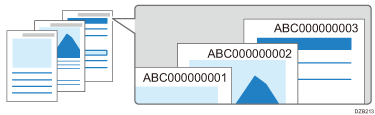
背景编号
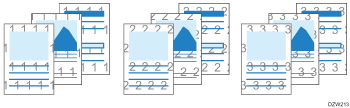
有图案的数字印在整个纸面上(背景编号)。同时使用分页功能时,每组会印上不同的数字。
预设印记
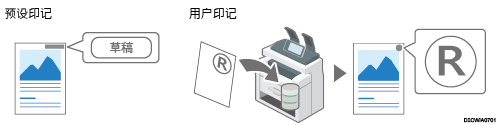
您可以打印注册的印记,如“仅供内部使用”或“草稿”。
此外,您还可以注册并印上徽标或创建的图像(用户印记)。
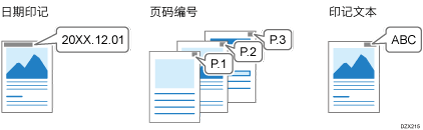
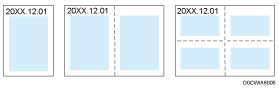
印上日期、页码和文本

当您使用装入纸张手送位置的纸张时,您不能使用印记功能。
当原稿尺寸为 A0 (E) 或更小时,您可以指定印记功能。
设置印记功能
 按主页画面上的[复印]。

 按复印画面上的[印记]。

如果没有找到该键,请从[编辑]中选择。
 选择印记功能并指定印记类型等设置。
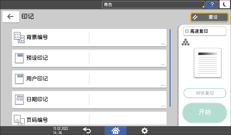
背景编号:输入起始编号。
预设印记:选择印记类型。
用户印记:选择用户印记。预先注册用户印记。有关用户印记的详细信息,请参见注册用户印记。
日期印记:指定日期格式,例如月/日/年或日/月/年。
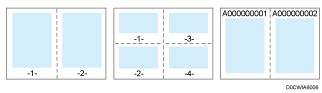
页码编号:指定页码格式,例如P1/P2或第-1-页/第-2-页。
您可以指定印记开始页和印记结束页。您还可以指定要印记的页码,之后就可以更换指定的页面。
印记文本:输入要注册为印记的文本。在[起始编号]中输入一个编号,可以将一个9位数的序列号附加到指定的文本中。
若要印上序列号,请预先将[更改第一个作业的序列号]设置为[开]。
当机器关闭时,序列号不会重置。若要仅为当前组印上编号,请在[起始编号]中输入“1”。
使用作业预设功能时无法打印序列号。
 按[原稿方向],然后指定原稿方向。

如果该键未显示,请从[原稿设置]中选择。
注册用户印记
您可以扫描原稿并将其注册为印记。
可以注册为印记的图像尺寸最大为7 cm(2.76英寸)× 7 cm(2.76英寸)(5,000 mm2、7.75英寸2)。输入扫描尺寸,范围在高度10-432 mm(0.4-17.0英寸)、宽度10-297 mm(0.4-11.7英寸)之内。
最多可注册 40 个用户印记。
全彩色文本的原稿会扫描为单色图像。
按主页画面上的[用户工具]。

按[复印机/文件服务器特性]。
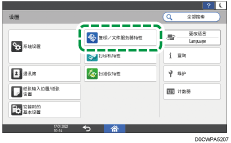
按[编辑/印记] [印记][用户印记][编入/删除用户印记]。
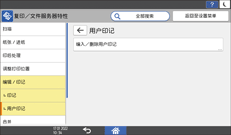
选择您用以登记印记的程序编号, 并按[编入/更改]。
 按[印记名称/图像],然后指定印记名称和尺寸。
 放置印记的原稿,然后按[开始扫描]。
 按[退出]。
 在[编入用户印记]画面上指定设置,例如:要设置印记的页面以及印记位置。
 按[确定]。
 完成操作后,按[主页](
 )。
)。
若要删除已登记的用户印记,在第4步选择您想要删除的印记的程序编号,然后双击 [删除]。
如果印记是红色或鲜红色,则可能无法清晰扫描。要清晰储存用户印记,请使用黑色墨水印记,或制作复印件并将其用作原稿。