
放大或缩小复印件
使用下列方法复印时,可以放大或缩小原稿:
按指定的缩放比例放大或缩小或者缩放到指定的尺寸(缩放/缩小/放大/尺寸放大)
根据纸张尺寸放大或缩小(自动缩小/放大)
从右上方放大或缩小。
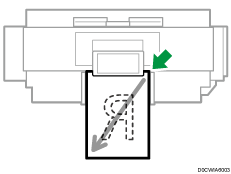
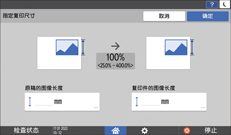
指定复印比例或尺寸

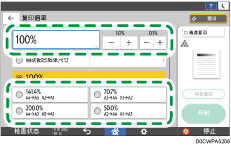

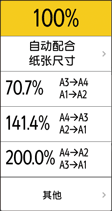
按纸张尺寸放大或缩小
原稿被放大或缩小以达到指定的纸张尺寸(自动配合纸张尺寸)。
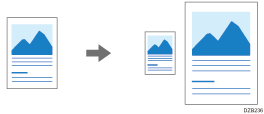
如要复制无法检测尺寸的文档,在复制画面上指定[原稿尺寸]。
对于自动检测到的原稿尺寸,请参阅以下部分:

当您使用装入纸张手送位置的纸张时,您无法使用此功能。
 按主页画面上的[复印]。

 在复印画面上,按[复印倍率]和[自动配合纸张尺寸]。
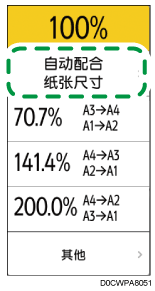
 选择纸张输入位置,然后选择预设裁剪尺寸。
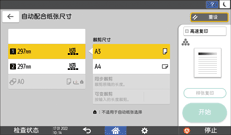
当原稿的方向与纸张输入位置中纸张的方向不一致时,机器会自动旋转复印的图像。例如,要将 A2 (C) 尺寸的原稿缩小到 A3 (11 × 17) 尺寸,您可以选择 A3 (11 × 17) 或 A3 (17 × 11)
 。
。
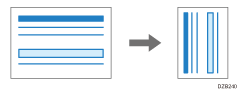
 按[原稿方向],然后指定原稿方向。
如果该键未显示,请从[原稿设置]中选择。
复印时指定原稿尺寸和纸张尺寸的组合
您可以将纸张尺寸指定为机器在放置原稿时自动放大或缩小原稿图像以适合的尺寸(用户自动缩小/放大)。
当您使用装入纸张手送位置的纸张时,您不能使用用户自动缩小/放大功能。
按主页画面上的[用户工具]。

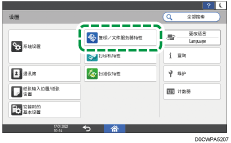
按设置界面上的[复印/文件服务器特性]。
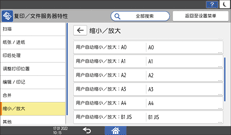
按[缩小/放大]。
按所需原稿尺寸的[用户自动缩小/放大]。
 选择要将第 4 步中指定尺寸的原稿复印到的纸张尺寸。
 按[确定]。
 完成操作后,按[主页](
 )。
)。
 按主页画面上的[复印]。
 在复印界面上按[复印倍率],然后按[其他]。
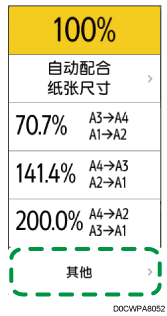
 按[用户自动缩小/放大]。
 按[原稿方向],然后指定原稿方向。
如果该键未显示,请从[原稿设置]中选择。
 放置原稿。
放置原稿。复印时修正垂直和水平放大倍率
由于湿度条件等环境原因,纸张可能会膨胀或收缩。这可能会导致原稿和复印件的尺寸不匹配。
此功能使用原稿和复印件的测量值来计算比例,以生成接近实际尺寸的复印件(精细缩放)。
计算修正值
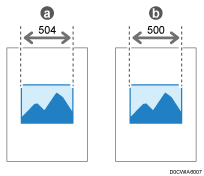
原稿图像的尺寸为“a”,复印图像的尺寸为“b”。要使复印的图像的规格与原稿图像相同,请使用以下公式计算修正百分比:
(a-b)/b × 100 = 修正值 (%)
如果原稿图像的水平长度为 504 毫米(19.8 英寸),复印图像的水平长度为 500 毫米(19.7 英寸),请使用下列数值:
(504-500)/500 × 100 = 0.8%
按主页画面上的[复印]。
按复印界面上的[复印倍率],然后按[其他]。
按[精细缩放]。
输入纵向和横向修正值,然后按[确定]。
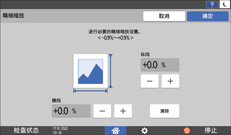
精细缩放用于已扫描的原稿。如果您要对因纸张类型或暴露于潮湿条件而拉伸的纸张应用微调修正比,请在[比例微调:复印机]下指定设置。
如果在系统设置和该功能中指定比例,则最终设置为指定值之和。
根据原稿的图像类型,可能会出现摩尔纹图案,或者图像质量可能变差。