复印文件的基本步骤
将原稿放置在曝光玻璃或自动送稿器(ADF)上进行复印。

如果之前的设置还有效,请在打印前按[重设]。
按主页界面上的[复印]。
放置原稿。
原稿放置的参考位置视您在使用的 ADF 的类型而异。
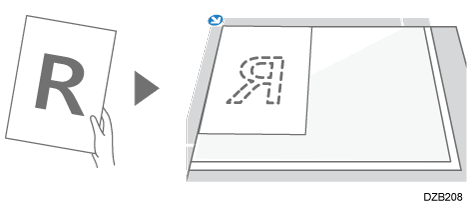
将原稿放在曝光玻璃上
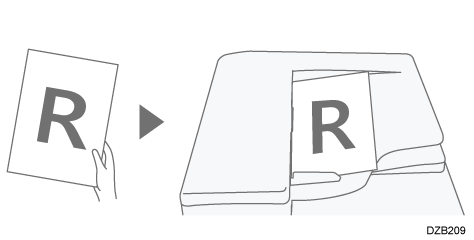
在自动送稿器 (ADF) 中放置放置原稿
若要复印纸张的两面并装订或打孔,请根据您想要的打印输出方式来确认原稿的方向。基本原稿方向
放置
方向
曝光玻璃
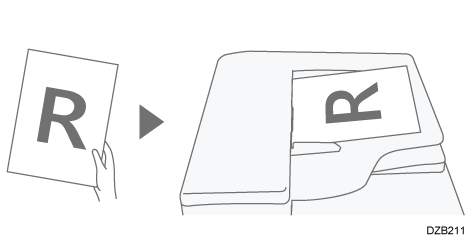
将原稿正面朝下沿可读方向放置。
ADF
将原稿正面朝上沿可读方向放置。
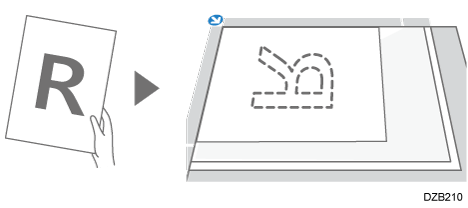
如果可读方向不垂直
当复印尺寸大于 A4 或 8 1/2" × 11" (LT)(A3 或 11" × 17")的纵向原稿时,如下所示放置原稿,然后指定[原稿方向]。
放置
方向
曝光玻璃
将原稿顺时针或逆时针旋转90度,并将其正面朝下放置。
ADF
将原稿顺时针或逆时针旋转90度,并将其正面朝上放置。
由装订和打孔功能指定了顶部位置时
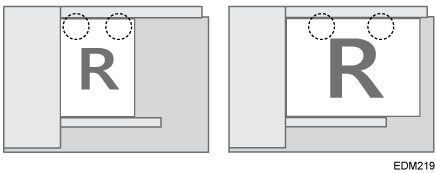
如下所示放置原稿,然后指定[原稿方向]。
放置
方向
曝光玻璃
将原稿正面朝下沿可读方向放置。
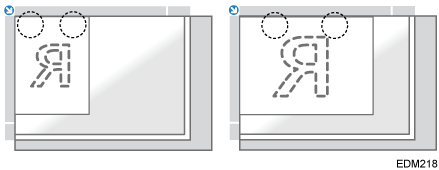
ADF
将原稿正面朝上沿可读方向放置。
按“复印”界面上的[原稿方向]。
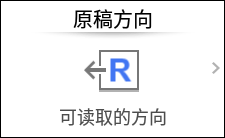
如果没有显示该键,从[原稿设置/存储文件]中选择它。
将原稿正面朝上以可读方向放置时,如果键上显示[可读取的方向],则无需此设置。原稿放置完成。指定原稿方向。
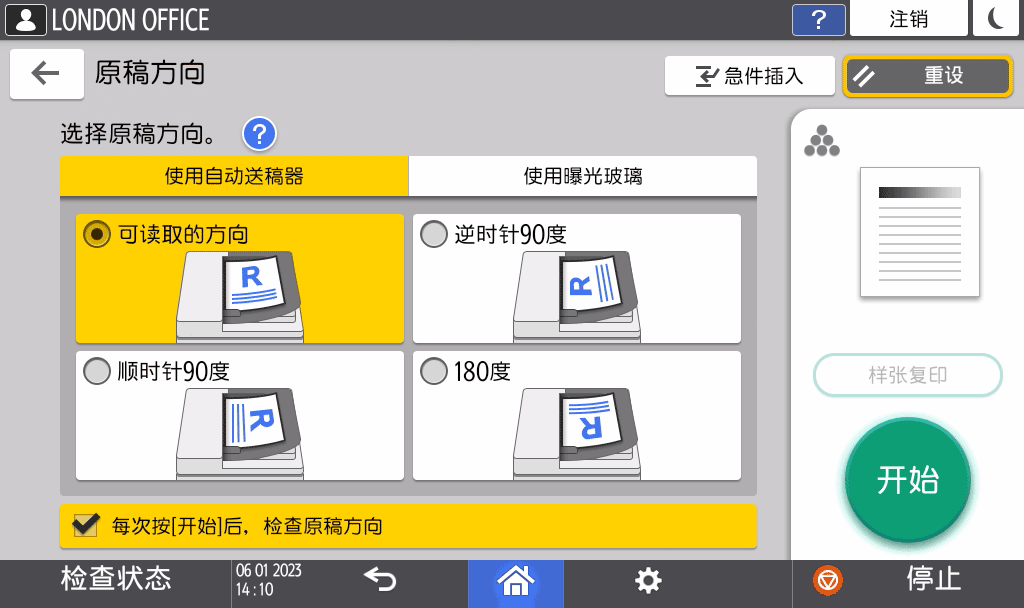
如果按[开始]不需要显示此界面,则清除[每次按[开始]后,检查原稿方向]复选框。
原稿放置完成。按[原稿厚度]以按需指定原稿厚度。
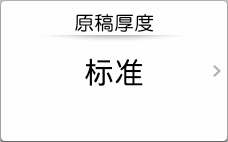
如果没有显示该键,从[原稿设置/存储文件]中选择它。
如果您指定了原稿厚度,机器将会以适合那个厚度的速度和设置扫描原稿。仅在安装了单步双面扫描 ADF 时可使用该设置。
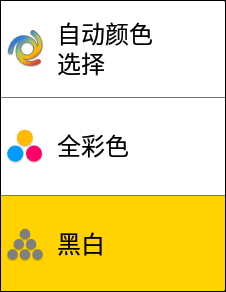
选择颜色模式。
按[数量]中的 [
 ] 或 [
] 或 [ ] 以指定份数。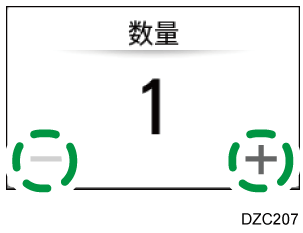
您可以在按[数量]或一个数字后使用键盘输入它。按进纸器选择键,然后按需选择要使用的纸张。
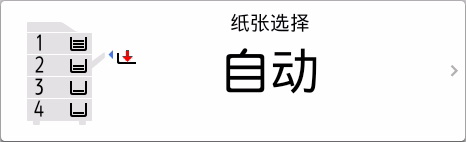
选择[自动纸张选择]时,机器将自动选择适合原稿的纸张。当原稿的方向与纸盘中纸张的方向不一致时,机器会自动将复印的图像旋转90度。但是,根据印后处理、装订或打孔的设置,所复印的图像可能无法旋转。
如果原稿尺寸检测不正确,或者在特殊尺寸的纸张上复印时,请指定要使用的纸张所装入的纸盘。
按[开始]。
-
根据设置,原稿方向的确认界面可能会显示。根据需要选择原稿方向。若不需要每次都选择这个,则清除[每次按[开始]后,检查原稿方向]复选框。
将原稿放在ADF上时,复印原稿的处理就开始了。
将原稿放在曝光玻璃上时,复印处理将根据设置内容开始。要复印原稿的第二页或背面,将原稿相应地放在曝光玻璃上,然后按[开始]。如有必要,根据设置内容,在扫描所有原稿后,按[完成扫描]。
当您将原稿放置在单步双面扫描 ADF 并手动选择送纸器时,如果原稿的方向和尺寸和所选的送纸器不一致,则在您按[开始]之后可能会显示警告界面。按照界面上的说明更改设置。

当机器准备好执行复印时,将自动复印在没有装入纸张或出现错误时扫描的原稿。
在当前复印作业的执行界面上显示[预约]时,可以在当前作业完成后,扫描另一个要执行的复印作业的原稿(作业重置)。
在复印机和文档服务器功能中,您每次最多可以预约八个作业。
在复印作业的执行界面上按[预约]。
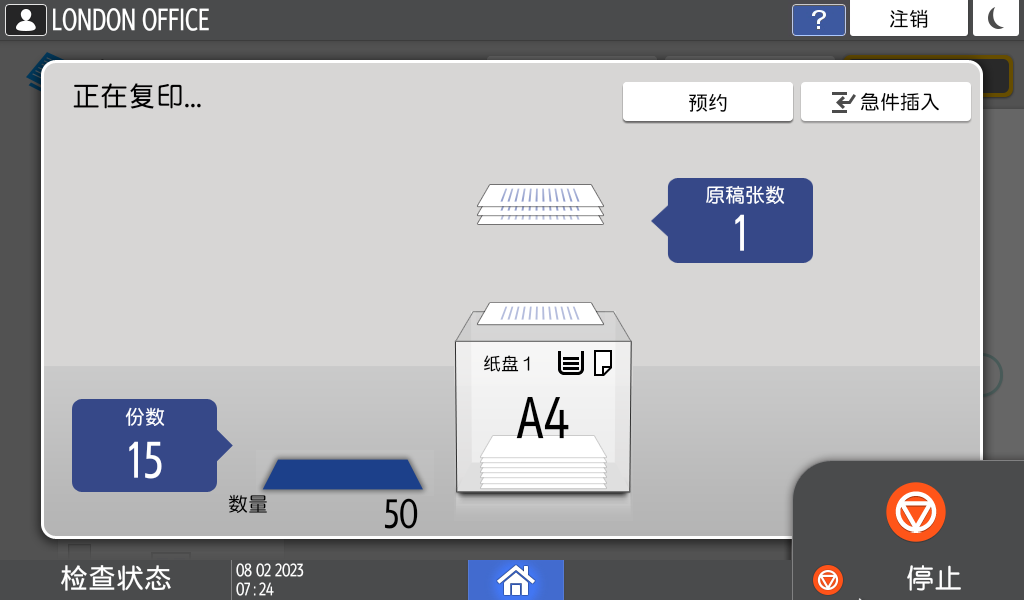
将新的原稿放在机器上进行扫描。
复印文件的基本步骤按需指定双面、合并、分页和其它复印设置。
双面复印
将多页原稿合并复印到一张纸上按 [预约 开始]。
机器开始扫描所放置的原稿。
当前复印作业完成后,预约的复印作业将自动开始。
要取消最后保留的作业或确认当前作业的内容,按[作业确认]。
您可以在[检查状态]界面上确认和取消保留的内容。有关详细信息,请参见以下部分:
从打印队列中删除不必要的作业
在复印处理界面上显示[急件插入]时,您可以暂停当前的复印以扫描和复印另一原稿(急件插入模式)。
在复印作业的执行界面上按[急件插入]。
当扫描停止时,取出正在复印的原稿。
将新的原稿放在机器上进行扫描。
复印文件的基本步骤根据需要指定双面、组合、分页和其他复印设置。
双面复印
将多页原稿合并复印到一张纸上按 [急件插入 开始]。
急件插入模式完成后,取出原稿和复印的纸张。
按[取消急件插入]。
如果在步骤 2 中扫描原稿被中断,请在机器上重新设置剩余的原稿,然后按[开始]。
之前的复印作业设置将恢复。只需按[开始]就可以从之前中断的地方继续复印。
在扫描传真原稿过程中,您无法使用急件插入模式。
在使用装订模式复印期间,您无法与装订模式一起使用急件插入模式。
在机器安装有Booklet Finisher SR3330或Booklet Finisher SR3350时,在使用 [中间折叠]复印时设置了[中间折叠],则您无法使用急件插入模式。
在机器安装有内部多重折叠单元时,在多重折叠模式下打印时,您无法在该模式下同时使用急件插入模式。