将多页原稿合并复印到一张纸上
您可以将原稿中的多页复印到一张纸的一面或两面,以节省纸张。
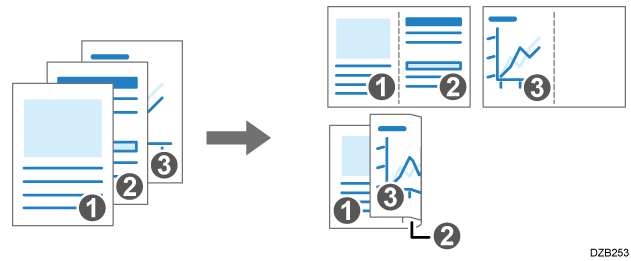
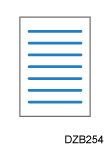
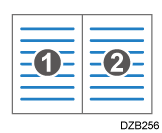
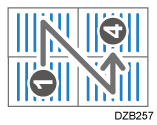
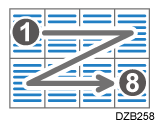
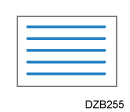
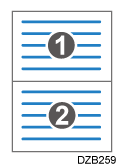
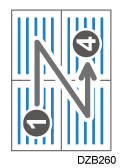
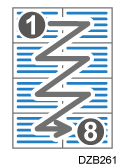
复印页面的排列和复印比例取决于原稿方向和合并页面。
原稿方向 |
合并2页 |
合并4页 |
合并8页 |
|---|---|---|---|
|
|
|
|
|
|
|
|
|
|
按主页界面上的[复印]。
在“复印”界面上,按[单面→合并2张原稿]。
使用按键上所示以外的设置进行合并
按[双面/合并]。
按[双面/合并]。
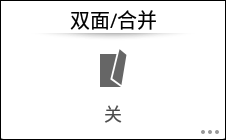
指定有关原稿面、打印面和合并的设置。
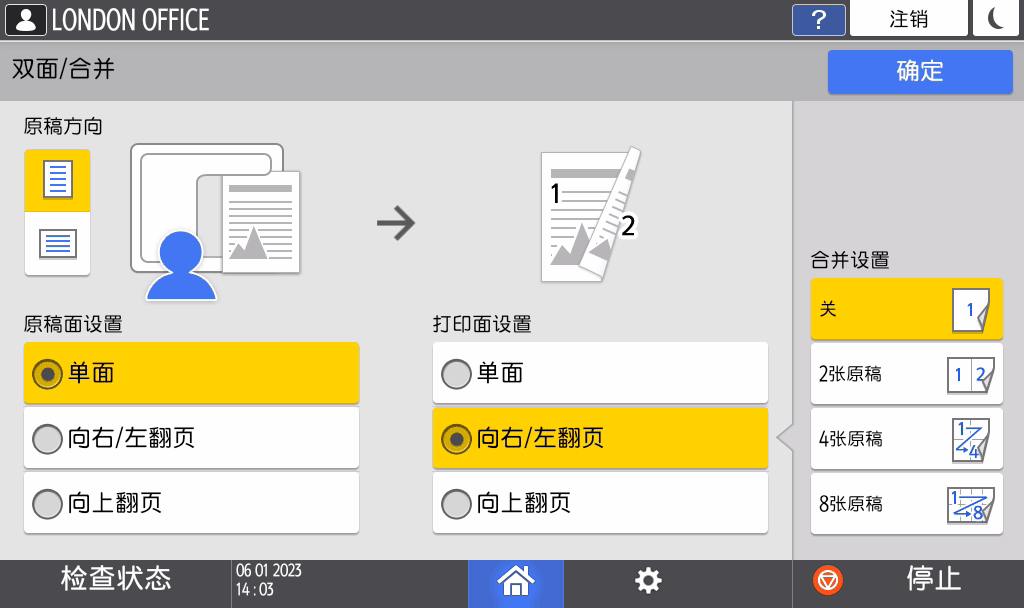
原稿方向:指定原稿的放置方向。
原稿面设置:指定要复印的原稿的条件(单面/双面(页面开口方向))。
打印面设置:指定复印的纸页的条件(单面/双面(页面开口方向))。
合并设置:指定要在一张纸的一个面上合并的页数。
按[确定]。
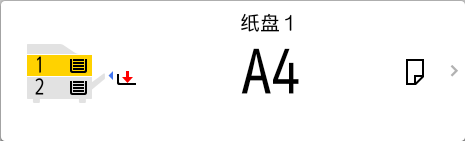
按进纸器选择键,然后选择要复印至上方的纸张。
放置原稿。
复印文件的基本步骤
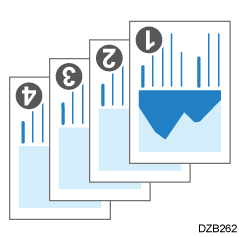
复印纵向书写的原稿时,若要先定位右页然后再定位左页,请将原稿倒置放在ADF上。
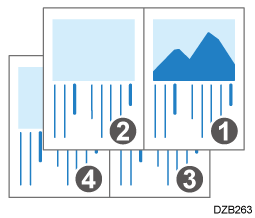
示例:合并2页方向
结果
按[开始]。
将原稿放置在曝光玻璃上时,根据原稿的数量,如有必要,在扫描所有原稿后,按[完成扫描]。

合并功能中最小复印比例为25%。例如,如果您复印 A4 (81/2 × 11) 尺寸的原稿到 [单面→合并4张原稿] A5 (51/2 × 81/2) 尺寸的纸张上,复印比例低于 25%,部分图像可能无法复制。
您可以配置[设置]
 [复印/文件服务器特性] [双面/合并] [合并]中的下列设置:
 [合并中的复印顺序]:合并图像的顺序
[合并中的分割线]:合并页面之间的分割线
您可以配置[设置]
[复印/文件服务器特性] [编辑/印记] [消除]中的下列设置: [消除合并中的原稿阴影]:确定是否消除每张原稿周围的边界边距,以维持页边距。
您可以更改复印画面上合并键的设置内容。