防止打印件的数据泄露
打印在纸张上的机密或隐私信息会被不当复制或盗取,导致数据泄露。
机器中的以下功能可以提高用户的文件管理意识,并防止未授权复印或遗弃打印件。
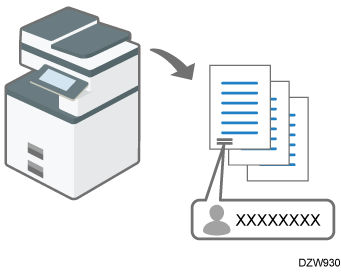
在打印件上添加打印作业的用户名(强制安全印记)
始终添加打印的名称可以提高用户的文件管理意识。
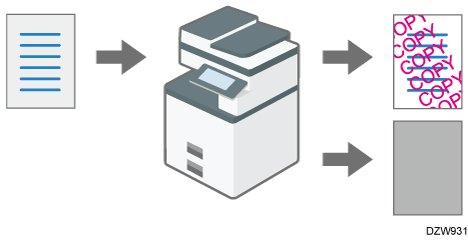
警告未经授权复印(未经授权复印防止/复印数据安全性)
您可以将指定的文字添加到机器中复制或打印的文档中。有关这些功能的详细信息,请查看以下内容:
复印机/文档服务器功能:
通过嵌入文本和图案来防止未授权的复印件
打印机功能:
即使用户不使用它们,您也可以启用这些功能。
始终将打印作业存储在机器中
无论打印机驱动程序上的设置如何,打印作业在打印到纸张上之前始终存储在机器中。
用户必须操作机器上的控制面板来执行打印作业。用户可以在打印后立即检索打印页。
指定印记用户信息(如登录用户名)的位置。
强制安全印记可与复印机、文档服务器、传真机和打印机功能一起使用。
在控制面板上以机器管理员身份登录机器。
以管理员身份登录机器。
如果自定义权限管理员已是注册用户,您还可以具备安全图案/印记权限的自定义权限管理员身份登录机器。
以自定义权限管理员身份登录机器在主页画面上,按[设置]。
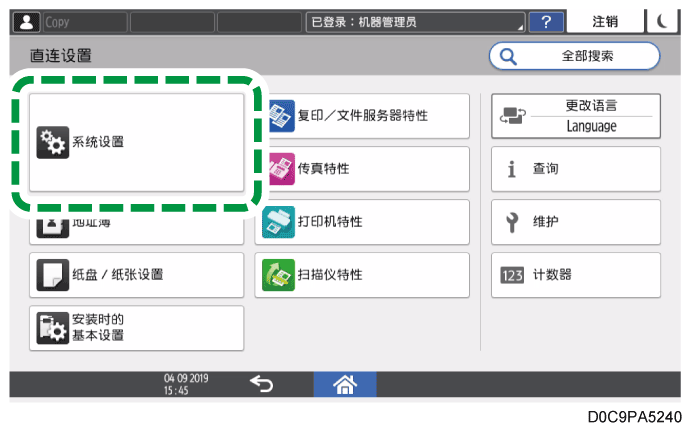
按[系统设置]。
按[对管理员进行设置]
 [安全图案/印记] [强制安全印记:复印机]。
要为复印机功能之外的功能指定强制性安全印记功能,请按[强制安全印记:文件服务器]、[强制安全印记:传真]或[强制安全印记:打印机]。从强制安全印记:复印机、强制安全印记:文件服务器、强制安全印记:传真或强制安全印记:打印机旁边的列表选择[开],然后指定印记信息和位置。
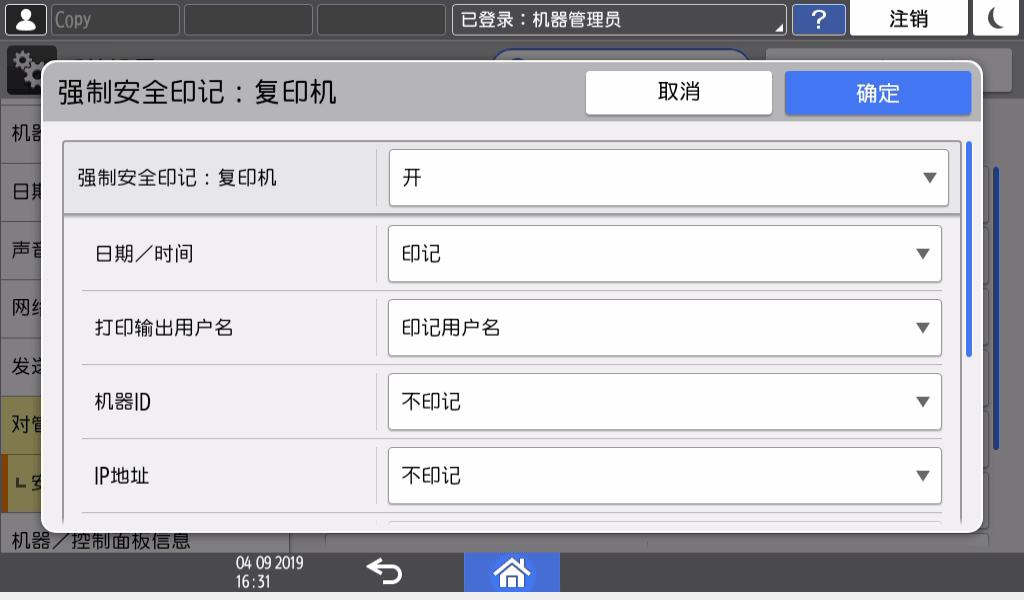
日期/时间:打印作业输出时间。
打印输出用户名:
印记用户名:打印通讯簿中的名称。
印记登录用户名:打印通讯簿中验证信息中的用户代码或登录用户名。
机器ID:打印机器的序列号。您可以通过按[设置]
[查询]查看序列号。
IP地址:打印机器的 IP 地址。
印记位置:选择印记位置。
调整印记位置:输入一个值或按箭头键调整位置。
按[确定]。
按[主页](
 ),然后从机器注销。
此功能可在复印机、文档服务器、传真机和打印机功能中使用。
在控制面板上以机器管理员身份登录机器。
以管理员身份登录机器。
如果自定义权限管理员已是注册用户,您还可以具备安全图案/印记权限的自定义权限管理员身份登录机器。
以自定义权限管理员身份登录机器在主页画面上,按[设置]。
按[系统设置]。
按[对管理员进行设置]
[安全图案/印记] [防止未经授权复印的打印:复印]。
要为复印机功能之外的功能指定防止未经授权的复印功能,请按[防止未经授权复印的打印:文件服务器]或[防止未经授权复印的打印:打印]。指定防止未经授权的复印功能。
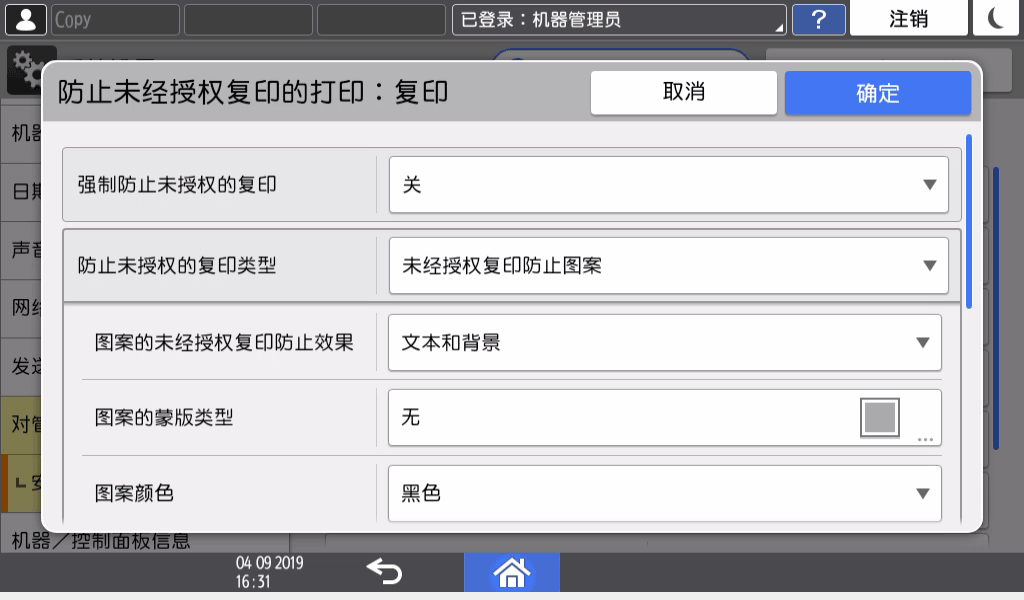
[防止未经授权复印的打印:复印] / [防止未经授权复印的打印:文件服务器]的基本设置
强制防止未授权的复印:选择是否强制打印嵌入的图案。
关:
打印嵌入式图案不是强制性的。用户可指定是否打印嵌入式图案,并从“复印机/文档服务器”画面中指定设置。开:用户可以更改某些设置:
打印嵌入式图案是强制性的。在“复印机/文档服务器”画面中,用户可指定类型和厚度之外的嵌入式图案设置。开:用户无法更改设置:
打印嵌入式图案是强制性的。用户无法从“复印/文件服务器”画面中指定嵌入式图案设置。
- 防止未授权的复印类型:选择防止未经授权复印的类型。
复印数据安全性:
进行未经授权的复印时,通过打印灰色图案来保护文档。未经授权复印防止图案:
向未经授权的文档副本添加文本或图案。选择防止未经授权复印图案时,需要指定效果、掩码图案、浓度等。
图案的未经授权复印防止效果:指定文本和图案的组合。
图案的蒙版类型:从 11 种类型中选择。
图案颜色:从黑色、青色、品红色中选择一种颜色。
- 图案浓度:从 5 个渐变级别中选择一个级别。
复印数据安全性效果:指定文本和图案的组合。
文本选择:请为标准文本字符串中的文本选择选择文本字符串,例如用户名称、日期与时间或自定义文本。您可以指定所选文本字符串的磅值、文本位置和角度,以及是否重复所选文本字符串。当重复使用所选择的文本字符串时,您还可以指定回车间隔。
[防止未经授权复印的打印:打印]的基本设置
防止未授权的复印设置:指定是否要启用防止未经授权复印。
开:
无论打印机驱动程序的设置如何,都启用机器中指定的防止未经授权复印的功能。关:
禁用机器中指定的防止未经授权复印的功能。如果打印机驱动器中指定了防止未经授权复印的功能,机器将按照指定的设置执行打印作业。强制防止未授权的复印:选择防止未经授权复印的内容及其优先级。
驱动程序/命令:
不会打印添加的图案。必要时在控制面板或打印机驱动程序中指定防止未经授权复印的功能。驱动程序/命令(大部分设置):
机器中指定的设置将应用到图案、颜色和浓度等的蒙版类型,在控制面板或打印机驱动程序中指定的设置将应用到其它项。
机器设置:
机器中指定的设置将应用于打印。
- 防止未授权的复印类型:选择防止未经授权复印的类型。
复印数据安全性:
进行未经授权的复印时,通过打印灰色图案来保护文档。未经授权复印防止图案:
向未经授权的文档副本添加文本或图案。选择防止未经授权复印图案时,需要指定效果、掩码图案、浓度等。
图案的未经授权复印防止效果:指定文本和图案的组合。
图案的蒙版类型:从 11 种类型中选择。
图案颜色:从黑色、青色、品红色中选择一种颜色。
- 图案浓度:从 5 个渐变级别中选择一个级别。
复印数据安全性效果:指定文本和图案的组合。
文本选择:为标准文本字符串中的文本选择选择一个文本字符串,例如用户名称、日期与时间、自定义文本或“不复印”。您可以指定所选文本字符串的字体、磅值、文本位置和角度,以及是否重复所选文本字符串。当重复使用所选择的文本字符串时,您还可以指定回车间隔。
按[确定]。
按[主页](
),然后从机器注销。

当原稿被复印机或扫描仪功能扫描或复印数据安全性储存在文件服务器中时,要使嵌入文本的原稿内容灰显,请按[系统设置]
[对管理员进行设置] [安全图案/印记] [检测复印数据安全性],然后指定[开]。
在控制面板上以机器管理员身份登录机器。
以管理员身份登录机器。
如果自定义权限管理员已是注册用户,您还可以具备打印特性权限的自定义权限管理员身份登录机器。
以自定义权限管理员身份登录机器在主页画面上,按[设置]。
按[打印特性]。
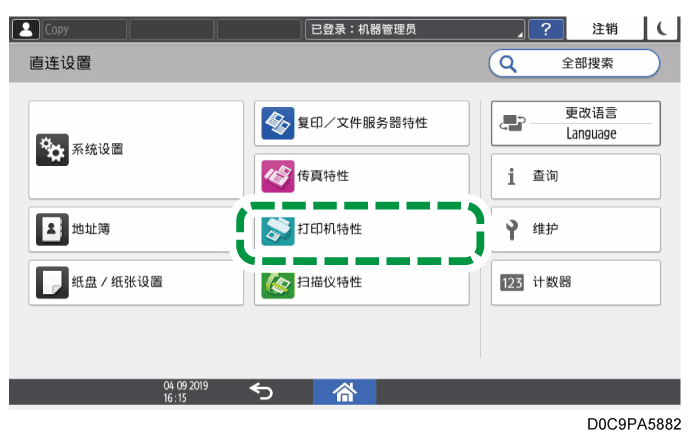
按[数据管理/维护]
[打印作业] [限制直接打印作业]。从限制直接打印作业旁边的列表选择[自动保存作业]。
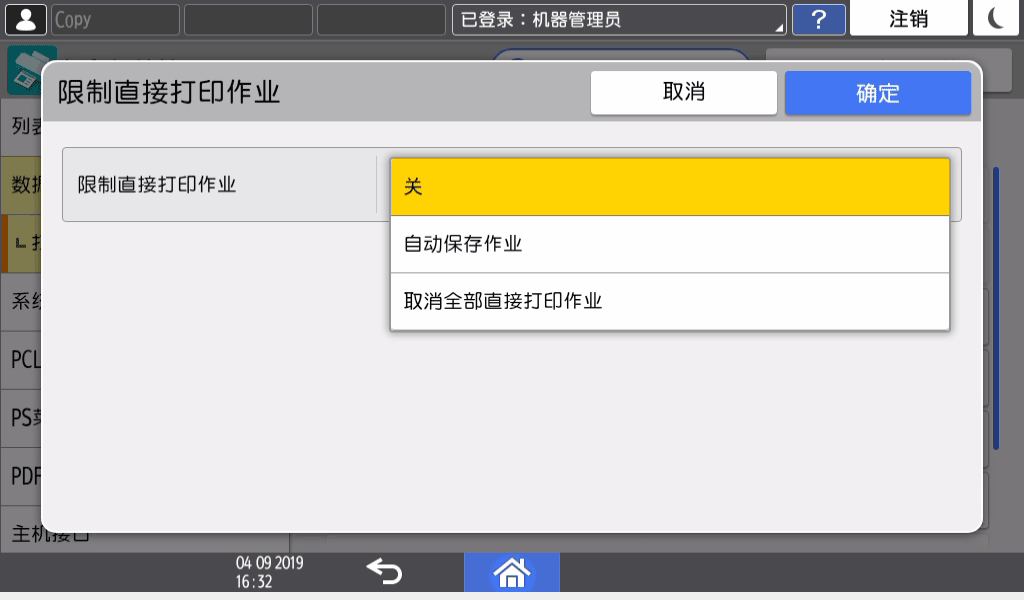
如果选择[取消全部直接打印作业],则所有要打印的打印作业都将被取消而不储存。按[确定]。
按[主页](
),然后从机器注销。