安装用于USB连接的打印机驱动程序(macOS)
在macOS下安装PPD文件(打印机驱动程序),然后通过系统首选项在计算机上注册机器。
从制造商的网站上下载最新的打印机驱动程序。
双击下载的文件。
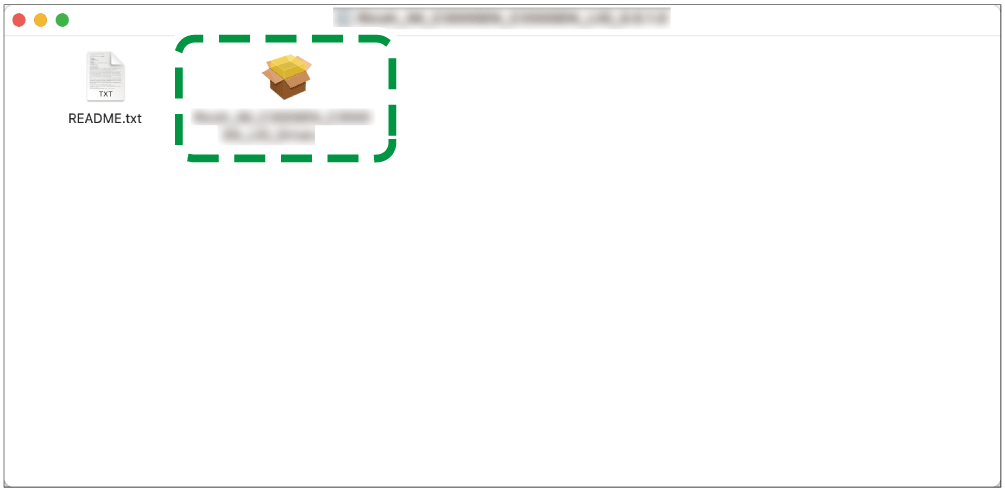
双击程序包文件。
当显示安装确认画面时,单击[继续]。
在“介绍”画面上,单击[继续]。
在“许可证”画面上,单击[继续],然后单击[同意]。
当提示选择驱动程序的安装位置时,请指定安装位置,并单击[继续]。
单击[安装]。
输入管理员的用户名称和密码,然后单击[安装软件]。
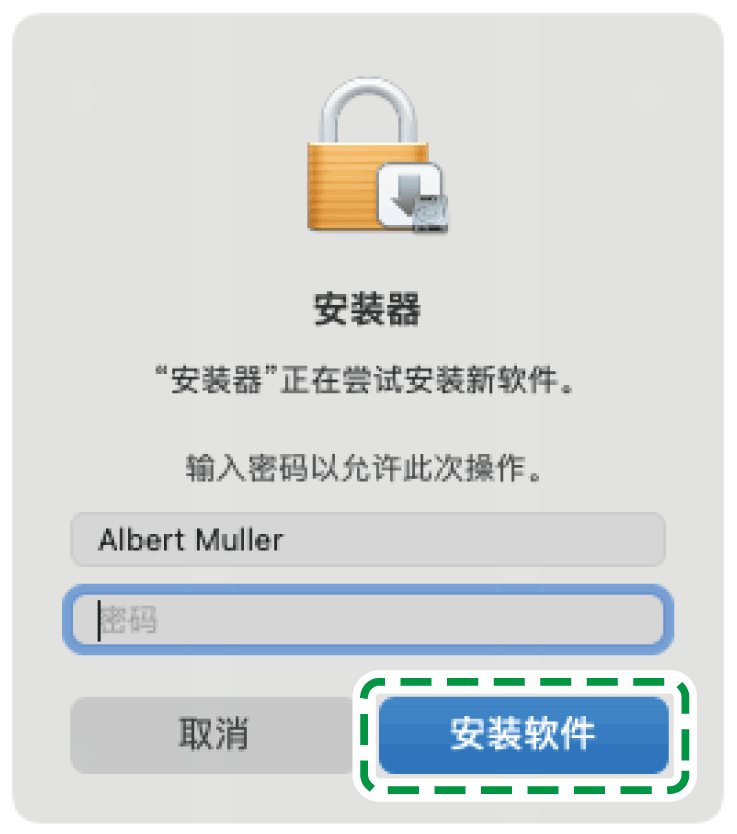
开始安装PPD文件。完成安装以后,单击[关闭]。
在系统首选项中注册机器的PPD文件以启用打印。
使用USB电缆连接机器和计算机。
从Apple菜单中选择[系统首选项...]。
单击 [打印机和扫描仪]。
单击[+]。
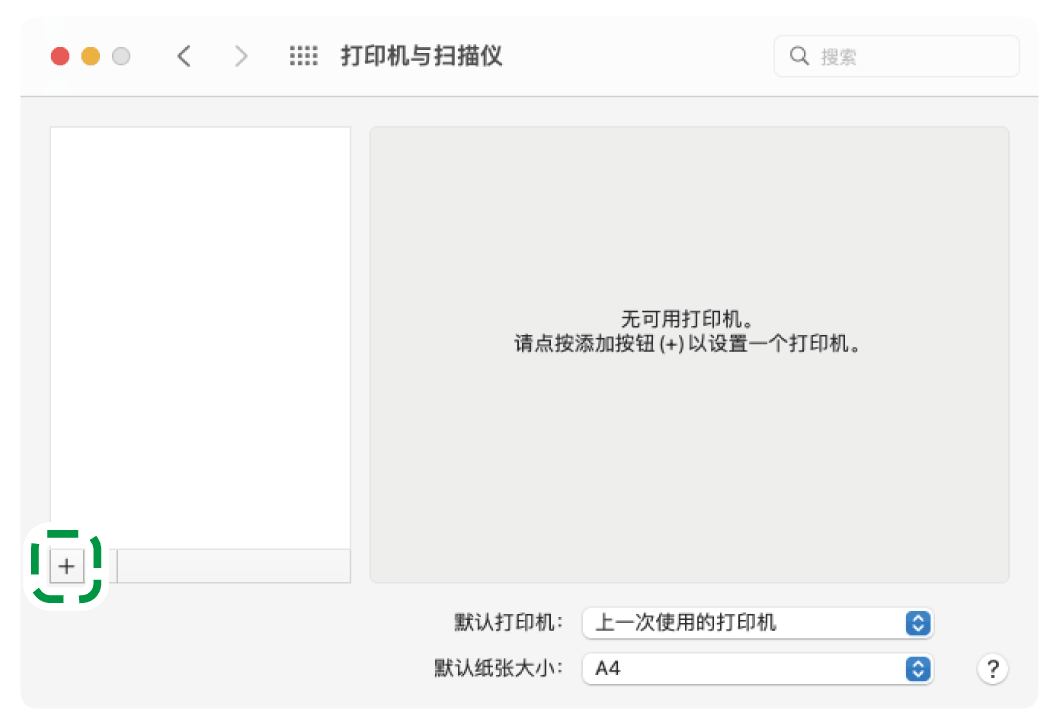
单击
 (默认)并从列表中选择机器,检查机器名称是否在“使用”中显示。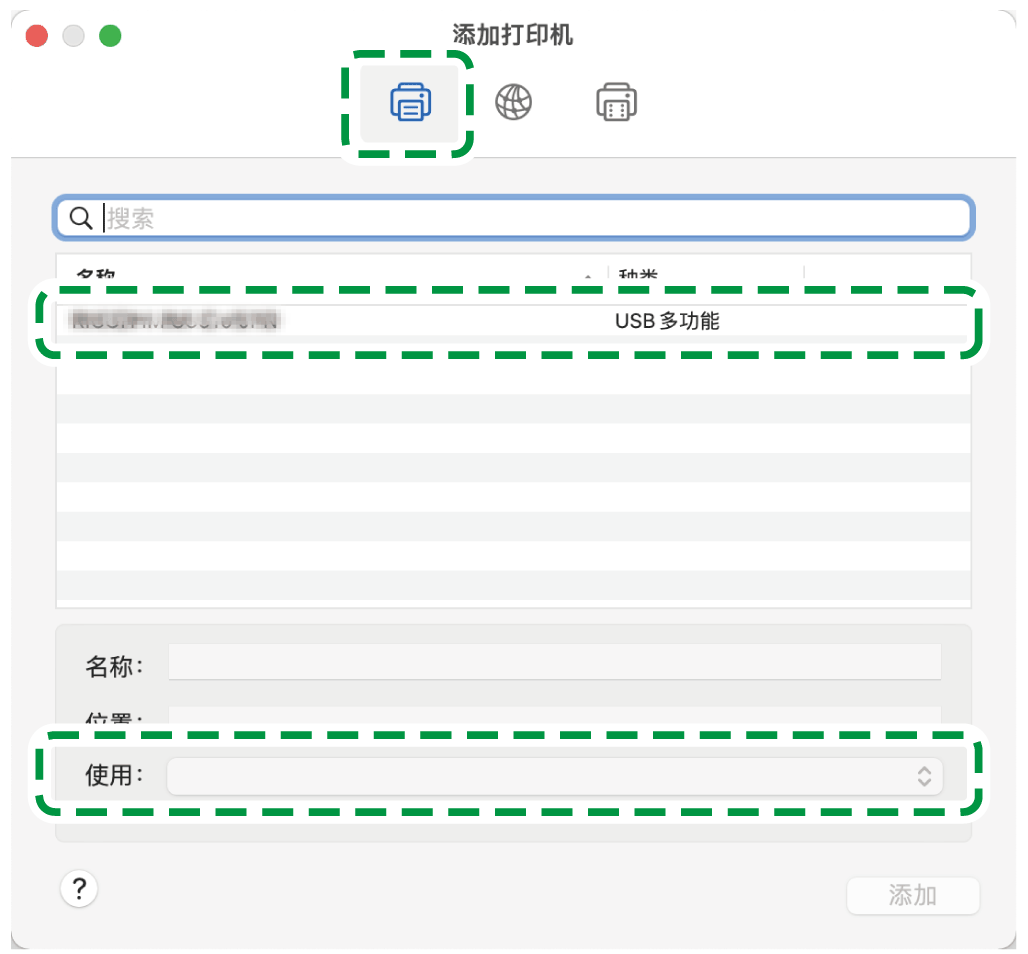
显示“通用PostScript打印机”时
检查 USB 线是否正确连接,然后再次注册。
单击[添加]。
显示进度画面。
如果一段时间后进度画面没有关闭,请单击[配置…],并配置打印机的选项。有关选购件配置的流程,请参阅将机器的选购件配置指定到打印机驱动程序(USB 连接)。
检查已将机器名称添加到 [打印机与扫描仪] 界面。
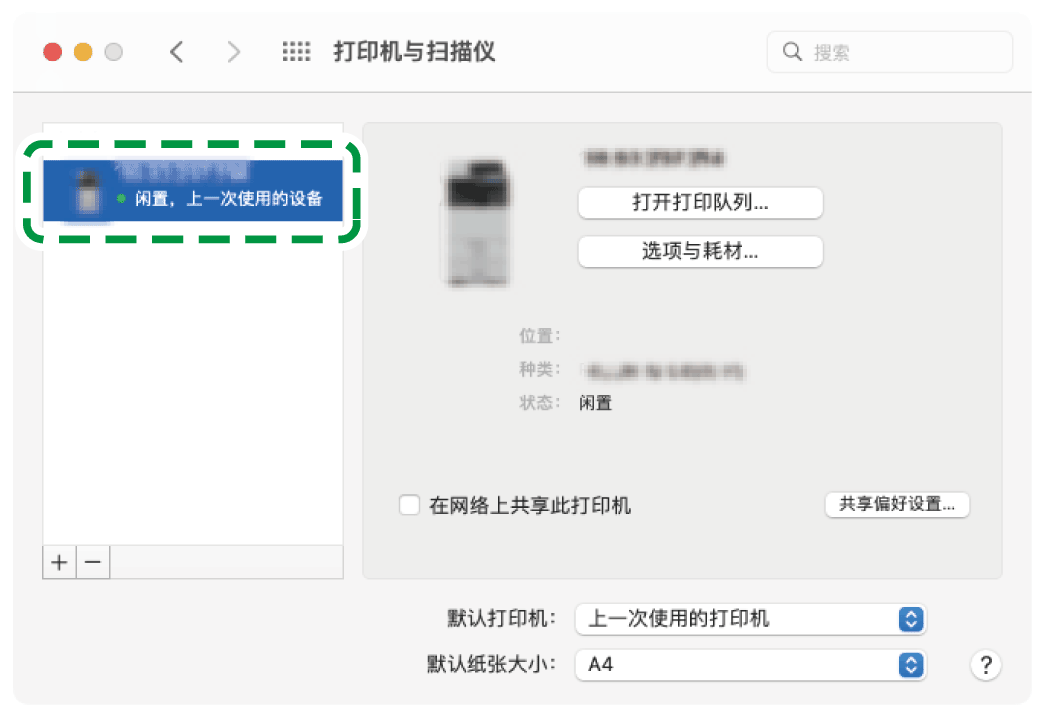
关闭系统首选项画面。
在 [打印机和扫描仪] 中选择机器上已安装的选购件。

确保计算机和打印机已通过USB电缆进行连接,且这些设备的电源均已开启。
从Apple菜单中选择[系统首选项...]。
单击 [打印机和扫描仪]。
从列表中选择机器,然后单击 [选购件与耗材...]。
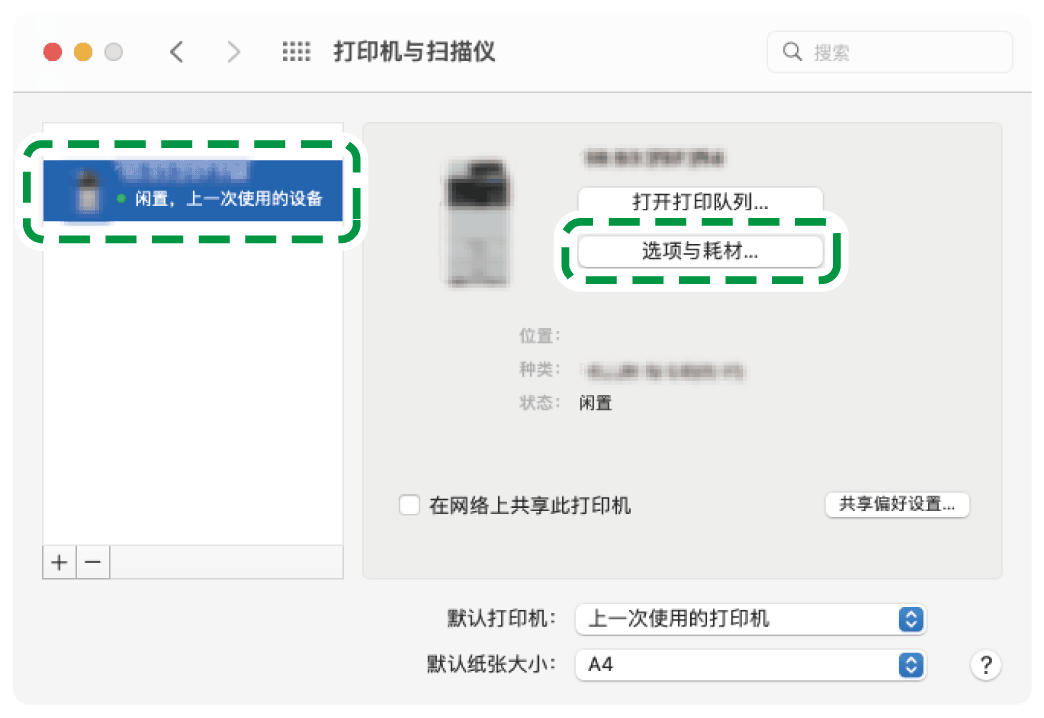
点击[选项],选择机器上已安装的选项,然后点击[确定]。
如果未显示可用选项,则PPD文件注册不正确。有关注册 PPD 文件的流程的详细信息,请参阅在 [打印机和扫描仪](USB 连接)中注册机器.。
关闭系统首选项画面。