安装用于USB连接的打印机驱动程序(Windows)
当您使用USB电缆连接机器和计算机时,安装程序会搜索要安装打印机驱动程序的机器。

按照安装程序的说明连接USB电缆。
安装驱动程序需要管理打印机的权限。请以管理组成员身份登录。

若驱动程序安装过程中出现“用户帐户控制”对话框,请单击[是]或[继续]。
若驱动程序安装过程中出现“Windows安全”对话框,请单击[仍要安装本驱动程序软件]。
从制造商的网站上下载最新的打印机驱动程序。
双击下载的文件。
如果显示“安全警告”画面,请单击[确定]。
如果显示“用户帐户控制”画面,请单击[是]或[允许]。
在“终端用户许可协议”界面上,单击[同意并转到下一步]。
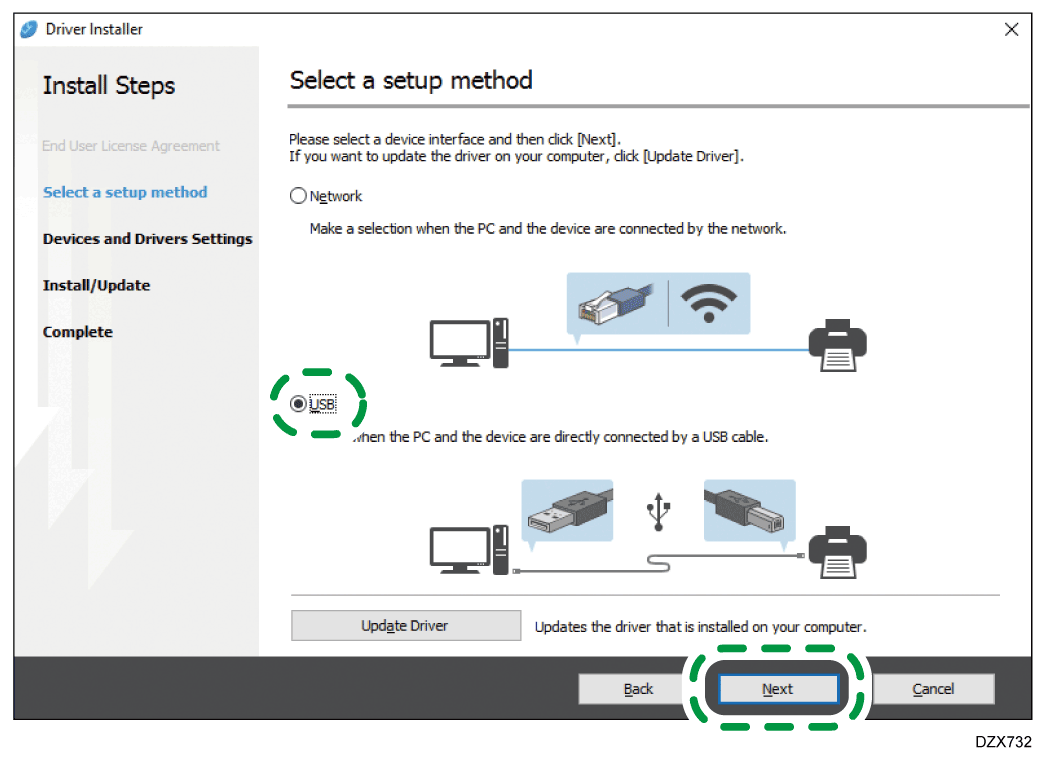
选择[USB],然后单击[下一步]。
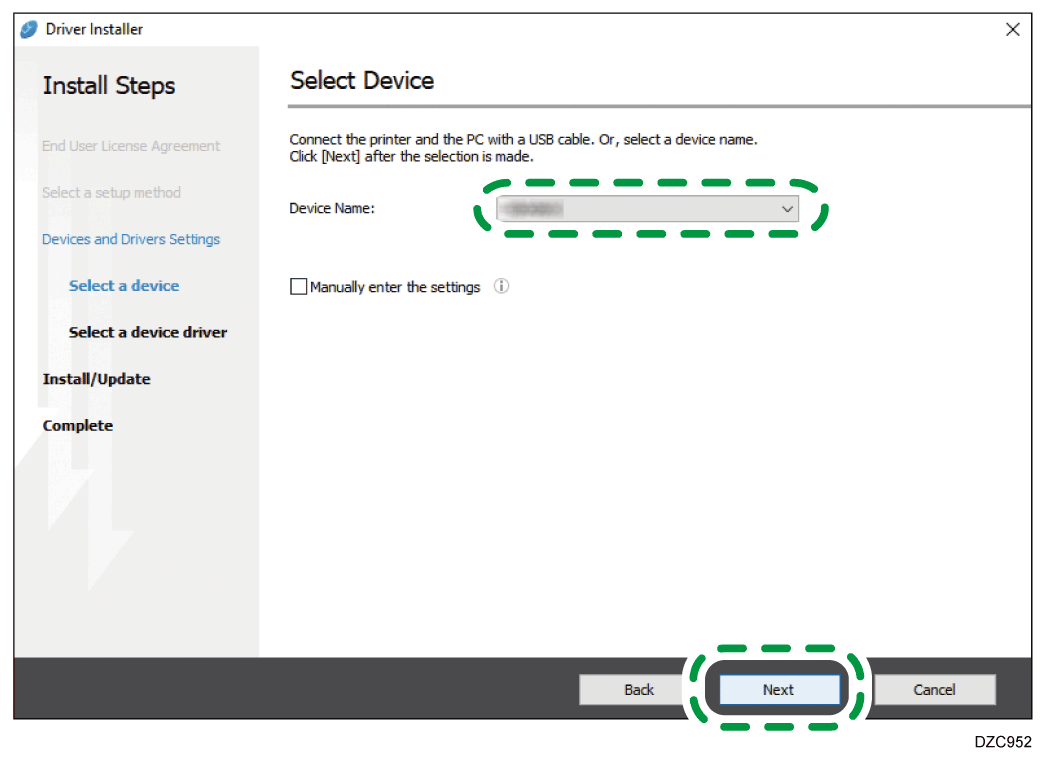
选择要使用的机器,然后单击[下一步]。
打印机驱动程序安装开始。按照“连接设备”界面上的说明,用 USB 线连接机器和计算机,然后打开机器的电源。
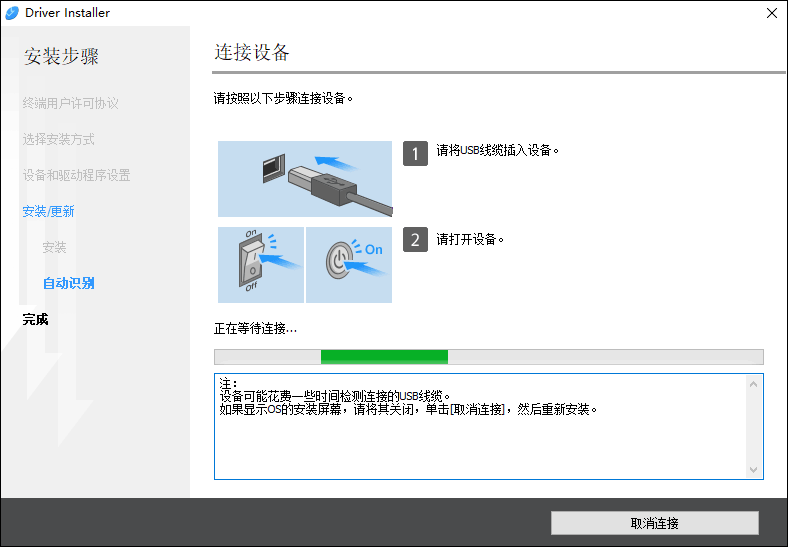
搜索检测通过USB电缆连接的机器。如果没有检测到机器
“无法连接设备。”会显示。单击[重试],并按照“连接设备”界面上的说明再次执行该流程。
如果没有检测到机器,单击[取消连接]。即使取消连接,安装也已完成。安装程序画面关闭后,当使用USB电缆将机器连接到计算机时,机器将自动添加。
在系统提示选择是否要安装 Device Software Manager 时,请选择是否安装 Device Software Manager。
要安装 Device Software Manager,请选择[安装 Device Software Manager]复选框,然后点击 [下一步]。请遵循界面上的说明安装 Device Software Manager。
如果不想安装 Device Software Manager,请取消选择[安装 Device Software Manager]复选框,然后点击[下一步]。安装完成后,单击[完成]。