即使安装了打印机驱动程序也无法打印文档时
如果在连接到网络的打印机上打印失败,则使用的端口可能在打印机驱动程序中没有正确配置。将默认使用的TCP/IP端口更改为[标准TCP/IP端口]。
显示“设备和打印机”画面。
Windows 11
在 [开始] 菜单上,单击 [所有应用]
 [Windows 工具] [控制面板]。
单击 [查看设备和打印机]。
Windows 10(1703 或更高版本),Windows Server 2019/2022
在 [开始] 菜单上,单击 [Windows 系统]
[控制面板]。单击[查看设备和打印机]。
Windows 10(版本1703之前的版本)、Windows Server 2016
右键单击[开始],然后单击[控制面板]。
单击 [查看设备和打印机]。
Windows 8.1、Windows Server 2012/2012 R2
在超级按钮栏上,单击 [设置]
[控制面板]。单击 [查看设备和打印机]。
右键单击机器,然后单击[打印机属性]。
确认在[端口]选项卡上选中了该端口的复选框。
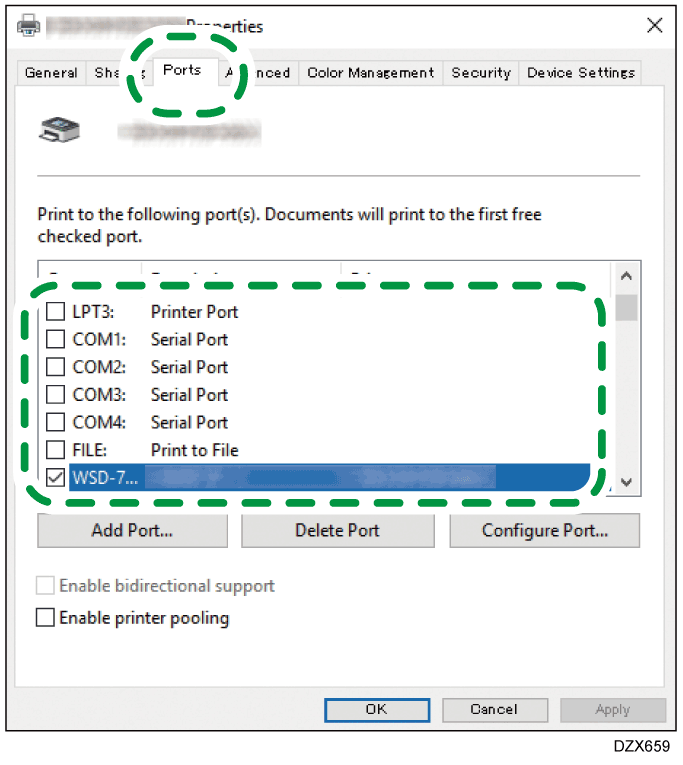
如果选择了[标准TCP/IP端口]以外的端口,则继续执行下一步骤。
如果选择了[标准TCP/IP端口],请卸载打印机驱动程序,然后重新安装。
要卸载驱动程序,请参阅删除驱动程序(Windows);要重新安装驱动程序,请参阅选择打印机驱动程序安装方法。
单击[添加端口]。
选择[标准TCP/IP端口],然后单击[新端口]。
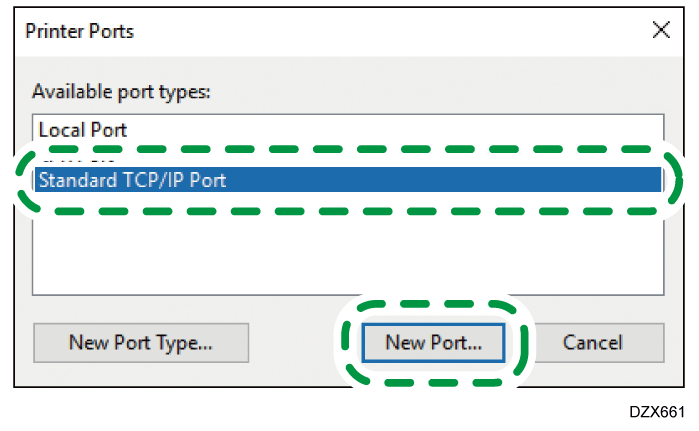
在“欢迎进入添加标准TCP/IP打印机端口向导”画面上单击[下一步]。
在“打印机名或IP地址:”中输入打印机名或IP地址,然后单击[下一步]。
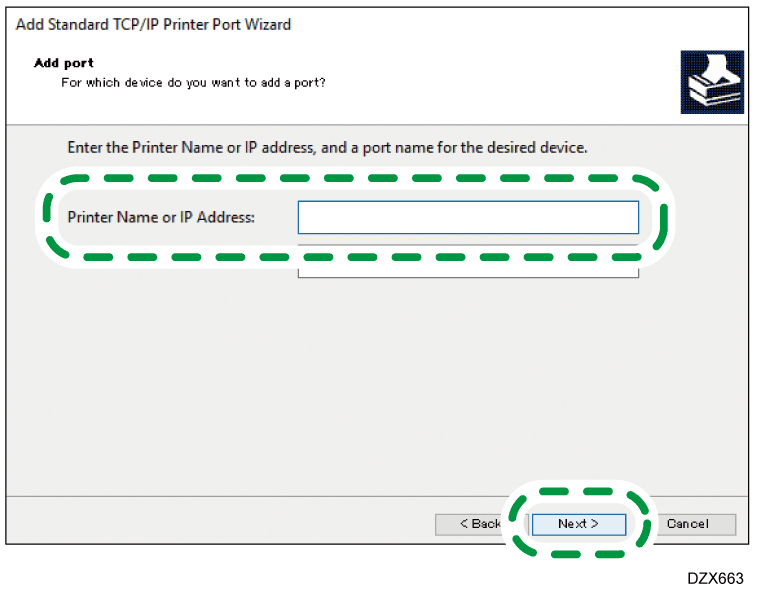
如果显示“需要其他端口信息”,请选择[设备类型]中的[标准]
 [理光网络打印机C机型],然后单击[下一步]。
单击 [完成]
[关闭]。确认在 [端口] 选项卡上已选中指定端口的复选框,然后单击 [应用]。
单击[确定],关闭属性画面。

如果打印仍然失败,请咨询网络管理员了解网络环境或机器设置。
机器和计算机在网络上是否连接正确且可访问?
机器的IP地址是否正确?
在机器上打印是否受用户身份验证限制?
您可以通过使用“Printer Diagnostic Tool”检查和解决问题。要使用“Printer Diagnostic Tool”,请单击打印机驱动程序中[其他]选项卡上的[运行故障诊断程序]。