更新驱动程序(Windows)
您可以使用下列任一方法获得驱动程序的最新版本:
使用Device Software Manager下载驱动程序(仅限打印机驱动程序)
从制造商网站上下载驱动程序

需具备管理员权限,才能更新或删除使用中的驱动程序。请以管理组成员身份登录。
更新驱动程序时,请选择与已安装的驱动程序同一机型和类型的驱动程序。如果使用不同机型或类型的驱动程序进行更新,则可能会发生错误。

若出现“用户帐户控制”对话框,请单击[是]或[继续]。
若出现“Windows安全”对话框,请单击[仍要安装本驱动程序软件]。
使用已安装的Device Software Manager更新打印机驱动程序。若要重新下载安装程序,请参见以下过程:
使用Device Software Manager安装程序安装打印机驱动程序
在[开始]菜单上或从桌面的快捷方式启动打印机驱动程序安装程序。

安装程序确认最新版本。在“终端用户许可协议”界面上,单击[同意并转到下一步]。
单击[更新驱动程序]。
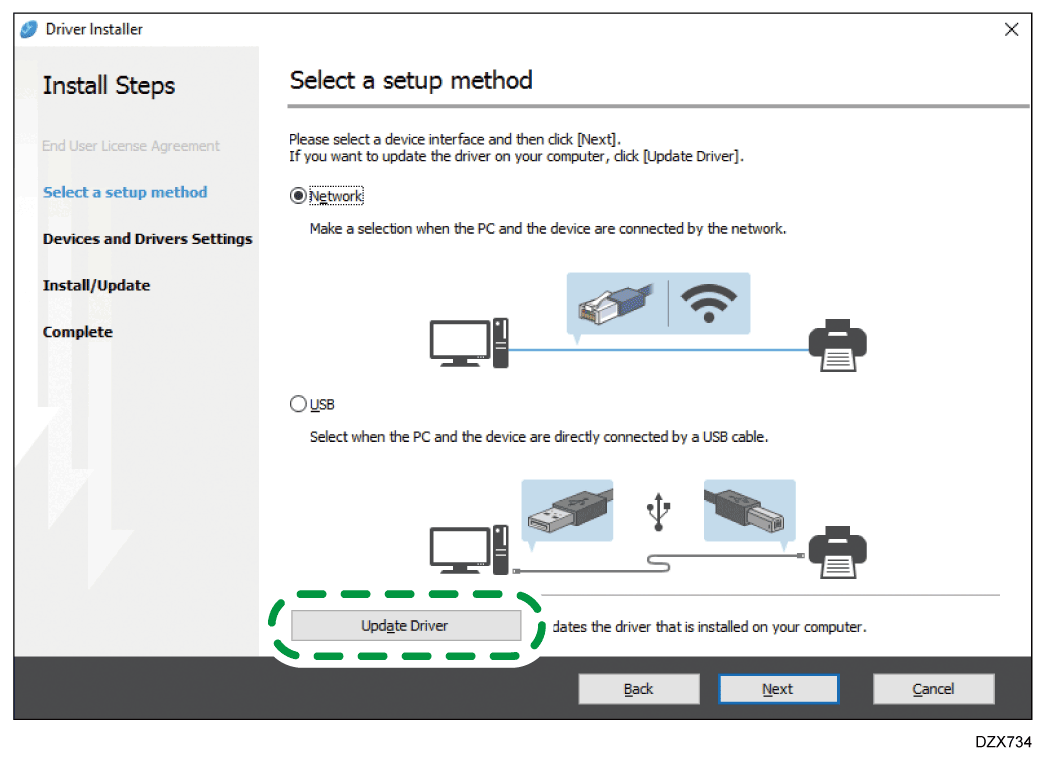
按照屏幕上的说明更新驱动程序。
下载最新的驱动程序并执行从[打印机属性]更新。
显示“设备和打印机”画面。
Windows 11
在 [开始] 菜单上,单击 [所有应用]
 [Windows 工具] [控制面板]。
单击 [查看设备和打印机]。
Windows 10(1703 或更高版本),Windows Server 2019/2022
在 [开始] 菜单上,单击 [Windows 系统]
 [控制面板]。
单击 [查看设备和打印机]。
Windows 10(版本 1703 之前的版本)、Windows Server 2016
右键单击 [开始],然后单击 [控制面板]。
单击 [查看设备和打印机]。
Windows 8.1、Windows Server 2012/2012 R2
在超级按钮栏中,单击 [设置]
[控制面板]。单击 [查看设备和打印机]。
右键单击机器,然后单击[打印机属性]。
在 [高级] 选项卡上,单击 [新驱动程序...]
[下一步]。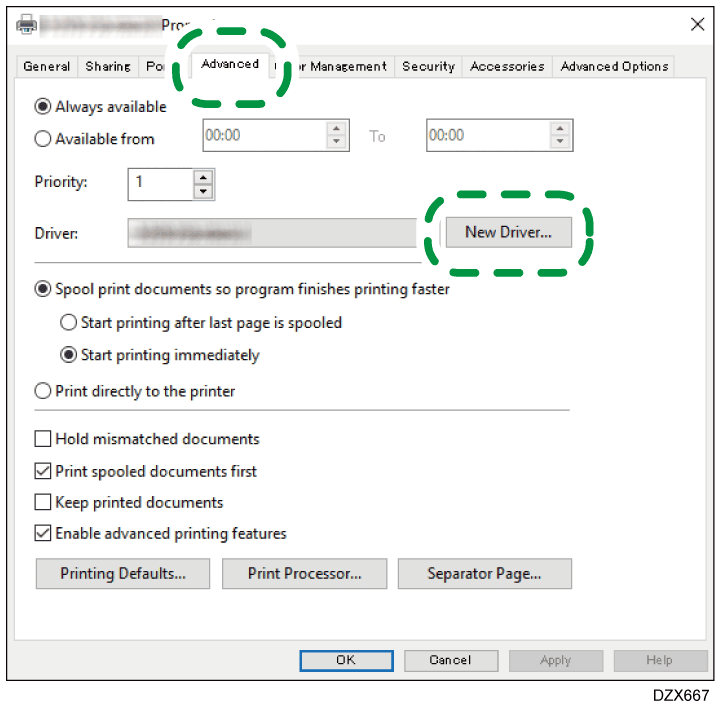
单击 [已有磁盘...]
[浏览...],指定要更新的驱动程序,然后单击 [确定]。选择机器,然后单击[下一步]。
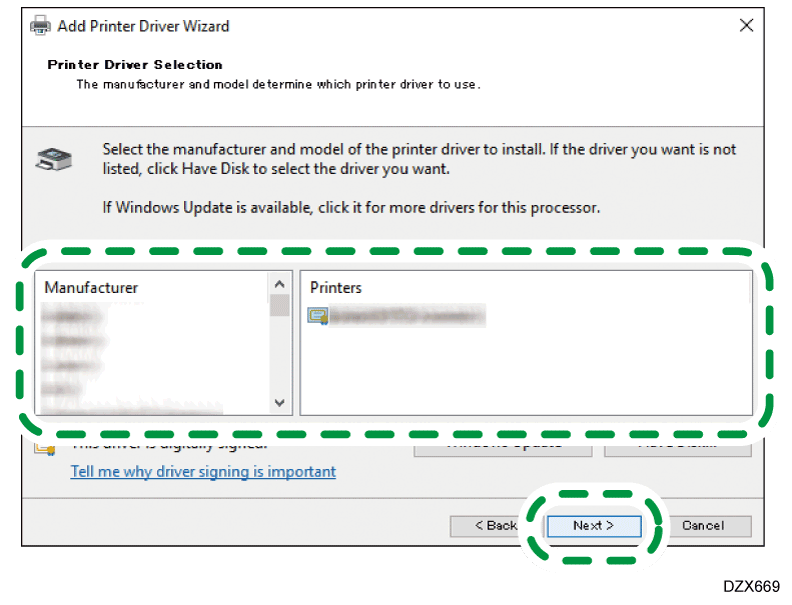
单击 [完成]
[应用]。单击[确定]关闭属性。
删除当前版本的驱动程序,然后安装最新版本的 TWAIN 驱动程序。
删除当前版本的驱动程序。
删除驱动程序(Windows)从制造商网站上获取最新驱动程序。
安装最新驱动程序。
安装 TWAIN 驱动程序
下载最新的驱动程序并执行从[打印机属性]更新。
显示“设备和打印机”画面。
Windows 11
在 [开始] 菜单上,单击 [所有应用]
[Windows 工具] [控制面板]。单击 [查看设备和打印机]。
Windows 10(1703 或更高版本),Windows Server 2019/2022
在 [开始] 菜单上,单击 [Windows 系统]
[控制面板]。单击 [查看设备和打印机]。
Windows 10(版本 1703 之前的版本)、Windows Server 2016
右键单击 [开始],然后单击 [控制面板]。
单击 [查看设备和打印机]。
Windows 8.1、Windows Server 2012/2012 R2
在超级按钮栏中,单击 [设置]
[控制面板]。单击 [查看设备和打印机]。
右键单击机器,然后单击[打印机属性]。
在 [高级] 选项卡上,单击 [新驱动程序...]
[下一步]。单击 [已有磁盘...]
[浏览...],指定要更新的驱动程序,然后单击 [确定]。选择机器,然后单击[下一步]。
单击 [完成]
[应用]。单击[确定]关闭属性。