如何使用复制画面
您可以从两种类型的复印画面中选择一种:
请参阅如何使用复印画面(标准)或如何使用复印画面(没有滚动画面)了解如何使用各种功能,例如作业历史/推荐设置。
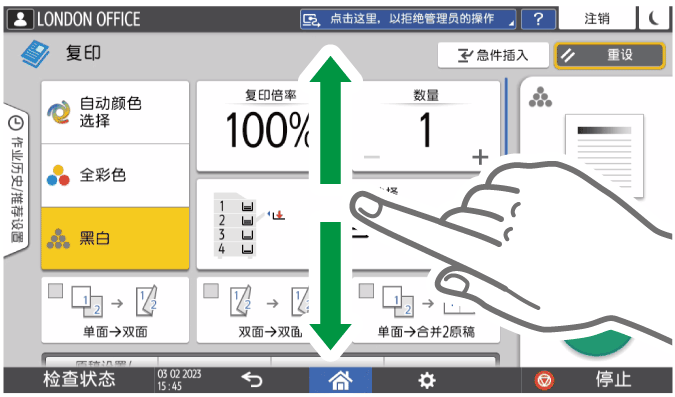
标准显示
常用的基本功能用大按键显示。向下滚动画面,以查看用于配置印后处理或编辑功能的按键。
全览
您可以在一个画面上看到所有功能键。您无需滚动浏览画面来选择功能。
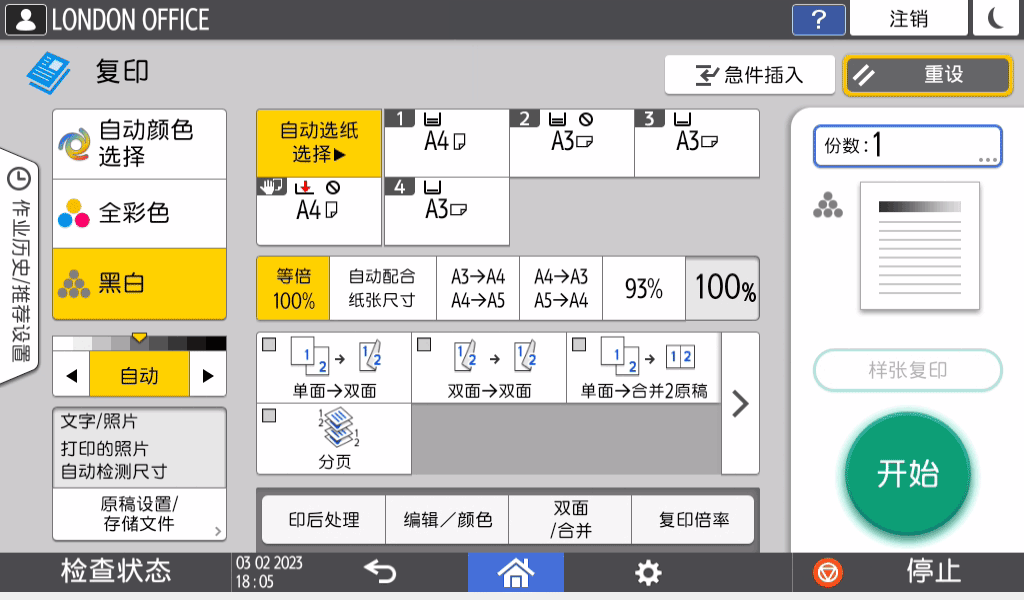
要切换界面类型,在“复印”界面上按 [菜单](
 )
) [画面设置] [切换画面类型]。
您可以在两个画面上使用相同的功能。
如果管理员配置了用户身份验证,并且启用了用户自己的自定义,则每位登录用户都可以更改界面类型。
您可以自定标准复印画面的布局以及按键的显示方式。有关详细信息,请参见更改复印功能的按键布局或显示方式。
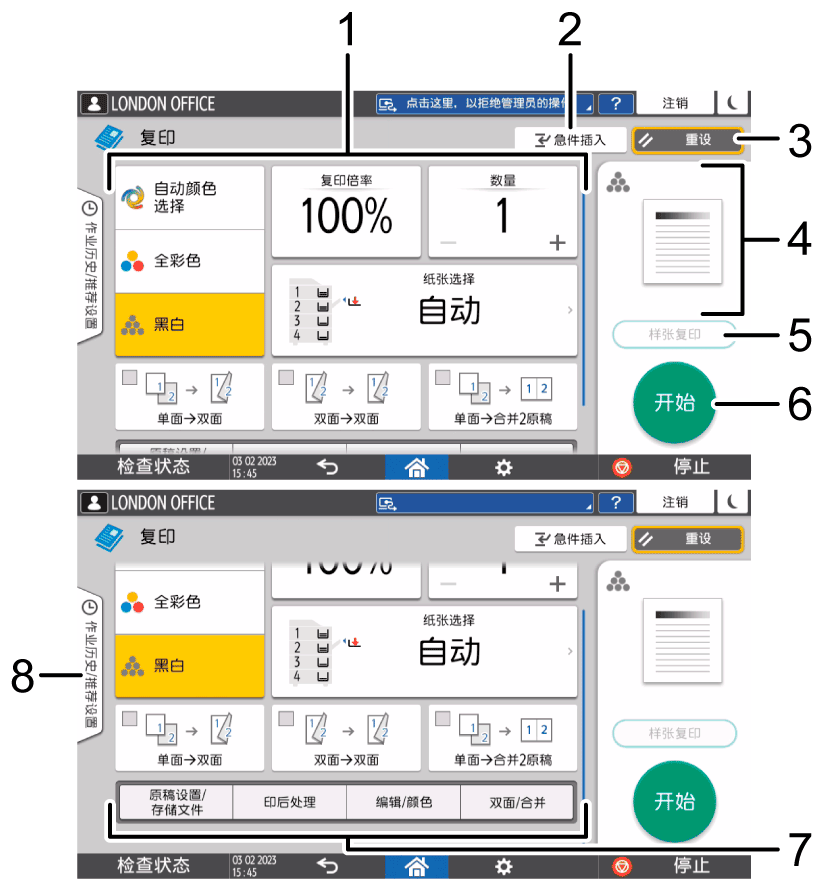
复印功能键
按下按键可选择要分配给这个按键的功能。在画面上向上和向下轻拂可以显示可视区域之外的按键。已分配功能的按键会显示为黄色,或在左上角带 显示。根据分配的功能,按键的显示方式会因指定的设置而发生变化。
[急件插入]
在正在进行的复印作业中进行急件插入,以复印不同的原稿。[重设]
重设在复印画面上配置的设置。当前设置状态预览
显示代表复印画面上所配置设置的图像。按该图像可显示设置列表。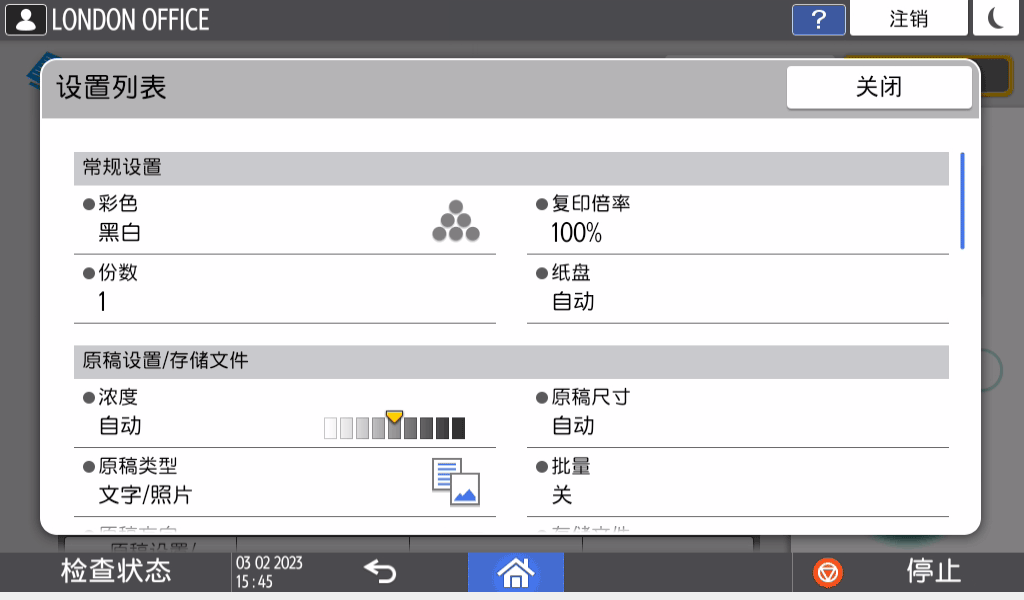
[样张复印]
按下该键可先进行部分复印作为测试,然后再继续复印原稿的其余部分。[开始]
按下该键可执行复印。复印功能的其他按键
按下该键可选择对应按键不在画面可视区域内的功能。当前所配置的功能的按键,会在左上角带显示。通过按[原稿设置/存储文件] [存储文件],你可以使用复印功能存储扫描的数据。[作业历史/推荐设置]
您可以在机器或作业历史记录中查看预设设置。如果配置了用户身份验证,则会显示每位登录用户已执行的作业历史记录。选择一项作业历史记录时,当前复印画面上会显示对应的设置。您可以选择对应作业历史记录来使用与之前作业相同的设置。
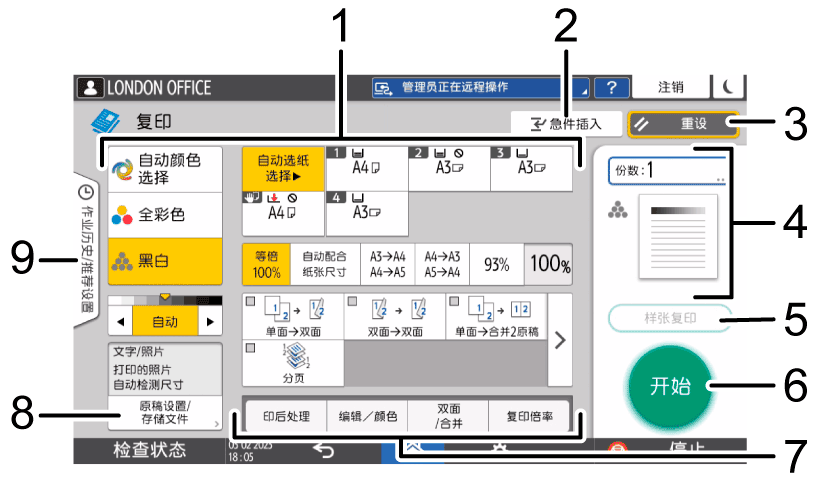
复印功能键
按下按键可选择要分配给这个按键的功能。已分配功能的按键会显示为黄色。
要查看下图中的显示区域,按操 ,或向左或向右轻拂。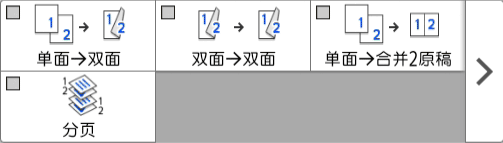
[急件插入]
在正在进行的复印作业中进行急件插入,以复印不同的原稿。[重设]
重设在复印画面上配置的设置。当前设置状态预览
显示代表复印画面上所配置数量和设置的图像。按[份数]以显示数字键。按该图像可显示设置列表。[样张复印]
按下该键可先进行部分复印作为测试,然后再继续复印原稿的其余部分。[开始]
按下该键可执行复印。复印功能的其他按键
按下该键可选择对应按键不在画面可视区域内的功能。当前所配置的功能的按键,会在左上角带显示。[原稿设置/存储文件]
按下以配置设置,例如原稿类型和原稿方向。此外,从[存储文件]中,你可以使用复印功能存储扫描的数据。[作业历史/推荐设置]
您可以在机器或作业历史记录中查看预设设置。如果配置了用户身份验证,则会显示每位已验证用户的已执行作业历史记录。选择一项作业历史记录时,当前复印画面上会显示对应的设置。您可以选择对应作业历史记录来使用与之前作业相同的设置。
您可以在标准模式(排列按键模式)中自定义“复印”界面上“复印”功能键的布局和显示方式。
如果管理员配置了用户身份验证,并且启用了用户自己的自定义,则每位登录用户都可以自定义布局。
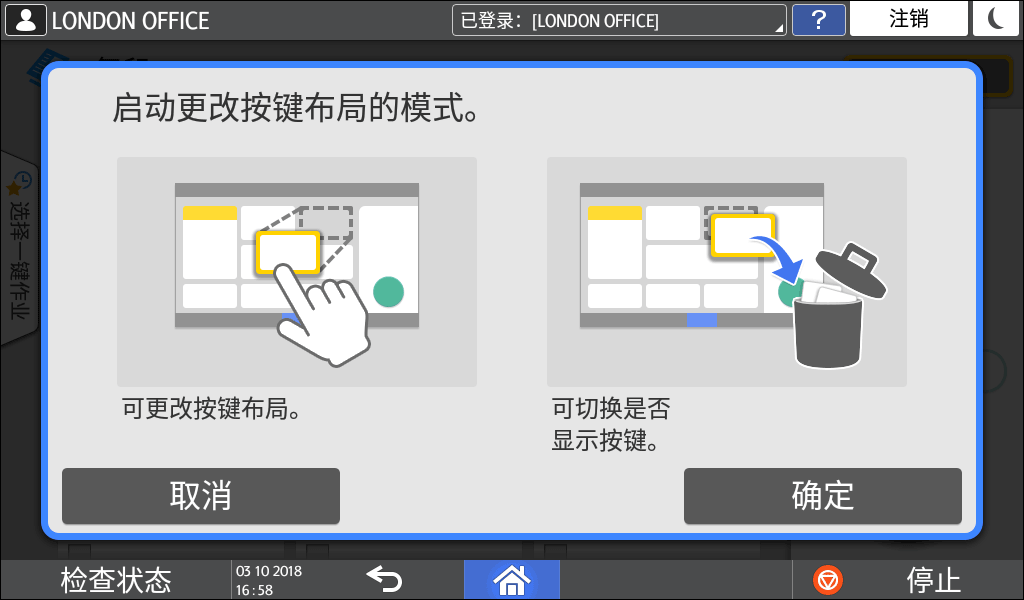
切换到更改键布局模式
在“复印”界面上,按住其中一个按键,直到界面发生变化,然后按[确定]以显示排列按键模式的界面。
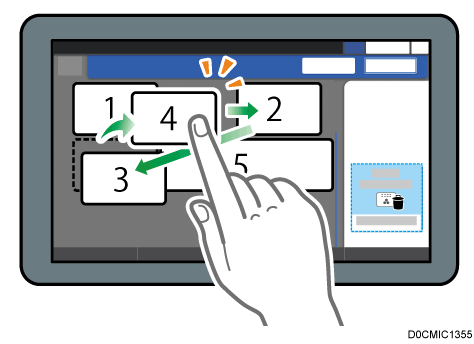
更改按键布局
按住按键以移动,将它拖到要显示的位置,然后按[确定]。
隐藏按键
按住要隐藏的按键,将它拖到“隐藏 按键”,然后按[确定]。
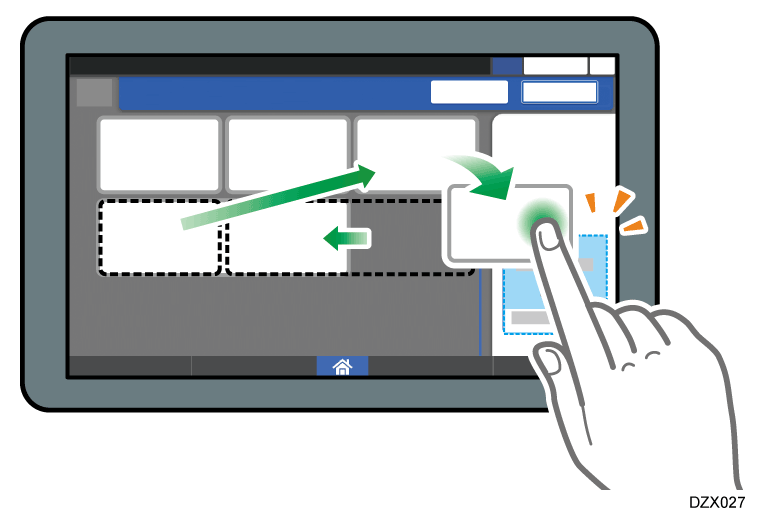
显示隐藏的按键
按“隐藏按键列表”以显示隐藏的按键。按住要显示的按键,将它拖到要显示的位置,然后按[确定]。
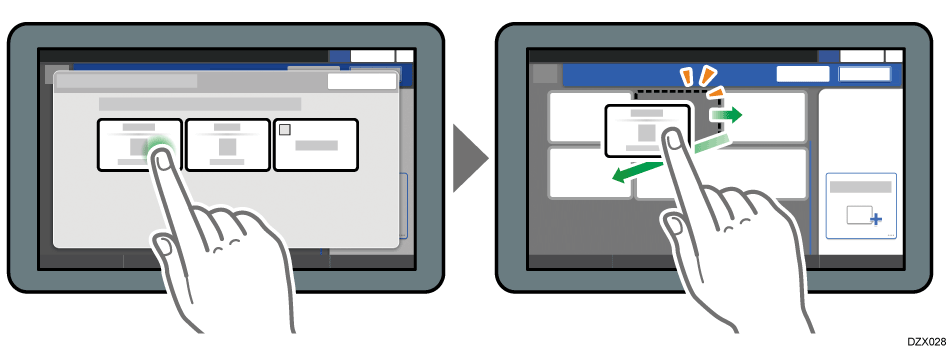
确认按键的初始放置
按“复印”界面上的 [菜单](
将按键布局重设为默认设置
按“复印”界面上的 [菜单](