进行部分复印作为测试并复印原稿的剩余部分
当您通过指定分页打印多套文件时,可以先打印一套文件来检查打印结果,然后再复印其余部分(样张打印)。通过预先检查打印结果,可以防止打印错误。

当使用手送台时,不能使用样张打印功能。
按主页界面上的[复印]。

按“复印”界面上[数量]下的 [
 ] 或 [
] 或 [ ] 来指定份数。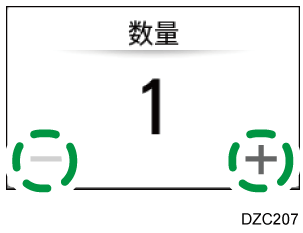
您可以在按[数量]或一个数字后使用键盘输入它。按[分页],并选择[分页]或[旋转分页]。
按页面顺序或每个页码复印
如果没有找到该键,从[印后处理]中选择它。
如果机器上安装有可以堆叠复印纸张的可选设备,则按键上会显示[分页/分类]。放置原稿。
复印文件的基本步骤按[样张复印]。
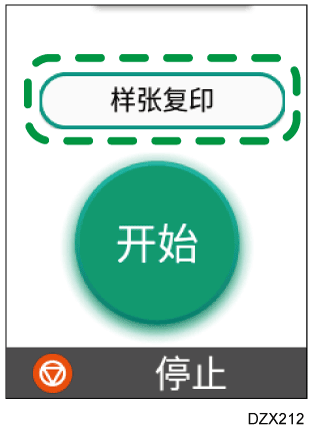
将只打印一份。
将原稿放置在曝光玻璃上时,根据原稿的数量,如有必要,在扫描所有原稿后,按[完成扫描]。如果样张看起来不错,不需要更改,按[继续]。
将复印其余部分。
如果按[暂停],您可以更改复印设置。视功能组合的不同,您可能无法更改某些设置。