
Criptografar dados para evitar vazamento causado por um equipamento roubado ou descartado
É possível evitar o vazamento de dados criptografando dados no disco rígido do equipamento mesmo que o dispositivo de memória seja roubado, equipamento seja descartado ou substituído por um novo.
Criptografar dados no disco rígido
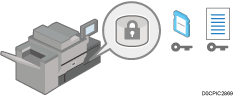
A criptografia é uma medida eficaz contra o vazamento de dados. Certifique-se de manter a chave de criptografia segura para que seja usada na descriptografia. Imprima-a em uma folha de papel ou salve-a em um cartão SD.
Substituir dados para evitar restauração
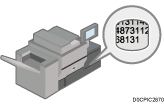
Você pode excluir dados para que não sejam restaurados. A função Apagar memória automaticamente exclui os dados armazenados temporariamente no equipamento para cópia e impressão, e a função Apagar toda a memória exclui todos os dados e inicializa o disco rígido do equipamento.
Criptografar dados no disco rígido

- Mantenha cartões SD ou dispositivos USB de memória flash fora do alcance de crianças. Se uma criança engolir acidentalmente um cartão SD ou pendrive, procure um médico imediatamente.
É possível criptografar dados contidos do Catálogo de endereços, informações de autenticação e documentos armazenados para evitar o vazamento caso o disco rígido seja removido do equipamento.
Quando a criptografia estiver habilitada, todos os dados armazenados posteriormente no equipamento serão criptografados.
O algoritmo de criptografia usado no equipamento é AES-256.

Esta função está disponível somente para o disco rígido padrão. Se a sua máquina estiver equipada com um HD de segurança avançada opcional, os dados no disco rígido sempre serão criptografados. Consequentemente, essa função só poderá criptografar os dados NVRAM da máquina.
O equipamento não pode ser operado durante a criptografia de dados, atualização da chave de criptografia ou cancelamento da criptografia.
Não desligue a alimentação do equipamento durante a criptografia de dados, atualização da chave de criptografia ou cancelamento da criptografia. Se você desligar a alimentação, o disco rígido poderá ser danificado e todos os dados poderão ficam inutilizáveis.
Se a atualização da chave de criptografia não for concluída, a chave de criptografia criada não será válida.
Depois de fazer este procedimento no painel de controle do equipamento, desligue a energia principal do equipamento e reinicie-o para ativar as novas definições ligando-o novamente. A reinicialização pode ser lenta se houver dados a serem transferidos para o disco rígido.
O processo de criptografia demora muitas horas. Após o início do processo de criptografia, não é possível pará-lo.
A chave de criptografia é necessária para recuperar dados ou migrar dados para outro equipamento. Certifique-se de que a chave de criptografia esteja segura imprimindo-a em uma folha de papel ou armazenando-a em um cartão SD.
Para transferir dados de um equipamento para outro, você deve descriptografar os dados criptografados. Contate seu representante de serviços técnicos para migração de dados.
Caso se tenha especificado a função Erase All Memory e a função de criptografia, a função Erase All Memory é realizada primeiro. A criptografia é iniciada depois de a função Apagar toda a memória ter sido concluída e o equipamento ter sido reiniciado.
Se sar a função Erase All Memory e a função de criptografia simultaneamente e selecionar substituir três vezes para o método de substituição de números aleatórios, o processo levará até 13 horas e 45 minutos. Criptografar novamente a partir de um estado já criptografado leva a mesma quantidade de tempo. A função Erase All Memory também apaga as configurações de segurança do equipamento, de modo que nem a administração do equipamento nem a administração de usuário serão possíveis. Certifique-se de que os usuários não armazenem nenhum dado no equipamento após a conclusão do processo Erase All Memory.
A reinicialização será mais rápida se não existirem dados a serem transferidos para o disco rígido e se a criptografia estiver definida como [Formatar todos os dados], mesmo que todos os dados no disco rígido forem formatados. Antes de executar a criptografia, recomendamos que faça um backup dos dados importantes, como o Catálogo de endereços e todos os dados armazenados em Document Server.
Antes de descartar um equipamento, apague completamente a memória. Para obter detalhes sobre como apagar toda a memória, consulte a seção a seguir:
Inicializar o equipamento com a função Apagar toda a memória
 Faça login no equipamento como administrador no painel de controle.
 Na tela inicial, pressione [Definições].

 Na tela Settings, pressione [System Settings].
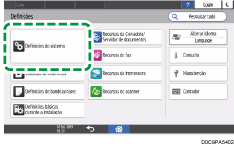
 Pressione [Settings for Administrator]
 [File Management][Machine Data Encryption Settings].
 Pressione [Criptografar].
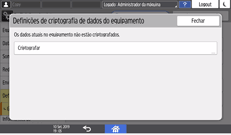
Se os dados tiverem sido criptografados, você poderá descriptografá-los, atualizar a chave de criptografia ou fazer backup dos dados.
Atualiz chave de cript: criptografa dados novamente e cria uma nova chave de criptografia.
Cancelar criptografia: cancela a operação.
Fazer backup chave cript: faz backup da chave de criptografia. A definição de criptografia não é alterada. Vá para a etapa 7
 Selecione uma das opções entre [Todos os dados], [Som dados sist de arq] e [Formatar todos os dados] para criptografar dados.
As definições iniciais do equipamento não são inicializadas independentemente da opção que você selecionar.
Ao usar o aplicativo Embedded Software Architecture, certifique-se de selecionar [Todos os dados] ou [Som dados sist de arq].
Todos os dados: criptografa todos os dados.
Som dados sist de arq: os seguintes dados são criptografados ou inicializados:
Dados que são criptografados
Programa/log do aplicativo Embedded Software Architecture, Catálogo de endereços, fontes registradas, logs de trabalho, logs de acesso, imagens em miniatura de documentos armazenados, e-mails enviados/recebidos, documentos transferidos para o servidor de gerenciamento de documentos, arquivos recebidos por e-mail para impressão e trabalhos em spool
Dados que são inicializados
Documentos armazenados (documentos no Servidor de documentos, documentos relacionados à impressão bloqueada/impressão de amostra/impressão armazenada/impressão retida, recebimento de documentos de fax armazenados), dados registrados (carimbos/formulários)
Formatar todos os dados: inicializa todos os dados sem criptografia. Os dados NVRAM (memória que permanece mesmo após o equipamento ter sido desligado) não serão excluídos (inicializados).
 Selecione o local para armazenar a chave de criptografia.
Salvar no SD: salva a chave de criptografia em um cartão SD. Insira um cartão SD no slot de mídia e, em seguida, pressione [Salvar no SD]
[OK].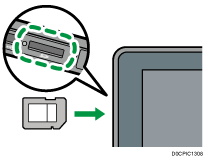
Imprimir em pap: imprime a chave de criptografia em uma folha de papel. Pressione [Print on Paper]
[Print].
 Pressione [OK].
 Quando a mensagem de confirmação for exibida, pressione [Exit].
 Pressione [Home] (
 ), e faça login do equipamento.
 Desligue a alimentação principal do equipamento e volte a ligá-la.
Quando a alimentação principal for ligada, o equipamento começará a converter os dados na memória. Aguarde a exibição da mensagem "Memory conversion complete. Turn the main power switch off." (Conversão da memória concluída. Desligue o botão de alimentação principal.). Em seguida, desligue novamente a alimentação.
Especificar a função Apagar automaticamente a memória
Você pode substituir e apagar os dados do trabalho temporariamente armazenados no equipamento usando determinadas funções.
Quando a função Auto Erase Memory Setting estiver definida como [On], os dados temporários que permaneceram no disco rígido enquanto a função Auto Erase Memory Setting estava definida como [Off] poderão não ser substituídos.
Se o botão liga/desliga estiver na posição de desligado antes da conclusão do processo Auto Erase Memory, a substituição será interrompida e os dados permanecerão no disco rígido.
Não interrompa o processo de substituição. Caso contrário, o disco rígido pode ser danificado.
Se o botão de alimentação principal for colocado na posição de desligado antes da conclusão do processo Auto Erase Memory, a substituição continuará assim que o botão de alimentação principal for colocado novamente na posição de ligado.
Se ocorrer um erro antes da conclusão do processo de substituição, desligue o equipamento. Ligue-o e repita o processo a partir da etapa 1.
O equipamento não entrará no modo Suspensão até que a substituição tenha sido concluída.
Faça login no equipamento como administrador no painel de controle.
Na tela inicial, pressione [Definições].
Na tela Settings, pressione [System Settings].
Pressione [Settings for Administrator][Data Management][Auto Erase Memory Setting].
Na lista ao lado de Auto Erase Memory Setting, selecione [On], e selecione um método de exclusão.
O método de exclusão padrão é [Random Numbers], e o número padrão de substituições é [3].
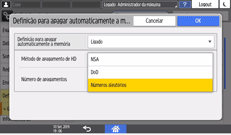
NSA*1: substitui os dados duas vezes por números aleatórios e uma vez por zeros.
DoD*2: substitui os dados por um número aleatório, depois pelo seu complemento e, em seguida, por outro número aleatório, e os dados são verificados.
Números aleatórios: substitui dados várias vezes por números aleatórios. Selecione o número de substituições, de 1 a 9.
*1 Agência de Segurança Nacional (EUA)
*2 Departamento de defesa (EUA)
Pressione [OK].
Pressione [Home] (), e faça login do equipamento.

Se ativar a substituição e a criptografia dos dados, os dados de substituição também serão criptografados.
Para verificar o processo de substituição no painel de controle
Quando a opção Apagar automaticamente a memória está habilitada, o ícone Substituir dados é exibido na parte inferior direita da tela do painel de controle para indicar o status dos dados que não são substituídos.
O equipamento não entrará no modo de suspensão durante a substituição. Quando a substituição estiver concluída, o equipamento entrará no modo de suspensão.
Não desligue a alimentação principal do equipamento durante substituição. Certifique-se de verificar o status dos dados por meio do ícone Substituir dados na tela.
O ícone Data Overwrite indicará "Clear" quando houver um trabalho de impressão de teste/impressão bloqueada/reter impressão/impressão armazenada.
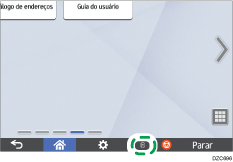
Existem dados a serem substituídos.  | Este ícone acende quando existem dados a serem substituídos e pisca durante a substituição. A substituição começa automaticamente assim que o trabalho é concluído. As funções de copiadora, fax e impressora têm prioridade sobre a função Auto Erase Memory. A substituição será iniciada após a conclusão do trabalho. |
Não há dados restantes.  | A caixa de lixo do ícone fica vazia quando não há dados para serem substituídos. O ícone também é exibido quando existem dados de impressão retida/impressão armazenada/impressão bloqueada/impressão de amostra no disco rígido. |
Como os dados digitalizados que permitem a função de leitura antecipada do driver TWAIN são armazenados no HD, eles podem ser sobrescritos. Os dados digitalizados sem habilitar a função de leitura antecipada não são sobrescritos.
Se o ícone indicar que existem dados a serem substituídos mesmo que não existam, desligue a alimentação principal do equipamento. Ligue novamente e veja se o ícone muda, indicando que não existem dados para substituição. Se não mudar, contate seu representante de serviços técnicos.
Se o ícone Data Overwrite não for exibido, verifique primeiro se a função Auto Erase Memory Setting está definida como [Off]. Se a tela não for exibida, mesmo que a função Auto Erase Memory Setting esteja definida como [On], entre em contato com a assistência técnica.
Se o ícone Substituir dados continuar "Sujo" sem a presença de dados para substituição, desligue a alimentação do equipamento. Ligue-o novamente e veja se o ícone muda para "Clear". Se não mudar, contate o seu representante de vendas ou técnico.
Inicializar o equipamento com a função Apagar toda a memória
Substitua e apague todos os dados armazenados no disco rígido ao realocar ou descartar o equipamento. As definições do dispositivo armazenadas na memória do equipamento são inicializadas.
Para obter mais informações sobre como utilizar o equipamento depois de executar Apagar toda a memória, entre em contato com seu representante técnico.
Se o equipamento estiver equipado com a opção Enhanced Security HDD, o disco rígido descarta automaticamente a chave de criptografia, tornando impossível descriptografar os dados no disco rígido antes de serem apagados usando o método de substituição selecionado.
Se o botão liga/desliga estiver na posição de desligado antes da conclusão da função All Memory process, a substituição será interrompida e os dados permanecerão no disco rígido.
Não interrompa o processo de substituição. Caso contrário, o disco rígido pode ser danificado.
Recomendamos que, antes de apagar o disco rígido, usar o Device Manager NX para fazer backup dos códigos de usuário, dos contadores em cada código de usuário e do Catálogo de endereços. Para maiores informações, consulte a ajuda do Device Manager NX.
Se o método de números aleatórios estiver selecionado e a opção substituir três vezes estiver definida, o processo Apagar toda a memória demorará até 4 horas. Você não pode operar o equipamento durante a substituição.
A função Erase All Memory também apaga as configurações de segurança do equipamento, de modo que nem a administração do equipamento nem a administração de usuário serão possíveis. Certifique-se de que os usuários não armazenem nenhum dado no equipamento após a conclusão do processo Erase All Memory.
Quando os recursos estendidos forem instalados no equipamento, desinstale-os antes de executar Apagar toda a memória. Para obter mais informações sobre a desinstalação dos recursos estendidos, consulte Definições de recursos estendidos.
Faça login no equipamento como administrador no painel de controle.
Na tela inicial, pressione [Definições].
Na tela Settings, pressione [System Settings].
Pressione [Settings for Administrator][Data Management][Erase All Memory].
Na lista ao lado de HDD Erase Method, selecione um método de exclusão.
O método de exclusão padrão é [Random Numbers], e o número padrão de substituições é [3].
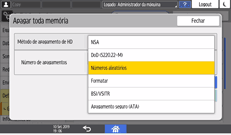
NSA*1: substitui os dados duas vezes por números aleatórios e uma vez por zeros.
DoD (5220.22-M)*2: substitui dados por um número aleatório, depois, pelo seu complemento e, em seguida, por outro número aleatório, e os dados são verificados.
Números aleatórios: substitui dados várias vezes por números aleatórios. Selecione o número de substituições, de 1 a 9.
Formatar: formata o disco rígido. Os dados não são substituídos.
BSI/VSITR: substitui os dados sete vezes por um valor fixo (por exemplo: 0x00).
Apagamento seguro (ATA): substitui dados usando um algoritmo que é incorporado à unidade do disco rígido.
*1 Agência de Segurança Nacional (EUA)
*2 Departamento de defesa (EUA)
Pressione [Apagar].
Pressione [Sim].
Quando o processo Erase All Memory for concluído, pressione [Exit], e desligue a alimentação principal.
Se o botão de alimentação principal estiver na posição desligado antes da conclusão do processo Auto Erase Memory, a substituição se iniciará novamente assim que o botão de alimentação principal for colocado novamente na posição de ligado.
Se ocorrer um erro antes da conclusão da substituição, desligue o equipamento. Ligue-o e repita o processo a partir da etapa 1.
Para imprimir o resultado do apagamento, pressione [System Settings]
[Settings for Administrator][Data Management][Erase All Memory], e pressione [Print Report].Inicialize as definições no painel de controle conforme necessário. Pressione [System Settings]
[Settings for Administrator][Data Management][Restore Default Control Panel Settings] para inicializar os dados, incluindo as configurações individuais do aplicativo e a memória cache.