
Registrar administradores antes de usar o equipamento
Administradores são usuários especiais com autoridade para gerenciar diferentes informações e definições do equipamento. Para usar o equipamento com segurança, registre os administradores e permita apenas que eles configurem definições importantes, como registro de usuários e definições de segurança.
Visão geral dos privilégios de administrador
Para cada função, existem quatro tipos de privilégios de administrador. Você pode atribuir os quatro privilégios a uma pessoa ou atribuir um privilégio específico a outra pessoa.
Tipos de privilégios de administrador
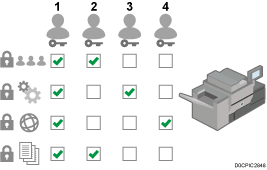
Gerenciamento de usuários: gerencia informações registradas no Catálogo de endereços. Você pode adicionar usuários ao Catálogo de endereços e alterar as informações registradas.
Gerenciamento do equipamento: gerencia principalmente as definições dos dispositivos. é possível fazer as configurações de modo que as definições de cada função possam ser alteradas apenas pelo administrador.
Gerenciamento da rede: gerencia as definições de conexão com a rede.
Gerenciamento de arquivos: gerencia a permissão de acesso a arquivos armazenados. Você pode especificar as definições de modo que apenas usuários registrados possam exibir ou editar os arquivos armazenados no equipamento.
O compartilhamento de tarefas do administrador facilita a tarefa de cada administrador e, ao mesmo tempo, evita operações não autorizadas por administradores.
Fluxo de trabalho para registrar o administrador
Ativar a autenticação de administrador.
Ative a função de Autenticação de administrador do equipamento em [Ferramentas o usuário].
Login no equipamento como administrador
Insira o nome de usuário e a senha de login do administrador para fazer login no equipamento.
Registrar ou alterar o administrador
Atribuir privilégios a cada administrador. Você pode registrar até quatro administradores.

Os administradores são diferenciados dos usuários registrados no Catálogo de endereços. Um nome de usuário de login registrado no Catálogo de endereços não pode ser usado como administrador.
O supervisor tem o privilégio de gerenciar os administradores. Quando o administrador é alterado, o supervisor pode redefinir a senha de login. Há somente um supervisor.
A autenticação de administradores também pode ser ativada através do Web Image Monitor. Para obter mais informações, consulte a Ajuda do Web Image Monitor.
Ativar a autenticação do administrador
O administrador pode gerenciar o equipamento ativando a função de gerenciamento. Selecione se deseja ativar a função de gerenciamento de acordo com a gama de informações a serem gerenciadas e especifique o conjunto de definições que podem ser feitas pelos usuários.

Se tiver ativado a Autenticação de administrador, não se esqueça do nome de usuário e a senha de login do administrador. Se você esquecer o nome do usuário ou a senha de login, deverá especificar uma nova senha usando os privilégios de supervisor.
 Na tela inicial, pressione [Ferramentas do usuário].

 Na tela Settings, pressione [System Settings].
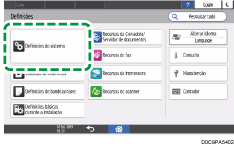
 Pressione [Settings for Administrator]
 [Authentication/Charge][Administrator Authentication/User Authentication/App Auth. ][Administrator Authentication Management].
 Para cada privilégio de administrador para ativar a Autenticação de Administrador, selecione [On] na lista.
Gerenciam. de usuário: para gerenciar as informações registradas no Catálogo de endereços, selecione [Ligado].
Gerenciam. de máquina: para configurar as definições de modo que as definições iniciais para cada função possam ser alteradas apenas pelo administrador, selecione [Ligado]
Gerenciamento de rede: para gerenciar as definições de rede, selecione [Ligado].
Gerenciam. de arquivos: para gerenciar os arquivos armazenados no equipamento, selecione [Ligado].
 Em Available Settings, selecione os itens sujeitos a gerenciamento.
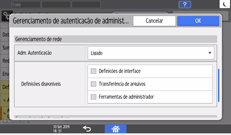
Os itens selecionados não podem ser alterados pelos usuários.
Gerenciam. de usuário
Ferramentas de admin: restringe principalmente as definições do Catálogo de endereços.
Gerenciamento de equipamento
Pressione [Not Selected] ao lado de Available Settings, selecione os itens sujeitos a gerenciamento na tela Available Settings e pressione [OK].
Características gerais: restrinja as definições do painel de controle e a bandeja de saída de papel.
Defin da Band de papel: restrinja as definições de tamanho e tipo de papel colocado na bandeja de papel.
Definições de timer: restringe as definições de horas do dia e horas de processamento.
Definições de interface: restringe as definições relativas à rede.
Transf de arquivos: restringe as definições relacionadas às funções de envio e recebimento de e-mail.
Ferramentas de admin: restringe principalmente as definições relacionadas ao equipamento.
Manutenção: restringe as definições para correção de impressão.
Gerenciamento de rede
Definições de interface: restringe as definições relativas à rede.
Transf de arquivos: restringe as definições relacionadas às funções de envio e recebimento de e-mail.
Ferramentas de admin: restringe principalmente as definições relacionadas à rede e segurança.
Gerenciam. de arquivos
Ferramentas de admin: restringe as definições de proteção de arquivos e da função de servidor de documentos.
 Pressione [OK].
 Pressione [Início] (
 )
)
Fazer login no equipamento como administrador
Ao fazer login no equipamento pela primeira vez, faça-o como Administrador 1. Consulte o guia fornecido para obter informações sobre nome de usuário e senha de login.
Efetuar login no equipamento usando o painel de controle
Na tela inicial, pressione [Login].
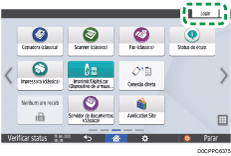
Insira o nome de login e a senha de login do administrador.
Quando você faz login, o ícone de usuário é exibido na parte superior esquerda da tela.
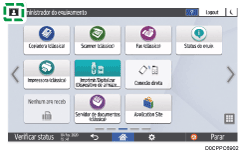
Para registrar ou alterar outro administrador, siga os procedimentos descritos em Adicionar administradores ou alterar os privilégios.
Após concluir as operações do equipamento, pressione [Logout].
Também é possível efetuar logout do equipamento pressionando-se [Energy Save].
Também é possível efetuar logout do equipamento pressionando-se [Settings] na tela Inicial e [Login] na tela Settings.
Se se fizer login no equipamento usando privilégios de administrador, será mostrado o nome do administrador que está fazendo login. Quando você fizer login com um nome de usuário com vários privilégios de administrador, um dos privilégios de administrador associado ao nome é exibido.
Login no equipamento usando o Web Image Monitor
Abra o navegador.
Digite "http://(IP address of the machine or host name)/" na barra de endereços do navegador da Web e pressione a tecla Enter.
Guia do usuário em inglês
Clique em [Login].
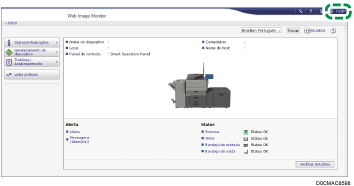
Insira o nome de usuário e a senha de login de um administrador e clique em [Login].
Após concluir as operações do equipamento, pressione [Logout].
Apague a memória cache do navegador da Web depois de fazer logout.
O navegador pode estar configurado para preencher automaticamente as caixas de diálogo de login mantendo os nomes de usuário e senhas de login. Essa função diminui a segurança. Para evitar que o navegador mantenha os nomes de usuário e as senhas de login, desative a função de preenchimento automático do navegador.
Adicionar administradores ou alterar os privilégios
Você pode registrar até quatro administradores. As quatro pessoas registradas podem ter todos os privilégios de administrador. Para reduzir a carga do administrador, as quatro pessoas registradas podem compartilhar os privilégios de administrador.
Discuta previamente sobre o número de usuários a serem adicionados e os privilégios a serem atribuídos, decida o nome de usuário de login e a senha para o Administrador 1 ao Administrador 4 e configure as definições.
Não esqueça o nome de usuário e a senha de login dos administradores adicionados.
Os administradores não podem alterar os nomes de usuário e senhas de login de outros administradores.
Faça login no equipamento como administrador no painel de controle.
Na tela inicial, pressione [Ferramentas do usuário].
Na tela Settings, pressione [System Settings].
Pressione [Settings for Administrator][Authentication/Charge][Administrator Authentication/User Authentication/App Auth. ][Register/Change Administrator][Set Administrator Login User Name/Login Password].
Pressione o administrador desejado ([Administrator 1] como [Administrator 4]).
Especifique o nome de usuário e a senha de login e pressione [OK].
Para saber que caracteres podem ser utilizados para nomes de usuário e senhas de login, consulte a seção a seguir:
Quando se gerencia o equipamento com um software compatível com SNMPv3, como o Device Manager NX, é necessário especificar a senha para criptografar a comunicação.
Após concluir as configurações de cada administrador, pressione [Close] e pressione [Set Administrator Privileges].
 Selecione um administrador para atribuir os privilégios de administrador e pressione [OK].
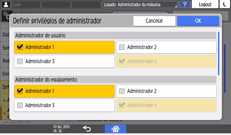
Atribua os privilégios de User Administrator, Machine Administrator, Network Administrator, ou File Administrator para [Administrator 1] para [Administrator 4].
Por padrão, todos os privilégios são atribuídos ao administrador que fez login (Administrator 1).
Privilégios de administrador atribuídos a uma pessoa podem ser compartilhados com outra pessoa.
 Pressione [OK].
Quando as definições estiverem concluídas, o equipamento fará logout automaticamente.
Anote o nome de usuário e a senha de login especificados para os demais administradores e informe-os.
Alterar o supervisor
Esta seção descreve como alterar o nome de usuário e senha de login do supervisor.
Para isso, é necessário ativar os privilégios de administrador do usuário nas definições em Administrator Authentication Management.
Adicionar administradores ou alterar os privilégios
Faça login no equipamento como supervisor no painel de controle.
Na tela inicial, pressione [Ferramentas do usuário].
Na tela Settings, pressione [System Settings].
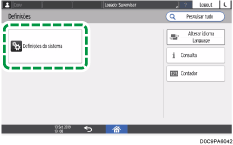
Pressione [Authentication/Charge][Administrator Authentication/User Authentication/App Auth. ][Register/Change Administrator][Set Administrator Login User Name/Login Password].
Pressione [Supervisor].
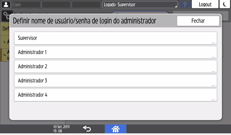
Insira o nome de usuário de login de Login User Name e pressione [Done].
Pressione [Change] ao lado de Login Password.
Insira a senha de login de New Password e pressione [Done].
Digite novamente a senha de login para Confirm New Password e pressione [Done].
 Pressione [OK] duas vezes.
 Pressione [Fechar].
 Pressione [OK].
Quando as definições estiverem concluídas, o equipamento fará logout automaticamente.
Para saber que caracteres podem ser utilizados para nomes de usuário e senhas de login, consulte a seção a seguir:
Alterar a senha de um administrador
Apenas o supervisor tem privilégios para alterar a senha do administrador. Se um administrador esquecer a senha ou desejar alterá-la, o supervisor deverá redefinir a senha.
Consulte o guia fornecido para obter informações sobre o nome de usuário e a senha do supervisor padrão.
Não esqueça o nome de usuário e a senha de login do supervisor. Caso se esqueça, você deve restaurar as definições de fábrica, o que resultará em perda de dados.
Faça login no equipamento como supervisor no painel de controle.
Na tela inicial, pressione [Ferramentas do usuário].
Na tela Settings, pressione [System Settings].
Pressione [Authentication/Charge][Administrator Authentication/User Authentication/App Auth. ][Register/Change Administrator][Set Administrator Login User Name/Login Password].
Pressione o administrador desejado ([Administrator 1] como [Administrator 4]).
Pressione [Change] ao lado de Login Password.
Insira a senha de login de New Password e pressione [Done].
Digite novamente a senha de login para Confirm New Password e pressione [Done].
Pressione [OK] duas vezes.
Pressione [Fechar].
Pressione [OK].
Quando as definições estiverem concluídas, o equipamento fará logout automaticamente.
Para saber que caracteres podem ser utilizados para nomes de usuário e senhas de login, consulte a seção a seguir:
Você não pode especificar o mesmo nome de usuário de login para o supervisor e para os administradores.
Utilizando o Web Image Monitor, você pode fazer login como supervisor e excluir a senha de um administrador ou especificar uma nova.
Caracteres utilizáveis para nomes de usuários e senhas
Os seguintes caracteres podem ser utilizados para nomes de usuários e senhas de login. Para nomes de usuários e senhas, há distinção entre letras maiúsculas e minúsculas.
Maiúsculas: A a Z (26 caracteres)
Minúsculas: a a z (26 caracteres)
Números: 0 a 9 (10 caracteres)
Símbolos: (espaço) ! " # $ % & ' ( ) * + , - . / : ; < = > ? @ [ \ ] ^ _` { | } ~ (33 caracteres)
Nome de usuário de login
Não pode conter espaços, ponto e vírgula ou aspas.
Não pode ser deixado em branco.
É possível usar até 32 caracteres.
O nome do usuário do login de um administrador deve conter caracteres diferentes de caracteres numéricos (números) se tiver até oito caracteres. Se consistir apenas de números, nove ou mais devem ser usados.
Senha de login
O tamanho máximo da senha dos administradores e supervisores é de 32 caracteres; para usuários é de 128 caracteres.
Não há restrições para tipos de caracteres que podem ser usados para uma senha. Por segurança, recomenda-se criar senhas consistindo de caracteres maiúsculos e minúsculos, números e símbolos. Uma senha consistindo de um grande número de caracteres é menos provável de ser adivinhada.
Em [Política de senha] em [Definições de segurança estendida], você pode especificar uma senha consistindo de caracteres maiúsculos e minúsculos, números e símbolos, assim como o número mínimo de caracteres a serem usados para a senha.
Guia do usuário em inglês