
Controle de acesso
O administrador pode limitar dispositivos ou protocolos que podem ser conectados ao equipamento para evitar acesso não intencional.
Além disso, o administrador pode selecionar um nível de segurança no qual um protocolo é habilitado ou desabilitado e configurar o status da porta.
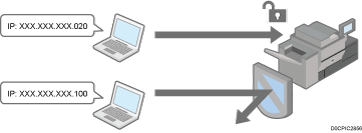
Limitar os endereços IP dos dispositivos que podem acessar o equipamento (Controle de acesso)
Por exemplo, ao especificar o intervalo de endereço IP de "192.168.15.1" até "192.168.15.99", o equipamento não pode ser acessado de endereços IP no intervalo de 192.168.15.100 a 255.
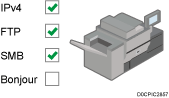
Desabilitar protocolos não usados
A definição de protocolo pode ser alterada no painel de controle, em Web Image Monitor ou usando outros métodos de definição. Os protocolos que podem ser configurados variam de acordo com o método. Confirme o protocolo a ser configurado em Lista de métodos de definição de protocolo e siga a instrução.
Especificar o nível de segurança
Você pode selecionar entre quatro níveis de segurança combinando diferentes protocolos, portas e algoritmos de criptografia. Confirme a descrição de cada nível em Lista de definições de nível de segurança.
Você pode personalizar a definição de segurança com base na definição do nível selecionado para adequar à sua condição.
Limitar os endereços IP nos equipamentos que podem acessar o equipamento
Especifique o intervalo de endereços IP que podem acessar o equipamento usando o Web Image Monitor.

Você pode limitar o acesso pelos seguintes protocolos.
LPR, RCP/RSH, FTP, Bonjour, SMB, WSD (Device), WSD (Printer), WSD (Scanner)/DSM, IPP, DIPRINT, RHPP, snmp, telnet, NBT
O equipamento também limita o acesso por meio do Web Image Monitor.
 Faça login no equipamento como administrador de rede em Web Image Monitor.
 Clique em [Configuration] no menu [Device Management].
 Clique em [Access Control] na categoria [Security].
 Em [Access Control], clique em [Active] e especifique o intervalo dos endereços IP que têm acesso ao equipamento.
Para especificar um endereço IPv4, insira um intervalo com acesso ao equipamento em [Access Control Range].
Para especificar um endereço IPv6, selecione [Range] ou [Mask] em [Access Control Range], e insira um intervalo que tenha acesso ao equipamento.
 Clique em [OK].
 Faça logout do equipamento e do navegador da Web.
Lista de métodos de definição de protocolo
Você pode exibir os métodos de definição de protocolo na seguinte lista:
1: Painel de controle 2: Web Image Monitor 3: telnet 4: Device Manager NX 5: Remote Communication Gate S
Protocolo/Porta | Método de definição | Função que não pode ser usada quando o protocolo/porta está desabilitada |
|---|---|---|
IPv4 - | 1, 2, 3 | Todos os aplicativos que operam por IPv4 (Não é possível desabilitar o IPv4 no Web Image Monitor durante uma transmissão IPv4.) |
IPv6 - | 1, 2, 3 | Todos os aplicativos que operam por IPv6 |
IPsec - | 1, 2, 3 | Transmissão criptografada usando IPsec |
FTP TCP:21 | 2, 3, 4, 5 | Transmissão que requer FTP (Você pode restringir apenas as informações pessoais de serem exibidas pelas definições no painel de controle.) |
telnet TCP:23 | 2, 4 | Transmissões que requerem telnet |
SMTP TCP:25 (variável) | 1, 2, 4, 5 | Função de notificação de e-mail que requer recepção SMTP |
HTTP TCP:80 | 2, 3 | Transmissões que requerem HTTP Imprimir usando IPP na porta 80 |
HTTPS TCP:443 | 2, 3 | Transmissões que requerem HTTP (Você pode fazer com que as definições requeiram apenas transmissão SSL e rejeitem transmissão não-SSL usando o painel de controle ou o Web Image Monitor.) |
SMB TCP:139 TCP:445 | 1, 2, 3, 4, 5 | Transmissões que requerem SMB |
NBT UDP:137/UDP:138 | 3 | Impressão SMB via TCP/IP Funções NetBIOS designadas no servidor WINS |
SNMPv1-v2 UDP:161 | 2, 3, 4, 5 | Transmissões que requerem SNMPv1/v2 (Usando o painel de controle, Web Image Monitor ou telnet, você pode especificar SNMPv1/v2 para proibir a configuração e torna-la somente leitura.) |
SNMPv3 UDP:161 | 2, 3, 4, 5 | Transmissões que requerem SNMPv3 (Você pode fazer com que as definições requeiram apenas transmissão criptografada SNMPv3 e rejeitem transmissão criptografada não SNMPv3 usando o painel de controle, Web Image Monitor ou telnet.) |
RSH/RCP TCP:514 | 2, 3, 4, 5 | Transmissões que requerem RSH Rede TWAIN (Você pode proibir que apenas informações pessoais sejam exibidas nas definições no painel de controle.) |
LPR TCP:515 | 2, 3, 4, 5 | Transmissões que requerem LPR (Você pode restringir a exibição apenas de informações pessoais nas definições no painel de controle.) |
IPP TCP:631 | 2, 3, 4, 5 | Transmissões que requerem LPR |
IP-Fax TCP:1720 (H.323) UDP:1719 (Gatekeeper) TCP/UDP:5060 (SIP) TCP:5000 (H.245) UPD:5004, 5005 (Voz) TCP/UDP:49152 (T.38) | 1, 2, 4, 5 | IP-Fax que use H.323, SIP ou T.38 |
SSDP UDP:1900 | 2, 3 | Pesquisa de dispositivos usando UPnP do Windows |
Bonjour UDP:5353 | 2, 3 | Transmissões que requerem Bonjour |
@Remote TCP:7443 TCP:7444 | 1, 3 | RICOH @Remote |
DIPRINT TCP:9100 | 2, 3, 4, 5 | Transmissões que requerem DIPRINT |
RFU TCP:10021 | 1, 3 | Atualização remota de firmware |
WSD (Dispositivo) TCP:53000 (variável) | 2, 3 | Transmissões que requerem WDS (Dispositivo)
|
WSD (Impressora) TCP:53001 (variável) | 2, 3 | Transmissões que requerem WSD (Impressora) |
WSD (Scanner)/DS M TCP:53002 (variável) | 2, 3 | Transmissões que requerem WSD (Scanner) Gerenciamento de scanner que requerem DSM |
RHPP TCP:59100 | 2, 3 | Imprimir com RHPP |
LLMNR UDP:5355 | 2, 3 | Solicitações de resolução de nome usando LLMNR |

Para obter mais informações sobre o comando telnet, consulte "Device Monitoring (TELNET)" (Monitoramento de dispositivos (TELNET)" no nosso site.
Para obter mais informações sobre as definições em Device Manager NX ou Remote Communication Gate S, consulte o manual do usuário de cada ferramenta.
Desabilitar protocolos não usados no painel de controle
Faça login no equipamento como administrador no painel de controle.
Na tela inicial, pressione [Ferramentas do usuário].

Na tela Settings, pressione [System Settings].
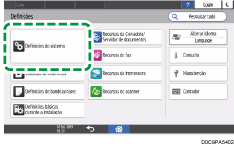
Pressione [Network/Interface] [Effective Protocol].
Na lista ao lado de protocolos não utilizados, selecione [Inactive].
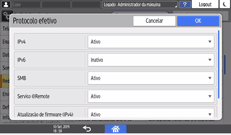
Pressione [OK].
 Pressione [Home] (
 ), e faça login do equipamento.
Desabilitar protocolos não usandos no Web Image Monitor
Faça login como administrador do equipamento no Web Image Monitor.
Clique em [Configuration] no menu [Device Management].
Clique em [Network Security] na categoria [Security].
Especifique os protocolos a serem desabilitados ou números de portas a serem fechadas.
Selecione o nível de segurança na lista [Security Level]. Você pode alterar simultaneamente o nível de segurança de múltiplos itens. Para obter mais informações sobre os itens alterados pela definição do nível de segurança, consulte a seção abaixo:
Clique em [OK].
Faça logout do equipamento e do navegador da Web.
Lista de definições de nível de segurança
É possível configurar as definições de nível de segurança utilizando o painel de controle ou o Web Image Monitor. É possível selecionar os seguintes níveis de segurança:
Com alguns utilitários, a comunicação ou o login podem falhar dependendo do nível de segurança da rede.
Nível 0
Os usuários podem usar todos os recursos sem restrição. Selecione essa opção se você não tiver informações que precisem ser protegidas contra ameaças externas.
Nível 1
O nível 1 é adequado para conexão em um escritório.
FIPS 140
FIPS140 fornece um nível de segurança intermediário entre "Nível 1" e o "Nível 2".
Só é possível usar códigos recomendados pelo governo dos EUA como algoritmo de codificação/autenticação. As definições diferentes do algoritmo são as mesmas de "Nível 2".
Nível 2
O Nível 2 é a segurança máxima disponível no equipamento. Ao selecioná-lo, você estará protegendo informações extremamente importantes.
Para obter mais informações sobre as definições de nível de segurança, consulte a lista a seguir. Você pode alterar a definição de uma função específica de acordo com as condições de uso do equipamento.
Função | Nível 0 | Nível 1 | FIPS 140 | Nível 2 |
|---|---|---|---|---|
TCP/IP*2 |
|
|
|
|
HTTP > Porta 80 | Aberta | Aberta | Aberta | Aberta |
IPP > Porta 80 | Aberta | Aberta | Aberta | Aberta |
IPP > Porta 631 | Fechada | Fechada | Fechada | Fechada |
SSL/TLS > Porta 443 | Aberta | Aberta*3 | Aberta*3 | Aberta*3 |
SSL/TLS > Permitir comunicação SSL/TLS | Prioridade de texto cifrado | Prioridade de texto cifrado | Apenas texto cifrado | Apenas texto cifrado |
Versão SSL/TLS > TLS1.2 |
|
|
|
|
Versão SSL/TLS > TLS1.1 |
|
|
|
|
Versão SSL/TLS > TLS1.0 |
| - | - | - |
Versão SSL/TLS > SSL3.0 |
| - | - | - |
Definição de nível de criptografia > AES | 128 bits/256 bits | 128 bits/256 bits | 128 bits/256 bits | 128 bits/256 bits |
Definição de nível de criptografia > 3DES | 168 bits | - | - | - |
Definição de nível de criptografia > RC4 | - | - | - | - |
TROCA DE CHAVES | RSA | RSA | RSA | RSA |
COMPILAÇÃO | SHA1 | SHA1 | SHA1 | SHA1 |
DIPRINT |
|
| - | - |
LPR |
|
| - | - |
FTP |
|
|
|
|
RSH/RCP |
|
| - | - |
TELNET |
| - | - | - |
Bonjour |
|
| - | - |
SSDP |
|
| - | - |
SMB |
|
| - | - |
NetBIOS por TCP/IPv4 |
|
| - | - |
WSD (Dispositivo) |
|
|
|
|
WSD (Impressora) |
|
|
|
|
WSD (Scanner) |
|
|
|
|
WSD (Comunicação criptografada do dispositivo) | - | - |
|
|
RHPP |
|
| - | - |
 : habilitado. -: função desabilitada.)
*1 Aplicam-se as mesmas definições a IPv4 e IPv6.
*2 A definição TCP/IP não é controlada pelo nível de segurança. Especifique manualmente se essa definição deve ser habilitada ou desabilitada.
*3 A comunicação de IPP-SSL é desabilitada no Windows 8.1 ou posterior.
*4 Essa opção vem desabilitada no Windows 8.1 ou posterior.
Função | Nível 0 | Nível 1 | FIPS 140 | Nível 2 |
|---|---|---|---|---|
SNMP |
|
|
|
|
Permitir definições por SNMPv1 e v2 |
| - | - | - |
Funções SNMPv1, v2 |
|
| - | - |
FUNÇÃO SNMPv3 |
|
|
|
|
Permitir comunicação SNMPv3 | Criptografia/apagar texto | Criptografia/apagar texto | Somente criptografia | Somente criptografia |
Função | Nível 0 | Nível 1 | FIPS 140 | Nível 2 |
|---|---|---|---|---|
IPsec | - | - | - | - |
IEEE 802.1X(com fio) | - | - | - | - |
IEEE 802.1X(com fio)>Método de autenticação | - | - | - | - |
Algoritmo de criptografia S/MIME > | 3DES-168 bits | 3DES-168 bits | 3DES-168 bit | AES-256 bits |
Algoritmo Digest S/MIME > | SHA1 | SHA1 | SHA1 | SHA-256 bits |
Algoritmo de autenticação SNMPv3 > | MD5 | SHA1 | SHA1 | SHA1 |
Algoritmo de criptografia de autenticação Kerberos > | DES | DES | AES-128 | AES-128 |
Autenticação Kerberos > Algoritmo de criptografia | AES256-CTS-HMAC-SHA1-96/AES128-CTS-HMAC-SHA1-96/DES3-CBC-SHA1/RC4-HMAC/DES-CBC-MD5 | AES256-CTS-HMAC-SHA1-96/AES128-CTS-HMAC-SHA1-96/DES3-CBC-SHA1/RC4-HMAC | AES256-CTS-HMAC-SHA1-96/AES128-CTS-HMAC-SHA1-96/DES3-CBC-SHA1 | AES256-CTS-HMAC-SHA1-96/AES128-CTS-HMAC-SHA1-96 |
Chave de criptografia do driver > Força da criptografia | Criptografia simples | DES | AES | AES |
Especificar o nível de segurança da rede utilizando o painel de controle
Faça login no equipamento como administrador de rede no painel de controle.
Na tela inicial, pressione [Ferramentas do usuário].
Na tela Settings, pressione [System Settings].
Pressione [Settings for Administrator][Security][Network Security Level].
Na lista ao lado de Network Security Level, selecione o nível de segurança.
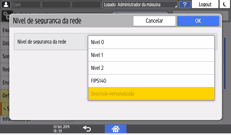
Selecione um nível de segurança entre Nível 0, Nível 1, Nível 2 e FIPS 140.
Para os níveis de segurança, consulte a seção abaixo:
Se você personalizou o nível de segurança usando o Web Image Monitor, [Personalizado] é selecionado. Não é possível habilitar [Personalizado] no painel de controle. Para personalizar o nível de segurança, pressione Web Image Monitor.
Pressione [OK].
Pressione [Home] (), e faça login do equipamento.
Especificar o nível de segurança utilizando o Web Image Monitor
Faça login no equipamento como administrador de rede em Web Image Monitor.
Clique em [Configuration] no menu [Device Management].
Clique em [Network Security] na categoria [Security].
Selecione um nível de segurança em [Nível de segurança].
Especifique as definições conforme necessário.
Especifique cada item de acordo com a condição de rede ou política de segurança.
Quando as definições são alteradas, o nível de segurança é alterado automaticamente para [Definições de usuário]. [Personalizado] é exibido no painel de controle.
Clique em [OK].
Faça logout do equipamento e do navegador da Web.