
Cómo especificar los ajustes de escaneo de los originales para la transmisión de fax
Visualización de la confirmación de transmisión
 Pulse [Comprobar modos] y, a continuación, compruebe los ajustes de la transmisión.
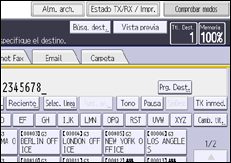
 Pulse [Salir].
Configuración de la orientación del original
Para obtener una vista previa de los originales o documentos escaneados mediante Document Server, configure el ajuste [Orientación original] para que se muestre la orientación superior/inferior del original correctamente en la vista previa.
Pulse [Tipo alim. orig.].
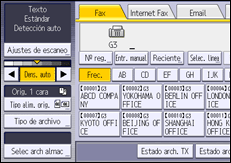
Especifique la orientación del original.
Seleccione la orientación legible  o la orientación no legible
  en función de la orientación del original que coloque.
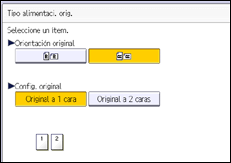
 Pulse [Aceptar].
Escaneo de originales de dos caras
Use esta función para escanear el anverso y el reverso de los originales de dos caras página a página.
Debe colocar los originales en el ADF y utilizar la Transmisión en memoria cuando use esta función. No es posible utilizar el cristal de exposición y la Transmisión inmediata con esta función.
Cómo especificar la orientación y los ajustes de orientación de apertura de la página
Para transmitir el original de forma que su anverso y reverso se puedan imprimir con la misma orientación, configure los ajustes [Orientación original] y [Orientación de apertura de la página] de acuerdo con la orientación del original que se va a colocar.
A menos que los ajustes [Orientación original] y [Orientación de apertura de la página] se configuren correctamente, es posible que la orientación del anverso y el reverso del original esté invertida al imprimirlo en el destino.
Original | Posición del original | Orientación original | Orientación de apertura de la página |
|---|---|---|---|
 |  |  | Arriba a arriba |
 |  |  | Arriba a abajo |
 |  | | Arriba a arriba |
Comprobación del contenido de un original escaneado (Vista previa antes de la transmisión)
Esta función no se puede utilizar con las siguientes funciones:
Transmisión inmediata
Transmisión paralela en memoria
Marcación sin descolgar
Marcación manual
Recepción cód. SEP
Cuando se configura [Store Only] (Solo guardar) para [Store File] (Guardar archivo)
Transmisión de un archivo almacenado solamente
Transferencia de archivo de memoria (si la impresión no es posible)
Coloque el original y, a continuación, especifique los ajustes de escaneo necesarios.
Especifique correctamente el ajuste [Orientación original]. En caso contrario, la orientación de arriba a abajo del original no se verá correctamente en la vista previa.
Configuración de la orientación del original
Cómo especificar los ajustes de escaneo de los originales para la transmisión de fax
Pulse [Vista previa].
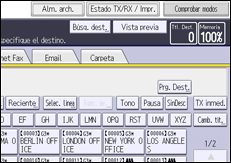
Especifique un destino y, a continuación, pulse [Inicio].
 Compruebe la vista previa.
Pulse [Alejar Zoom] o [Acercar Zoom] para reducir o ampliar la imagen de la vista previa. También puede realizar una doble pulsación para ampliar o reducir la imagen de la vista previa.
Pulse [
 ] [
] [ ] [
] [ ] [
] [ ] para desplazarse por la imagen de la vista previa. También puede pulsar para desplazar la imagen de la vista previa.
Pulse [Cambiar] en [Archivo mostrado] para mostrar otro archivo seleccionado.
Pulse [Cambiar] en [Página mostrada] para cambiar la página que aparece en pantalla.
Para iniciar la transmisión, pulse [Enviar].
Tipo original
Si el original contiene fotografías, ilustraciones o diagramas con patrones de sombreado complejos o tonos de grises, seleccione el tipo de original apropiado para optimizar la claridad de la imagen.
Texto
Seleccione [Texto] para enviar originales de imágenes en blanco y negro de alto contraste. Utilice este ajuste cuando solo desee enviar texto con mayor claridad, incluso si el original contiene texto y fotografías.
Texto/Líneas
Seleccione [Texto/Líneas] para enviar originales de gráficos en blanco y negro de alto contraste con una resolución mejorada. El modo [Texto] da prioridad a la velocidad de escaneo; el modo [Texto/Líneas] da prioridad a la calidad de escaneo.
Texto/Foto
Seleccione [Texto/Foto] para enviar un original que contenga una imagen en blanco y negro de alto contraste, como un texto, y una imagen de medios tonos, como una fotografía.
Foto
Seleccione [Foto] para enviar un original que contenga una imagen de medios tonos, como una fotografía o un original en color.
Pulse [Ajustes de escaneo].
Asegúrese de que está seleccionado [Tipo original].
Seleccione el tipo de original que desea y, a continuación, pulse [OK].
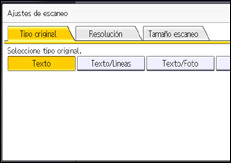

Si selecciona [Texto/Líneas], [Texto/Foto] o [Foto], la transmisión tardará más tiempo que si está seleccionado [Texto].
Si envía un documento de fax con [Texto/Líneas], [Texto/Foto] o [Foto] y el fondo de la imagen recibida está sucio, reduzca el ajuste de densidad y vuelva a enviarlo.
Resolución
Especifique la resolución en función al tamaño del texto del original.
Estándar (8 × 3,85 líneas/mm, 200 × 100 dpi)
Seleccione esta opción para originales que contengan caracteres de tamaño normal.
Detalle (8 × 7,7 líneas/mm, 200 × 200 dpi)
Seleccione esta opción para originales que contengan caracteres pequeños o cuando sea necesaria una claridad mayor. Esta resolución es dos veces más fina que la Estándar.
Súper fino (16 × 15,4 líneas/mm, 400×400 dpi)
Seleccione esta opción para originales con muchos detalles finos o cuando sea necesaria la mayor claridad de imagen posible. Esta resolución es ocho veces más fina que la Estándar.
Para obtener información detallada acerca de las unidades opcionales que se requieren para Super Fine, consulte Especificaciones.
Si la máquina receptora no admite la resolución a la que se esté transmitiendo, esta máquina cambiará automáticamente a una resolución que sí sea admitida. Puede comprobar la resolución con la que se está realizando el envío imprimiendo los registros.
Al utilizar la función de Fax en la nube, puede enviar originales con resolución Detalle (200 × 200 dpi) en todo momento.
Pulse [Ajustes de escaneo].
Pulse [Resolución].
Seleccione la resolución deseada y, a continuación, pulse [OK].
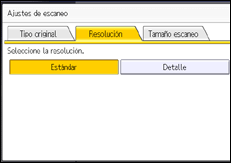
La máquina admite las resoluciones Estándar y Detalle para la recepción.
Tamaño escaneo
Puede especificar el área de escaneo de forma manual. Especificar el área de escaneo manualmente puede resultar útil para recortar el espacio que sobra en los bordes de una imagen.
Los ajustes del tamaño de escaneo son los siguientes:
Detección auto
 (principalmente Europa y Asia)
Cuando se usa el ADF, la máquina escanea el tamaño vertical de los originales como si fueran de tamaño A4, y detecta automáticamente el tamaño horizontal de los originales.
Cuando se usa el cristal de exposición, la máquina escanea los originales como si fueran de tamaño a 4, y el tamaño original no se detecta automáticamente.
 (principalmente Norteamérica)
Cuando se usa el ADF, la máquina escanea el tamaño vertical de los originales como si fueran de tamaño 81/2 × 11, y detecta el tamaño horizontal de los originales de forma automática.
Cuando se usa el cristal de exposición, la máquina escanea los originales como si fueran de tamaño 81/2 × 11, y el tamaño original no se detecta automáticamente.
Normal
El original colocado se escanea de acuerdo con el tamaño especificado, independientemente del tamaño real.
Área
Sólo se escanea el área en el tamaño especificado independientemente del tamaño real del original colocado.
Es posible registrar dos tamaños por adelantado. Es necesario registrar primero los tamaños de los originales que desee escanear en [Registrar/Cambiar/Eliminar tamaño escaneo] en el menú Características de fax.
Pulse [Ajustes de escaneo].
Pulse [Tamaño escaneo].
Seleccione un tamaño de escaneo.
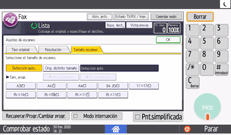
Pulse [Aceptar].
Densidad (contraste)
Puede ajustar la densidad a la que desea que se escaneen los originales.
El texto y los diagramas de los originales deben sobresalir claramente del papel en el que están.
Si el original tiene un fondo más oscuro de lo normal (por ejemplo, un recorte de periódico), o si la escritura es débil, ajuste la densidad.
Dens. auto
Se selecciona automáticamente el ajuste de densidad apropiado para el original.
Asegúrese de que esté seleccionado [Dens. auto].
Dens. manual
Utilice esta opción para ajustar manualmente la densidad.
Puede seleccionar cualquiera de los siete niveles de densidad.
Si está seleccionado [Dens. auto], pulse [Dens. auto] para apagarlo.
Pulse [
 ] o [
] o [ ] para ajustar la densidad.
Se moverá el indicador.
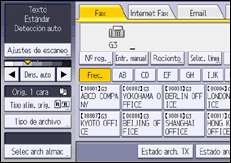
Dens. auto y manual combinada
Sólo puede ajustar la densidad de fotografías o diagramas si el original tiene un fondo oscuro.
Puede seleccionar cualquiera de los siete niveles de densidad.
Asegúrese de que esté seleccionado [Dens. auto].
Pulse [
] o [] para ajustar la densidad.Se moverá el indicador.
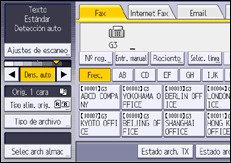
Al seleccionar [Texto], [Texto/Líneas] o [Texto/Foto] como tipo de original, se seleccionará también [Dens. auto].
Combinación de ajustes de escaneo para un original de varias páginas
Al enviar un original de varias páginas, puede seleccionar un tipo de escaneo diferente para cada página.
Es recomendable que coloque los originales sobre el cristal de exposición cuando mezcle ajustes de escaneo para un original de varias páginas.
Si utiliza el ADF, no cambie el ajuste [Resolución] mientras se están escaneando originales.
Cuando coloque originales en el cristal de exposición
Compruebe qué páginas desea escanear con ajustes diferentes.
Retire la página anterior y coloque la siguiente página que haya comprobado sobre el cristal de exposición.
Realice los ajustes de escaneo necesarios.
Dispone de 60 segundos aproximadamente (10 segundos para Transmisión inmediata) para seleccionar el tipo de escaneo. El tiempo restante se muestra en la pantalla.
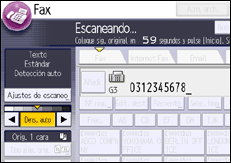
Realice los ajustes de cada página antes de pulsar [Inicio].
Al colocar originales en el ADF
Compruebe qué páginas desea escanear con ajustes diferentes.
Seleccione el tipo de escaneo antes de que comience el escaneo de la página para la que desea cambiar los ajustes.
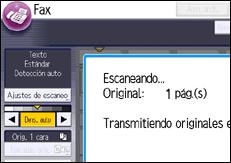
Dependiendo del tiempo en el que se realicen los ajustes de escaneo, puede que éstos no se reflejen en la operación resultante.
Cómo seleccionar el formato de archivo de los documentos para la transmisión de fax
Puede seleccionar TIFF, PDF o PDF/A como formato de archivo para enviar un documento por e-mail o a una carpeta.
Si selecciona PDF o PDF/A como formato de archivo, puede adjuntar una firma electrónica.
Aplicación de cifrado y uso de una forma para mejorar la seguridad al enviar un Internet Fax
Aunque especifique un formato para los archivos que se van a enviar a destinos de fax, IP-Fax, o fax por Internet, los archivos no se convertirán al formato especificado.
Pulse [Tipo de archivo].
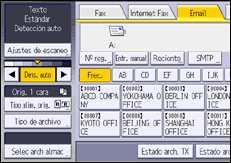
Pulse [TIFF], [PDF] o [PDF/A].
Para adjuntar una firma electrónica, pulse [Firma digital] para seleccionarla.
Pulse [Aceptar].